Impor plugin EasyAR untuk mengaktifkan fitur AR
Tutorial ini menjelaskan cara mengaktifkan plugin EasyAR di Unity.
Gunakan versi Unity yang kompatibel
Pastikan versi Unity yang kompatibel telah terinstal (Unity 2021.3 atau lebih baru). Disarankan menggunakan versi terbaru Unity 2022.3 atau Unity 6.3.
Impor EasyAR Sense Unity Plugin
Di halaman download, Anda akan melihat dua versi plugin Unity: EasyAR Sense Unity Plugin dan EasyAR Sense Unity Plugin (for Mega).
Perbedaan utama antara kedua versi tersebut adalah:
- EasyAR Sense Unity Plugin: Tidak menyertakan file dukungan Mega dan tidak dapat digunakan untuk pengembangan Mega. EasyAR menyediakan download versi lama mulai dari 4.6.
- EasyAR Sense Unity Plugin (for Mega): Menyertakan file dukungan Mega dan dapat digunakan untuk pengembangan Mega. EasyAR tidak menyediakan download versi lama.
Jika Anda tidak perlu mengembangkan fitur Mega, disarankan menggunakan EasyAR Sense Unity Plugin.
- Download paket plugin
- Download EasyAR Sense Unity Plugin versi terbaru.
- Setelah mengekstrak paket
zipyang didownload, Anda akan melihat filereadmedan.tgz. File.tgzdapat langsung diimpor ke Unity dan tidak boleh diekstrak. - Simpan file
.tgzdi folderPackagesproyek Unity.
- Impor paket plugin
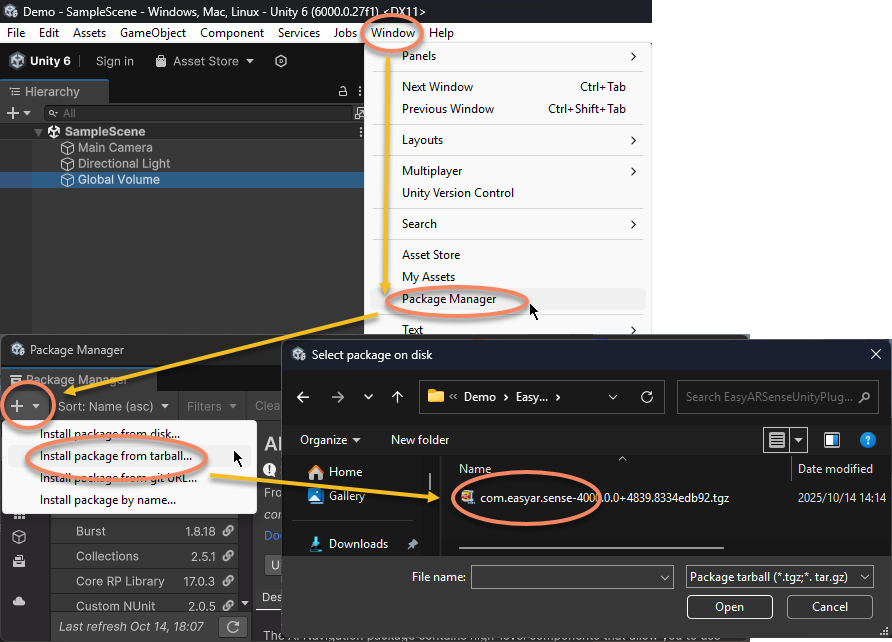
- Dari menu bar, klik
Window, lalu pilihPackage Manager. - Di jendela popup, klik ikon
+di sudut kiri atas, lalu pilihInstall Package from tarball .... - Di dialog popup, pilih file
.tgzyang disebutkan di atas.
- Dari menu bar, klik
Catatan
File .tgz tidak boleh dihapus atau dipindahkan ke lokasi lain setelah diimpor ke Unity. Letakkan file ini di tempat yang sesuai sebelum mengimpor. Biasanya disarankan untuk menaruhnya di folder Packages proyek Unity agar manajemen versi lebih mudah.
Isi License Key
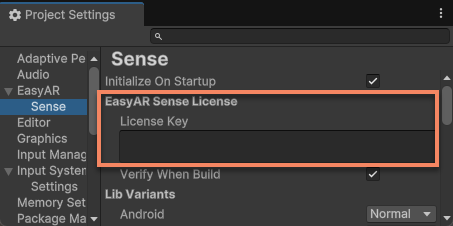
Dari menu Unity, pilih EasyAR > Sense > Configuration untuk membuka panel pengaturan EasyAR Sense.

Masukkan EasyAR Sense License pada field input di bawah EasyAR Sense License.
Kiat
EasyAR Sense License dapat dibuat di EasyAR Developer Center (Chinese, English). Untuk penggunaan pertama, Anda dapat membuatnya dengan langkah berikut:
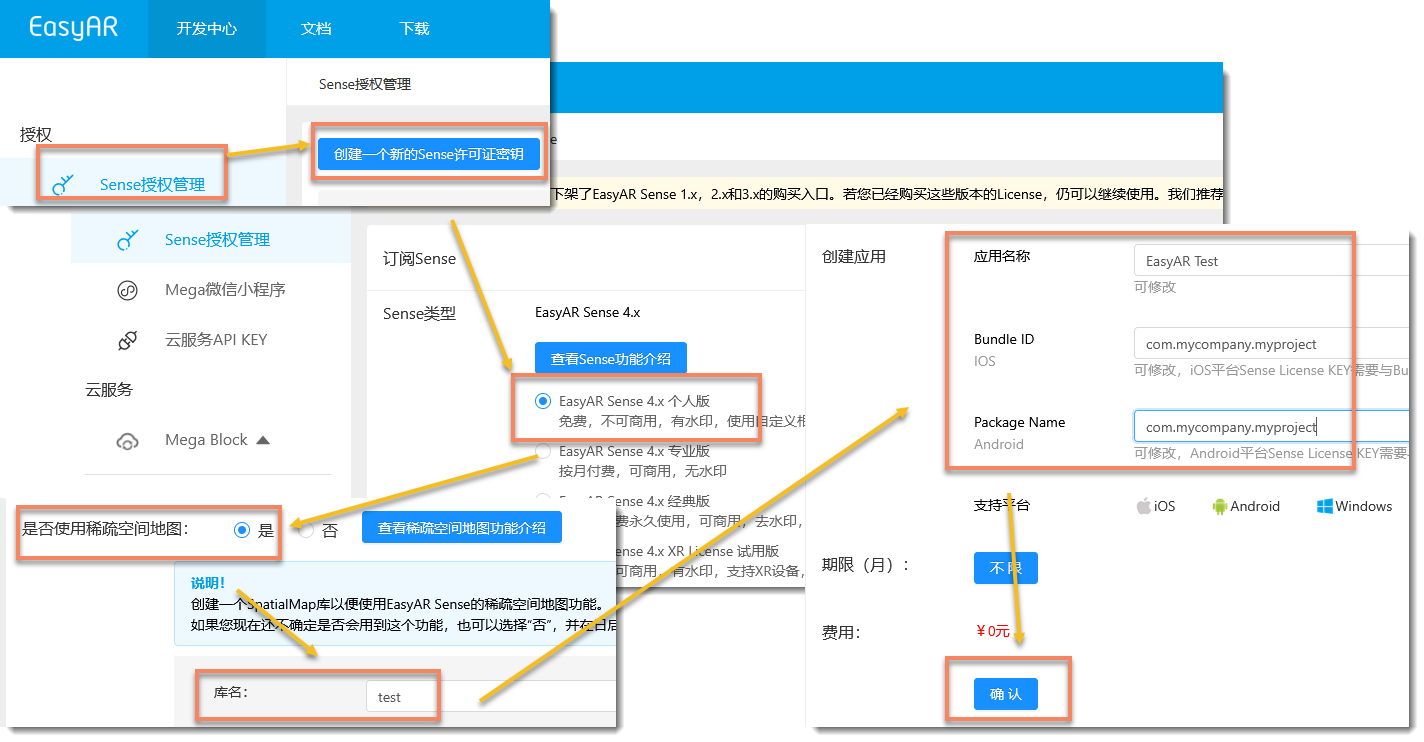
- Buat
EasyAR Sense 4.x Personal - Pilih
Yesuntuk Sparse Spatial Map, dan masukkan nama apa saja - Masukkan nama aplikasi apa saja, lalu isi Bundle ID dan Package Name dengan
com.mycompany.myproject - Pilih License yang baru dibuat, lalu setelah masuk klik tombol salin di sebelah kanan

Catatan
Bundle ID dan Package Name dapat diubah nanti, tetapi jumlah perubahannya terbatas. Jika Anda sudah memiliki nama package aplikasi yang pasti, Anda juga dapat memasukkan nama package Anda sendiri.
Tidak ada batas jumlah untuk membuat lisensi Personal. Jenis lain dapat dibuat sesuai kebutuhan saat penggunaan resmi.
Langkah berikutnya
- Anda dapat membaca Mengonfigurasi scene AR untuk mempelajari cara membuat scene AR sederhana.
Topik terkait
- Jika perlu mengembangkan fitur Mega, Anda dapat mengimpor plugin EasyAR versi terbaru untuk mengaktifkan fitur Mega.