Mengonfigurasi scene AR
Artikel ini menggunakan image tracking sebagai contoh untuk memperkenalkan cara mengonfigurasi scene AR paling sederhana.
Sebelum memulai
- Ikuti Aktifkan EasyAR untuk mengimpor plugin EasyAR Sense Unity dan mengisi lisensi (License Key).
Catatan
Jika proyek Anda menggunakan URP (Universal Render Pipeline), Anda juga perlu mengonfigurasi URP.
Menambahkan AR Session
Di tampilan Hierarchy, klik kanan pada area kosong, lalu buat session untuk image tracking melalui menu EasyAR Sense > Image Tracking > AR Session (Image Tracking Preset).

Mengonfigurasi kamera
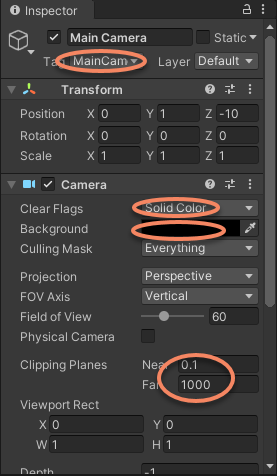
Pilih Main Camera, lalu atur parameter berikut di Inspector.
- Atur
Clear FlagskeSolid Color. - Atur
Backgroundmenjadi hitam. - Atur
NearpadaClipping Planesmenjadi 0.1 (meter), danFarmenjadi 1000 (meter).
Menambahkan Target
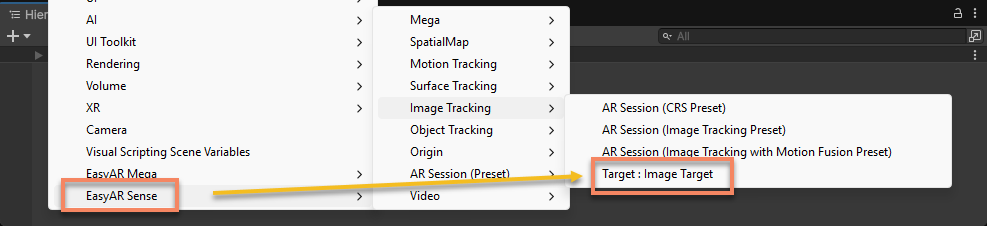
Di tampilan Hierarchy, klik kanan pada area kosong, lalu tambahkan Image Target melalui menu EasyAR Sense > Image Tracking > Target : Image Target. Secara default, ini ditampilkan sebagai ikon tanda tanya.
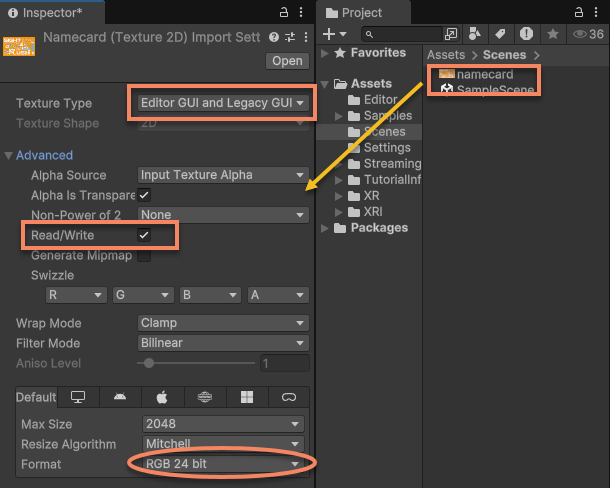
Pilih gambar yang akan dilacak, atur parameter berikut, lalu klik tombol Apply untuk menerapkan pengaturan:
- Atur
Texture TypekeEditor GUI and Legacy GUI. - Aktifkan
Read/Writedi Advanced. - Atur
FormatkeRGB 24 bit.
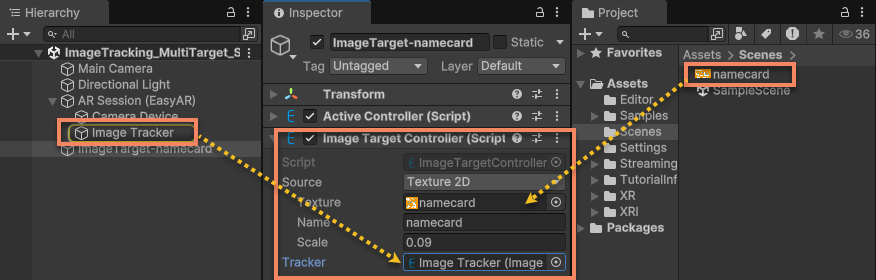
Konfigurasikan ImageTargetController:
- Atur Source Type ke
Texture 2D. - Atur Texture ke gambar yang sudah dikonfigurasi.
- Atur Name ke namecard.
- Atur Scale ke 0.09 (berarti 0.09 meter).
- Atur Tracker ke
ImageTrackerFrameFilterdi bawah ARSession.
Kiat
Saat Source Type berbeda, beberapa item konfigurasi juga berbeda.
Menambahkan konten 3D yang mengikuti Target
Konten 3D yang ditambahkan di bawah node Image Target mempertahankan posisi tetap relatif terhadap gambar. Artinya, setelah gambar bergerak, konten virtual akan mengikuti.
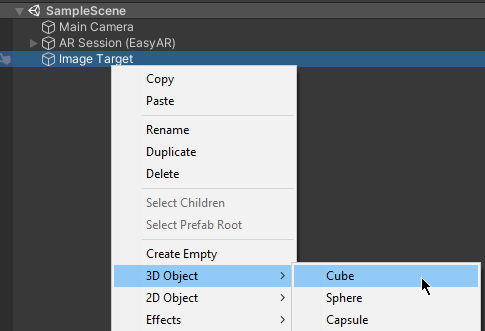
Di tampilan Hierarchy, pilih Image Target, lalu tambahkan Cube melalui menu 3D Object > Cube.
Pilih Cube yang baru ditambahkan dan konfigurasikan propertinya:
- Atur Transform
Scaleke {0.5, 0.3, 0.3}. - Atur nilai
zdari TransformPositionke -0.15 (agar sisi bawah Cube sejajar dengan gambar pengenalan).
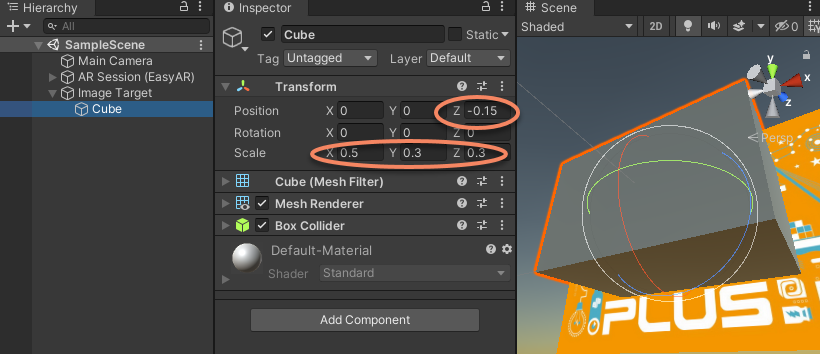
Sampai di sini, scene AR paling sederhana sudah selesai dikonfigurasi. Jalankan scene dan arahkan ke gambar, maka Anda dapat melihat Cube muncul di atas gambar.
Langkah berikutnya
- Saat berjalan, Anda akan melihat teks kuning di layar. Anda dapat membaca informasi diagnostik dalam scene untuk memahami arti informasi tersebut dan metode konfigurasi yang umum digunakan.
Topik terkait
- Pelajari AR Session
- Pelajari Camera dalam scene AR
- Pelajari Target