Mengaktifkan alat editor Mega Go
Artikel ini menjelaskan cara mengaktifkan alat editor Mega Go di Unity editor, sehingga Anda dapat menempatkan konten 3D yang sejajar dengan scene nyata di editor.
Sebelum memulai
- Periksa Apakah fitur localization saya sudah dapat digunakan? untuk memastikan peta yang benar sudah diunduh.
- Tambahkan target tracking Mega di scene.
Catatan
Konten dan alat berikut hanya berlaku untuk proses pengembangan aplikasi Unity menggunakan EasyAR Mega Go. Diperlukan versi plugin >= 4003.1.
Mega Go tidak mendukung pengembangan mini program.
Artikel ini memerlukan package Unity berikut sudah diimpor ke dalam project:
com.easyar.sensecom.easyar.mega
Membuat alat editor
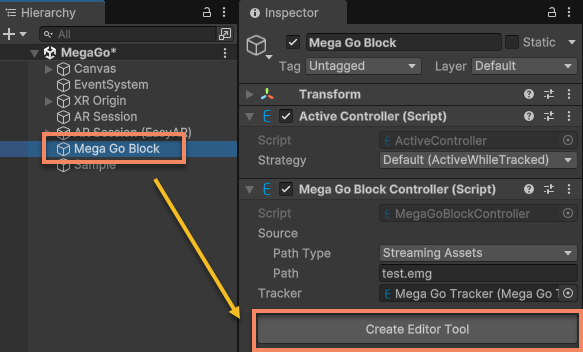
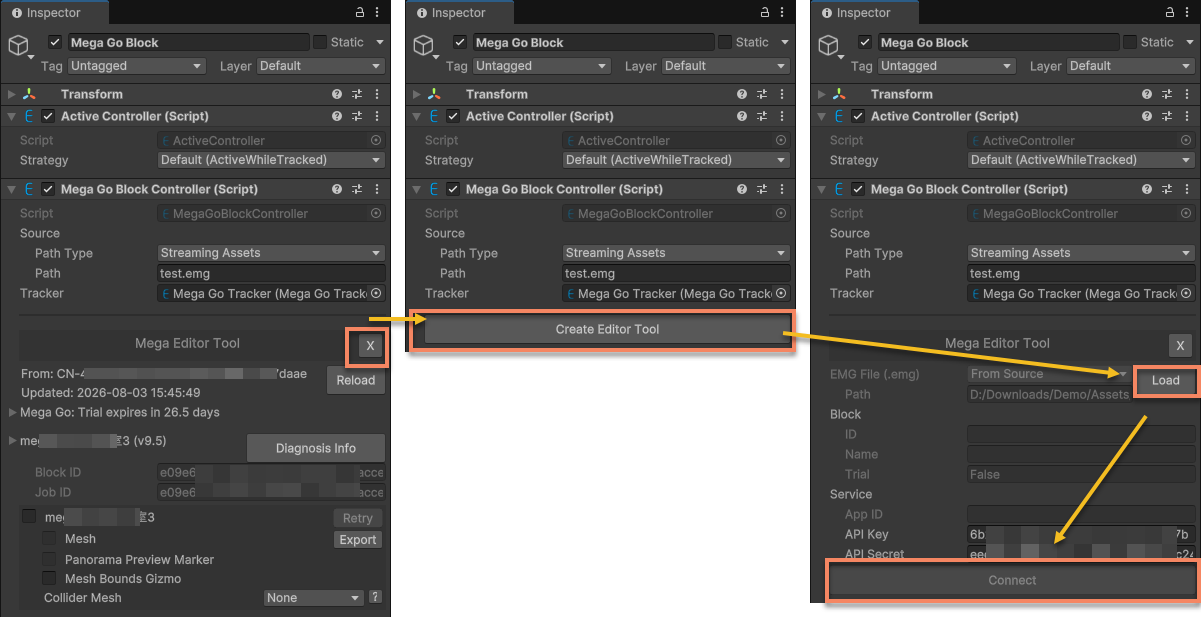
Pilih tracking target di editor, lalu klik tombol Create Editor Tool.
Kiat
Jika aplikasi perlu membuat tracking target melalui script, bukan di editor, setelah penempatan selesai di editor Anda dapat mencatat tracking target dan/atau child object-nya. Saat runtime, konfigurasikan tracking target melalui script dan pasang child object di bawah tracking target.
Memuat file
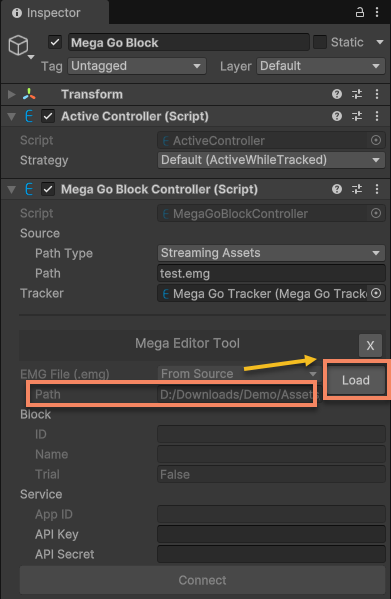
Menurut PathType dari target Source, Anda dapat memuat file emg dari direktori StreamingAssets atau dari direktori kustom. Path file yang saat ini akan dimuat akan ditampilkan dalam alat editor.

Klik tombol Load. Ini akan memuat file emg berdasarkan konfigurasi saat ini.
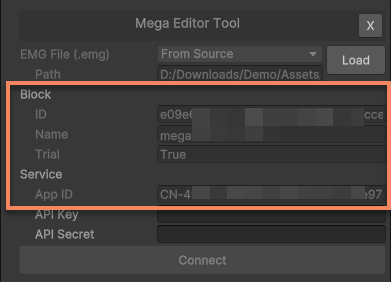
Setelah pemuatan berhasil, sebagian informasi Block akan ditampilkan dalam alat editor. APP ID dari service tempat Block berada juga akan ditampilkan dalam alat editor.
Menghubungkan service
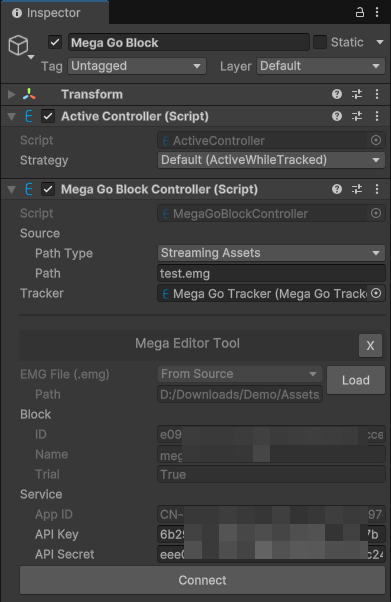
Isi API Key dan API Secret yang dapat terhubung ke service tersebut, periksa informasi service, lalu hubungkan service.
Kiat
API Key dan API Secret dapat diperoleh dari EasyAR Developer Center.
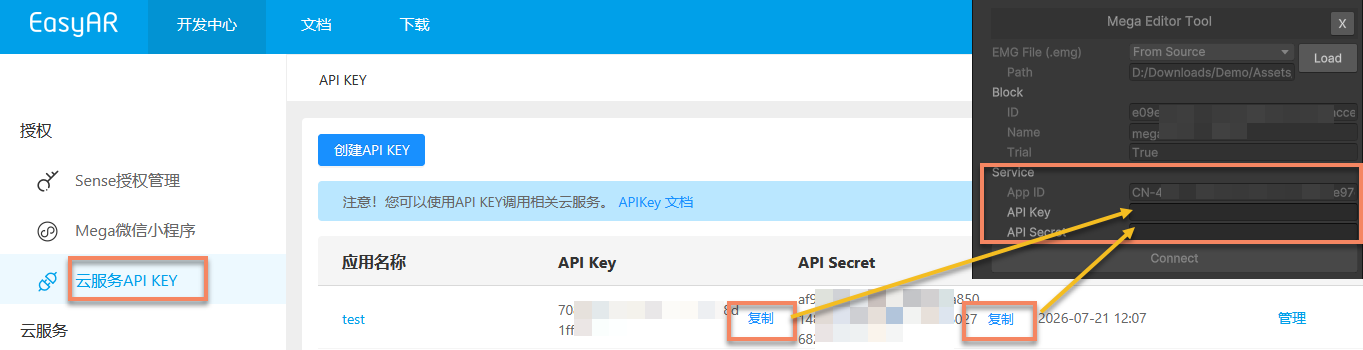
Pastikan API Key yang digunakan memiliki izin untuk mengakses service Mega Go.
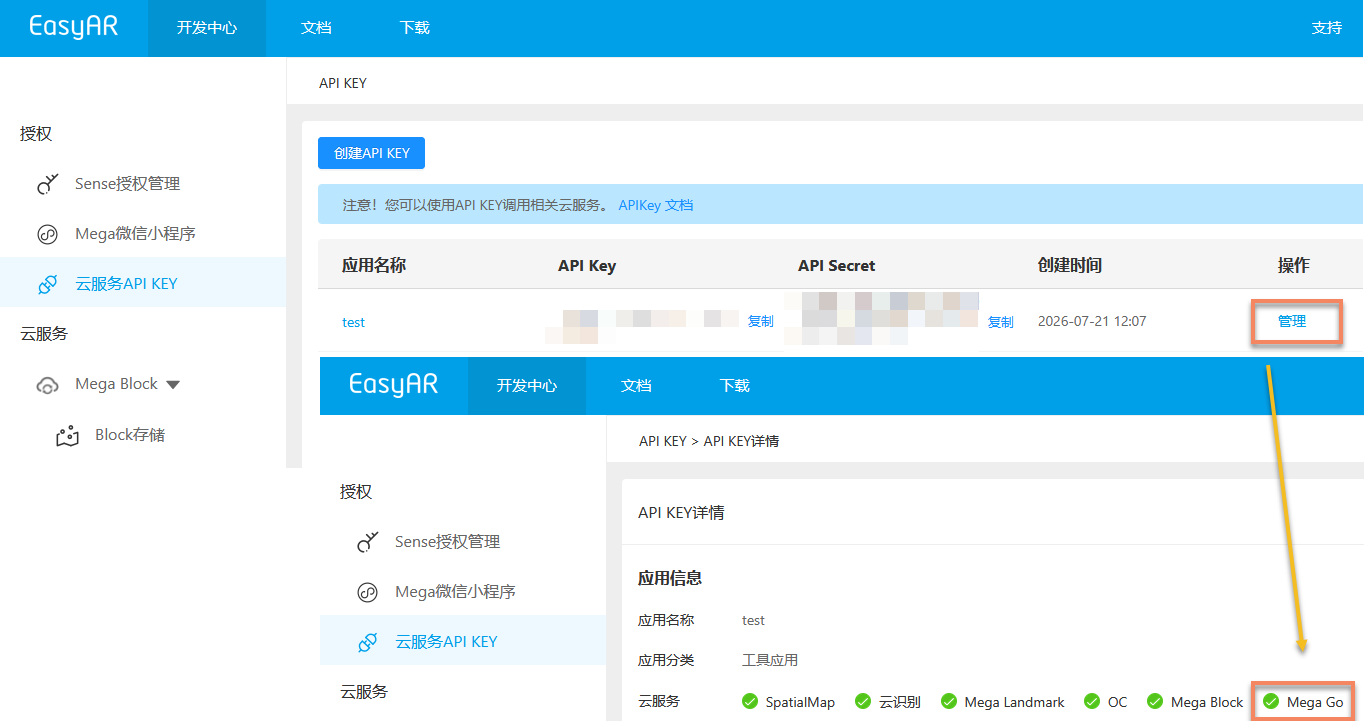
Jika izin tidak cukup, Anda akan melihat pesan error bahwa verifikasi koneksi service gagal.

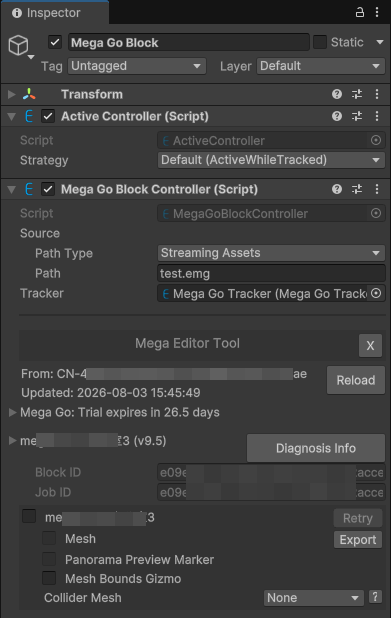
Setelah service terhubung normal, Anda dapat melihat waktu pembaruan data dan antarmuka kontrol data editor block.
Kiat
Jika data telah kedaluwarsa, Anda akan melihat pesan error data kedaluwarsa.

Kiat
Jika data telah ditingkatkan dari versi trial tetapi Anda masih menggunakan file .emg trial, Anda akan melihat pesan error data trial tidak valid.

Mengelola data alat di scene
Data alat editor disimpan di bawah node EasyAR.Mega.EditorTool. Menghapus node ini sama dengan menghapus data alat editor.

Hati-Hati
Jangan langsung mengubah isi node EasyAR.Mega.EditorTool, terutama Transform node tersebut. Jika tidak, alat editor mungkin tidak bekerja normal atau posisi tampilan konten saat tracking bisa salah.
Penting
Alat editor Mega Go hanya dapat memperoleh data dari server selama masa berlaku. Setelah kedaluwarsa, alat editor tidak dapat lagi memperoleh data seperti mesh dari service. Data yang tersimpan di cache komputer masih dapat digunakan hingga file EMG berubah. Cache hanya berlaku untuk project saat ini.
Mengganti file EMG
Data block yang ditampilkan alat editor tidak otomatis diperbarui saat file EMG berubah. Setelah file EMG diperbarui, klik tombol X untuk menghapus alat editor, lalu klik tombol Load untuk memuat ulang file EMG.
Kiat
Jika file EMG dimuat dari path file yang dikonfigurasi di Source, alat editor akan otomatis reset dan kembali ke keadaan sebelum pemuatan file setelah konfigurasi Source berubah.
Hati-Hati
Jika file EMG yang dimuat saat runtime komponen berbeda dari file yang digunakan alat editor, lingkungan scene nyata dapat tidak konsisten dengan yang ditampilkan dalam alat editor, sehingga memengaruhi akurasi penempatan konten dan kebenaran tampilan konten saat runtime.