Menambahkan target pelacakan Mega Go
Artikel ini menjelaskan cara menambahkan dan mengonfigurasi target pelacakan Mega Go.
Sebelum memulai
- Periksa Apakah fungsi localization saya sudah dapat digunakan? untuk memastikan map yang benar telah diunduh.
- Impor versi terbaru plugin EasyAR dan aktifkan fungsi Mega Go
- Pahami konsep dasar dan cara penggunaan target pelacakan Unity AR
Catatan
Konten dan tool berikut hanya berlaku untuk proses pengembangan aplikasi Unity menggunakan EasyAR Mega Go. Versi plugin harus >= 4003.1.
Mega Go tidak mendukung pengembangan mini program.
Konten artikel ini memerlukan paket Unity berikut sudah diimpor ke dalam project:
com.easyar.sense
Target pelacakan Mega Go
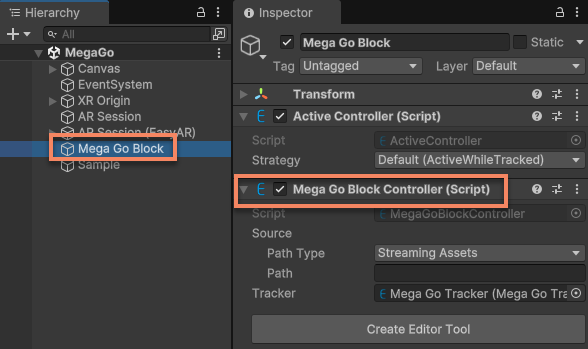
Target pelacakan Mega Go adalah empty object yang berisi komponen MegaGoBlockController. Di Unity, objek ini merepresentasikan sebuah block.
Catatan
Jika paket com.easyar.mega belum diimpor, fungsi editor untuk block tidak tersedia, tetapi ini tidak memengaruhi efek dan fungsi pelacakan saat runtime.
Membuat target pelacakan
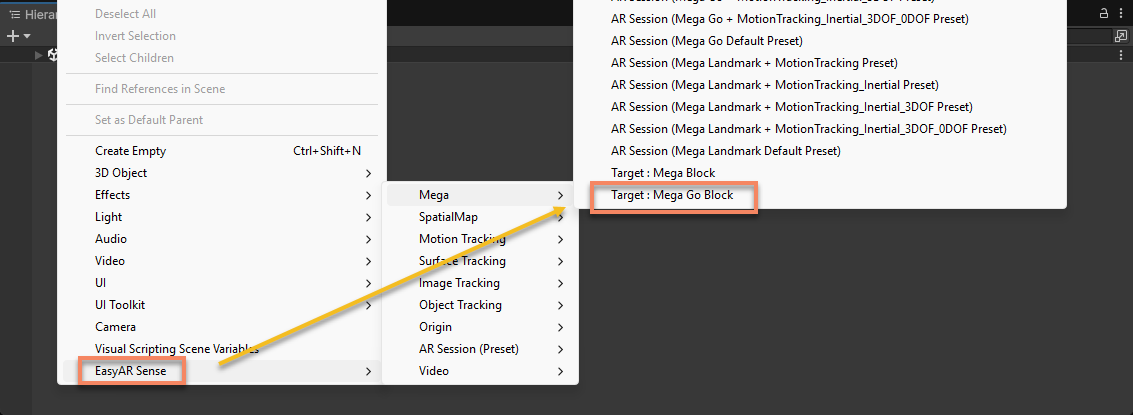
Di area kosong pada tampilan Hierarchy, klik kanan, lalu buat target pelacakan Mega melalui menu EasyAR Sense > Mega > Target : Mega Go Block.
Di script, Anda dapat membuatnya dengan ARSessionFactory.CreateController.
ARSessionFactory.CreateController<MegaGoBlockController>();
Mengonfigurasi target pelacakan
Sebelum menggunakan target, Anda perlu mengonfigurasi sumber data dan tracker-nya.
Mengonfigurasi sumber data target
Target pelacakan hanya dapat dikenali dan dilacak setelah sumbernya dikonfigurasi dengan benar.
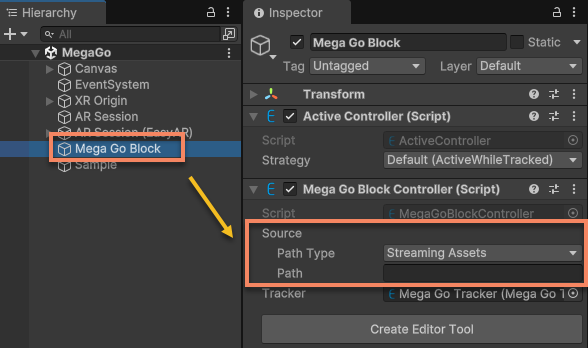
Di tampilan Hierarchy, pilih node block, lalu isi Path Type dan Path untuk block tersebut.
Di script, Anda dapat mengubah Source sebelum MonoBehaviour.Start() pada komponen untuk mengatur sumber block.
block.Source = new MegaGoBlockController.FileSourceData(PathType.Absolute, path);
Di antaranya:
- PathType adalah jenis path file emg, dapat berupa path absolut (
Absolute) atau path StreamingAssets project (StreamingAssets). - Path adalah path file emg. Ketika PathType adalah
Absolute, nilainya adalah path absolut di sistem file; ketika PathType adalahStreamingAssets, nilainya adalah path relatif di bawah folder StreamingAssets dalam project.

Kiat
Karena file emg mungkin berukuran besar, jika ukuran paket aplikasi terlalu besar, disarankan hanya menggunakan path StreamingAssets pada tahap pengujian. Untuk rilis resmi, gunakan path absolut dan letakkan file emg pada path sistem file yang dapat diakses aplikasi melalui resource package atau cara lain.
Mengonfigurasi tracker yang digunakan target
Target pelacakan akan dimuat dan dilacak oleh tracker yang dikonfigurasi.
Penting
Tracker Mega Go hanya dapat melacak satu block pada saat yang sama. Jika beberapa block dikonfigurasi ke tracker yang sama sekaligus, hanya block yang dimuat terakhir yang akan digunakan.
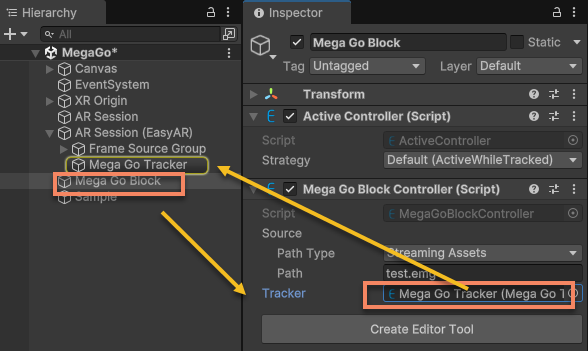
Di tampilan Hierarchy, pilih node block, lalu pilih Mega Go Tracker dalam session.
Di script, Anda dapat mengubah Tracker untuk mengatur tracker block.
block.Tracker = megaGoTracker;
Tracker dapat diubah kapan saja saat runtime, dan pemuatan/pembongkaran akan terjadi saat session berjalan. Jika Tracker diatur ke null, target akan dibongkar dari tracker yang sebelumnya diatur.
Catatan
Ada beberapa kondisi kunci agar target dapat dilacak:
- Block yang sesuai dengan Source harus berada dalam status tersedia (data resmi selalu tersedia offline, sedangkan data uji hanya tersedia ketika data tersebut ada di service).
- File dari MegaGoBlockController.Source harus dimuat dengan benar.
- Setelah file dimuat, tidak ada file lain yang sesuai dengan block lain dimuat.
Siklus hidup target pelacakan
Siklus hidup target pelacakan yang umum adalah sebagai berikut:
flowchart LR
  sstart((session dimulai))
  sstop([session berhenti])

  start("Target.Start")
  load("Memuat")
  tracking[["Pelacakan berkelanjutan"]]

  sstart --> load --> tracking --> sstop
  start -. "Target.Tracker = tracker" .-> load
Proses ini secara umum dibagi menjadi beberapa tahap:
- Memuat: target pelacakan dimuat oleh tracker yang dikonfigurasi. Ini terjadi setelah Start() target itu sendiri dan setelah session dimulai.
- Proses pelacakan: setelah target pelacakan dilokalisasi, tracker akan terus melacak posisi dan status target hingga target dibongkar atau target lain dimuat.
- Membongkar: target pelacakan dibongkar dari tracker, dan tracker tidak lagi melacak target. Ini terjadi ketika session berhenti atau ketika target diatur untuk tidak menggunakan tracker.