Menggunakan perangkat XGRIDS untuk mengakuisisi data 3D Gaussian bagi Mega
Bagian ini menjelaskan cara menggunakan perangkat laser scanning dari XGRIDS untuk mengambil lingkungan, lalu menggunakan LCC Studio untuk rekonstruksi dan mengekspor data yang diperlukan oleh EasyAR Mega.
Alur keseluruhan
Menggunakan perangkat XGRIDS untuk Mega biasanya memerlukan langkah-langkah berikut:
- Perencanaan rute akuisisi. Sebelum akuisisi, rencanakan rute akuisisi terlebih dahulu sesuai area yang akan diambil, terutama ketika mengambil scene berskala besar.
- Akuisisi data onsite. Gunakan perangkat laser yang didukung untuk mengambil data lingkungan onsite.
- Memproses data mentah dengan LCC Studio. Gunakan LCC Studio di komputer untuk mengimpor data akuisisi onsite dan merekonstruksi data 3D scene.
- Mengunggah data ke cloud Mega untuk membuat localization map. Pilih file yang diperlukan Mega dari hasil LCC Studio dan unggah ke server.
- Penempatan konten AR dan pengujian jarak jauh. Lihat scene hasil rekonstruksi di Unity atau 3D engine lain, desain konten AR, lakukan remote debugging, packaging aplikasi, dan sebagainya.
- Pengujian dan pengalaman onsite.
Jenis perangkat XGRIDS yang didukung Mega
Perangkat XGRIDS yang saat ini didukung Mega meliputi:
- PortalCam P1
- Seri Lixel
Catatan
EasyAR Mega saat ini tidak mendukung pengunggahan langsung data mentah hasil scan perangkat XGRIDS. Data harus terlebih dahulu diproses dan diekspor dalam format yang diperlukan oleh LCC Studio. Untuk melihat perangkat yang didukung versi LCC Studio saat ini, lihat user manual terkait.
Perencanaan rute dan akuisisi data onsite
Tentang cara menggunakan perangkat XGRIDS untuk mengambil data berkualitas tinggi, Anda dapat merujuk panduan dan tutorial yang disediakan di situs developer XGRIDS.
Kami menyarankan Anda membaca tutorial akuisisi LCC untuk memahami teknik scanning berkualitas tinggi.
- Baca panduan resmi akuisisi LCC dari XGRIDS untuk memahami hal-hal yang perlu diperhatikan saat akuisisi.
- Panduan akuisisi PortalCam P1, untuk memahami cara mengoperasikan dan menggunakan PortalCam P1 untuk akuisisi.
Memproses data scan dengan LCC Studio
Tentang cara menggunakan LCC Studio untuk memproses data scan onsite, Anda dapat merujuk tutorial resmi LCC Studio untuk panduan operasi detail.
Unduh LCC Studio, user manual, dan release notes melalui situs resmi LCC Studio.
Lihat seri tutorial LCC Studio untuk memahami cara membuat dan mengedit scene.
Menemukan file yang diperlukan Mega dari hasil LCC Studio
Setelah menyelesaikan pembuatan scene di LCC Studio, Anda dapat melihat file yang diperlukan untuk pengembangan Mega di komputer. Caranya adalah sebagai berikut:
Di LCC Studio, pada
My scenes, klik...di sudut kanan atas lingkungan Anda.Pilih
Open file location. Ini akan membuka lokasi file terkait di disk. Di direktori tersebut, Anda dapat menemukan file yang diperlukan Mega.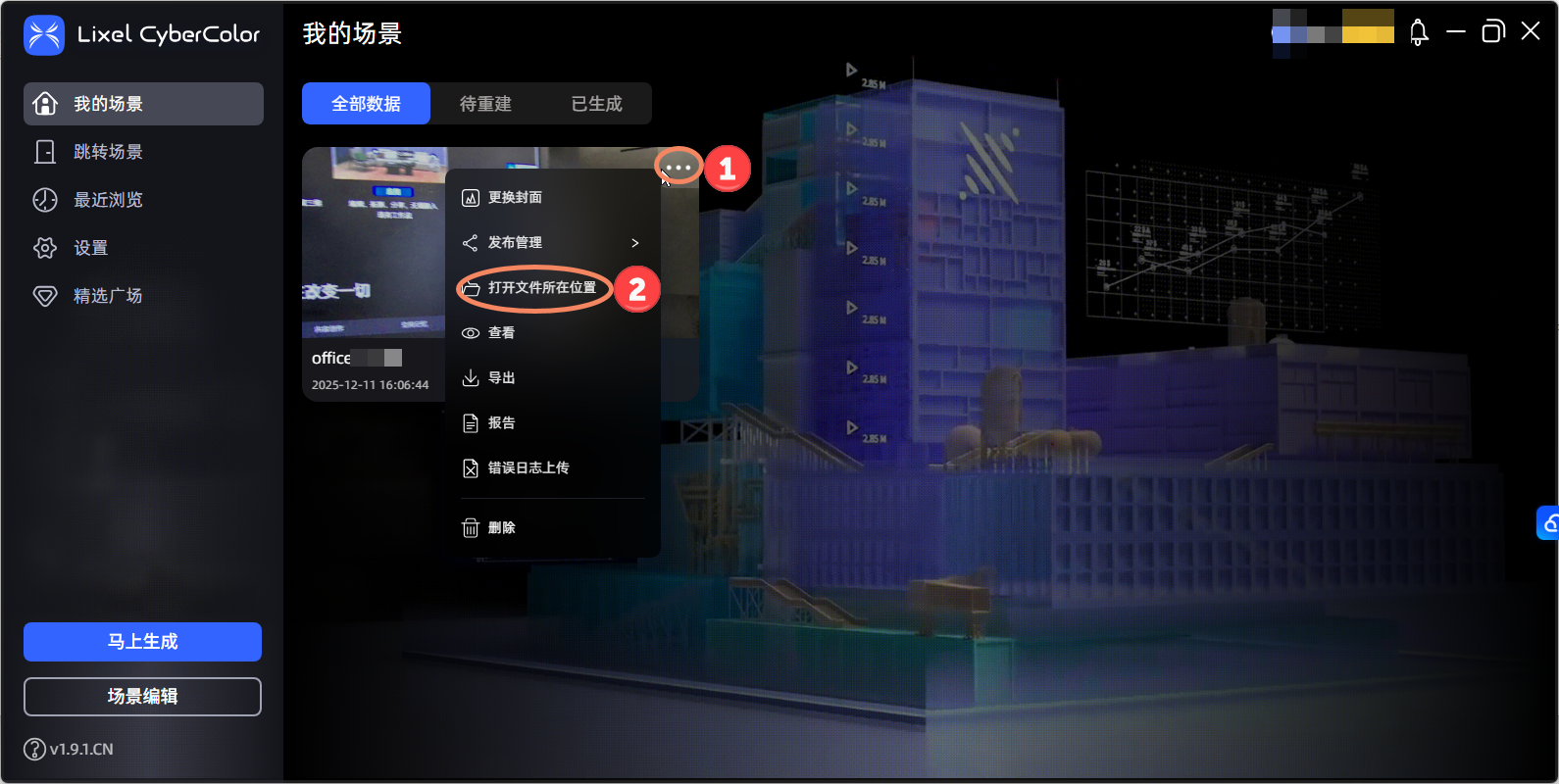
- Di direktori
ply-result\point_cloud\iteration_100, tersimpan file 3D-GS berformatpoint_cloud.ply.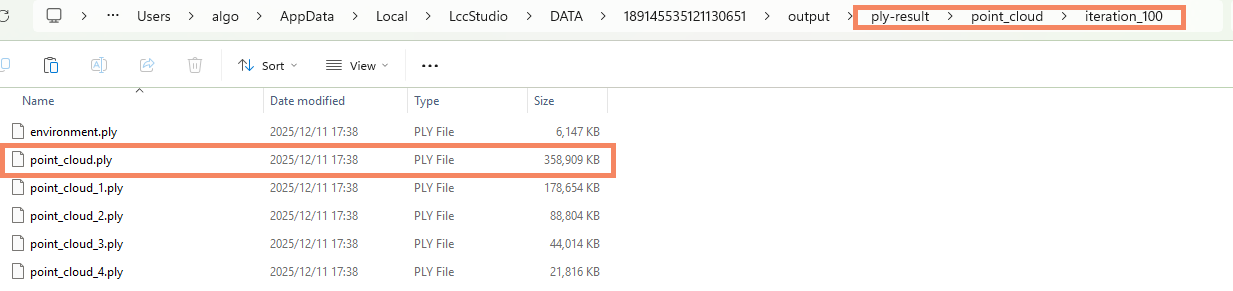
- Di direktori
render, tersimpan file 3D-GS berformatlcc(*.lcc, ).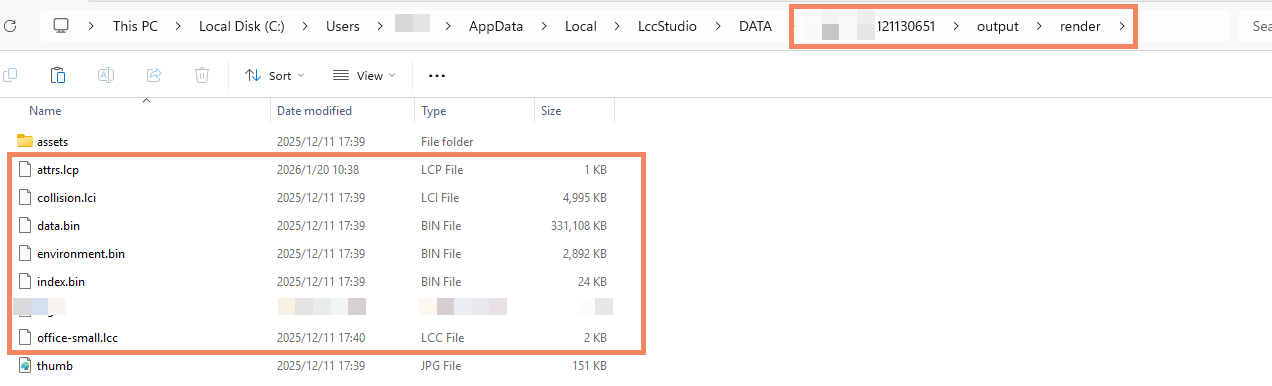
- Di direktori
render\assets, tersimpan file poses.json yang merekam trajectory akuisisi.
- Di direktori
Catatan
Anda juga dapat menggunakan fungsi File -> Export di LCC Studio dan memilih file 3D-GS format ply untuk diekspor ke direktori kustom bagi Mega.
Langkah berikutnya
Anda perlu mengunggah file hasil rekonstruksi LCC Studio di atas ke server EasyAR. Untuk detailnya, lihat Mengunggah data XGRIDS ke server Mega.