Rekam dan laporkan masalah saat App berjalan
Saat menggunakan App yang sudah mengintegrasikan Mega localization secara normal, jika terjadi masalah seperti kegagalan lokalisasi, penyimpangan posisi, atau tracking tidak stabil, Anda dapat menggunakan alat diagnostik Mega untuk menyimpan dan mengunggah data runtime saat masalah terjadi, lalu melaporkan informasi masalah kepada dukungan teknis EasyAR.
Sebelum memulai
- App Anda sudah mengintegrasikan Mega localization, dan jenis aplikasi serta versi SDK atau plugin memenuhi persyaratan dalam Aplikasi yang didukung.
- Mode diagnostik sudah diaktifkan untuk pustaka lokalisasi cloud target. Mode diagnostik otomatis dinonaktifkan 12 jam setelah diaktifkan, dan perlu diaktifkan kembali sebelum penggunaan berikutnya.
- Anda sudah masuk ke alat diagnostik Mega dan menyelesaikan pengikatan perangkat.
Setelah persiapan di atas selesai dan App dimulai ulang sesuai penjelasan berikut, gunakan App seperti biasa. SDK atau plugin akan otomatis merekam data runtime; Anda hanya perlu menyimpan rekaman setelah masalah terjadi.
Dari perekaman otomatis ke umpan balik masalah
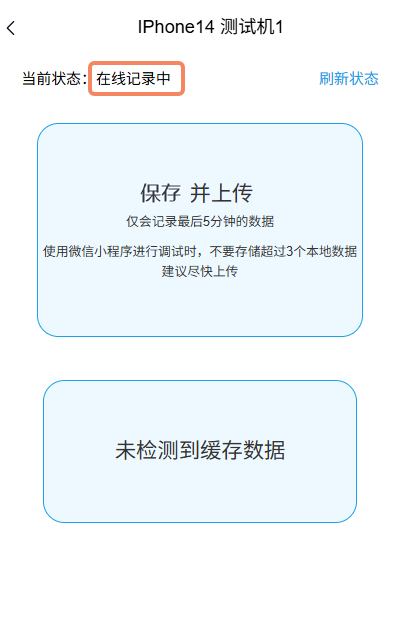
Setelah pengikatan selesai, mulai ulang App dan jalankan Mega localization. Saat perangkat menampilkan "Sedang merekam online", SDK atau plugin sedang terus merekam log runtime secara otomatis. Anda tidak perlu menekan tombol untuk mulai merekam.
Klik "Rekam dan unggah" untuk menyimpan log runtime 5 menit terakhir sebagai paket data yang akan diunggah. Penyimpanan dan pengunggahan tidak menghentikan perekaman log dan tidak menghapus cache log runtime. Jika masalah muncul lagi nanti, Anda dapat menyimpan dan mengunggah paket data baru lagi.
Warna pada diagram menunjukkan lokasi operasi:
- Kotak biru: Operasi dan proses berjalan pada perangkat yang menjalankan App Anda. Perekaman log dan pembuatan paket data dilakukan otomatis oleh perangkat.
- Kotak merah: Operasi yang dilakukan di alat diagnostik Mega pada ponsel atau komputer lain.
%%{init: {"htmlLabels": false, "flowchart": {"htmlLabels": false, "padding": 20}}}%%
flowchart TD
    A["Pengikatan perangkat selesai"] --> B["Mulai ulang App<br/>Jalankan Mega localization"]
    B --> C["Gunakan App secara normal<br/>Perangkat terus merekam log otomatis"]
    C --> D["Masalah terjadi saat digunakan"]
    D --> E["Klik rekam dan unggah"]
    E --> F["Simpan log 5 menit terakhir<br/>Buat paket data<br/>Perekaman log berlanjut"]
    F --> G{"Pilih cara unggah"}
    G -->|Unggah segera| H["Unggah data di alat diagnostik<br/>Tunggu hingga unggahan selesai"]
    G -->|Unggah nanti| I["Pilih unggah nanti<br/>Paket data tetap di perangkat asli"]
    I -->|Unggah saat perangkat asli online| H
    I -->|Lanjutkan penggunaan| C

    classDef appDevice fill:#e3f2fd,stroke:#1565c0,color:#0d47a1,stroke-width:2px;
    classDef diagnosticTool fill:#ffebee,stroke:#c62828,color:#8e0000,stroke-width:2px;
    class B,C,D,F appDevice;
    class A,E,G,H,I diagnosticTool;
Saat mode diagnostik valid, App tetap berjalan di foreground, dan perangkat online, Anda dapat menyimpan dan mengunggah rekaman berkali-kali tanpa perlu mengikat ulang atau memulai ulang setiap kali. Paket data yang disimpan beberapa kali dalam waktu singkat mungkin berisi log yang saling tumpang tindih.
Simpan rekaman setelah masalah terjadi
Penting
Operasikan alat diagnostik Mega dari ponsel atau komputer lain, dan biarkan App Anda tetap berjalan pada perangkat target. Selama proses penyimpanan dan pengunggahan, pastikan App tetap di foreground, jangan mengunci layar, dan jaga koneksi jaringan.
Setiap klik "Rekam dan unggah" hanya dapat menyimpan log runtime 5 menit terakhir. Setelah masalah terjadi, klik sesegera mungkin agar data saat masalah terjadi tidak keluar dari rentang penyimpanan.
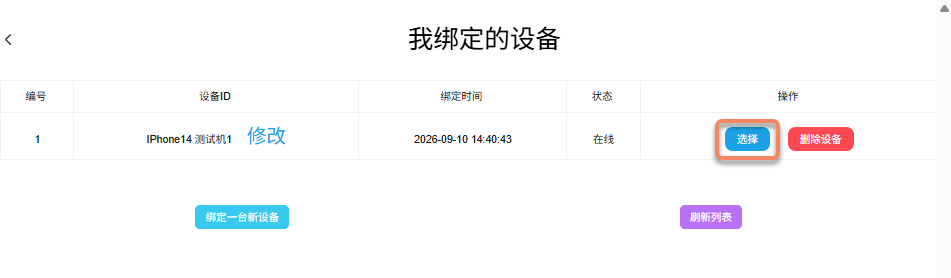
Pastikan App Anda sedang menjalankan Mega localization pada perangkat target. Di "Perangkat saya yang diikat" pada alat diagnostik Mega, pastikan status perangkat target adalah "Online", lalu klik "Pilih" pada perangkat tersebut.
Pastikan halaman perangkat menampilkan "Sedang merekam online". Saat ini SDK atau plugin sedang terus merekam log runtime secara otomatis. Anda dapat terus menggunakan App secara normal tanpa memulai perekaman secara manual.
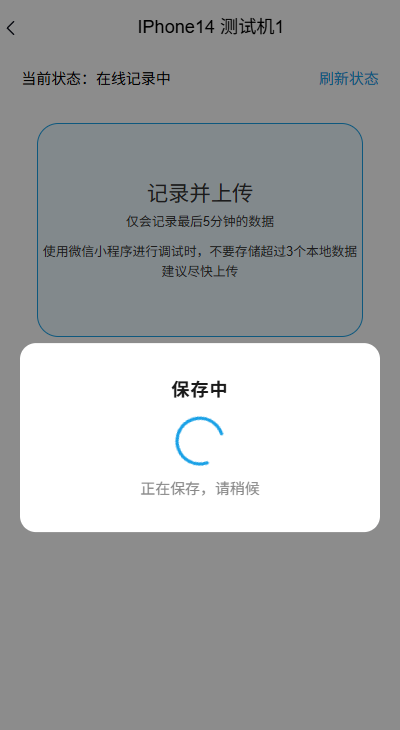
Saat terjadi masalah seperti kegagalan lokalisasi, penyimpangan posisi, atau tracking tidak stabil selama penggunaan, segera klik "Rekam dan unggah" di alat diagnostik Mega untuk menyimpan log runtime 5 menit terakhir sebagai paket data. Setelah alat menampilkan "Menyimpan", tunggu hingga paket data selesai disimpan.
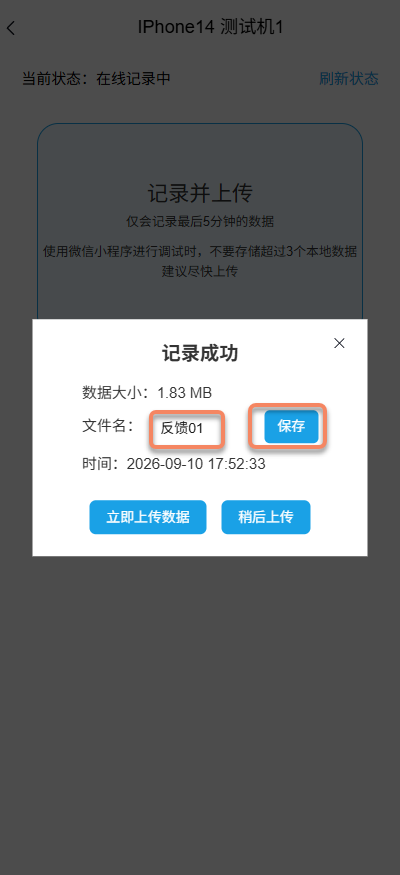
Di jendela "Rekaman berhasil", lihat ukuran data dan waktunya.
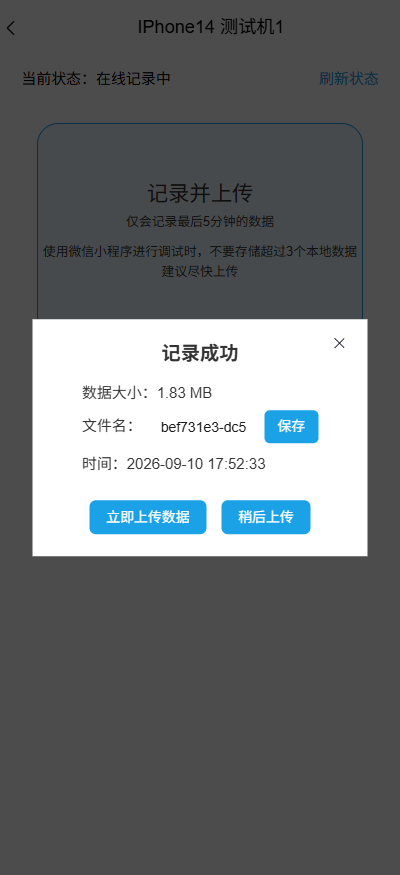
Untuk membedakan rekaman, masukkan nama di "Nama file", lalu klik "Simpan" di sebelah kanan. Disarankan memakai nama yang mudah mengenali masalah, misalnya "offset lokalisasi pintu masuk".
Catatan
"Rekam dan unggah" akan menyimpan paket data terlebih dahulu, lalu Anda memilih untuk mengunggah segera atau nanti. Melihat "Rekaman berhasil" hanya berarti penyimpanan selesai; Anda masih perlu menyelesaikan langkah unggah berikut.
Unggah rekaman
Setelah rekaman tersimpan, Anda dapat langsung mengunggahnya atau mengunggah nanti dari daftar "File data lokal".
Unggah segera
Di jendela "Rekaman berhasil", klik "Unggah data sekarang".
Tunggu hingga unggahan selesai. Alat akan menampilkan progres unggah saat ini dan jumlah file.
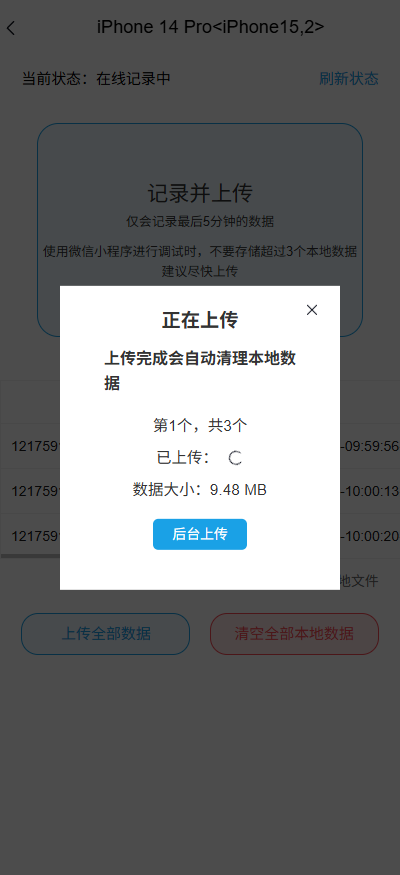
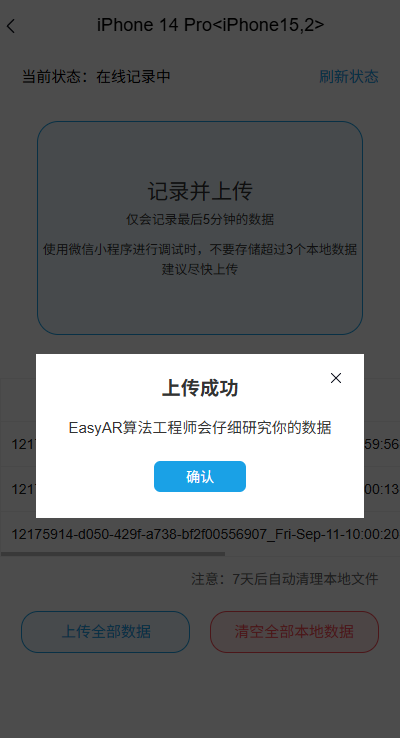
Setelah alat menampilkan "Unggah berhasil", unggahan kali ini selesai.
Unggah nanti
- Di jendela "Rekaman berhasil", klik "Unggah nanti". Rekaman akan muncul di daftar "File data lokal" pada halaman perangkat.
- Anda dapat terus menggunakan App secara normal. Jika muncul masalah lagi, simpan rekaman baru dengan langkah di atas.
- Saat siap mengunggah, jalankan App pada perangkat pengumpul asli dan mulai Mega localization, lalu pastikan perangkat online.
- Di alat diagnostik Mega, masuk ke halaman perangkat tersebut, klik "Segarkan status", pastikan rekaman yang menunggu unggah masih ada di daftar, lalu klik "Unggah data" dan tunggu hingga unggahan selesai.
Catatan
Paket data yang menunggu unggah disimpan pada perangkat pengumpul. WeChat Mini Program memiliki ruang penyimpanan terbatas; jumlah rekaman yang dapat disimpan bergantung pada ukuran data dan ruang tersisa. Jika ruang tidak cukup, penyimpanan dapat gagal, jadi unggah tepat waktu.
Setelah unggah berhasil, paket data tertunda yang terkait akan otomatis dihapus, tetapi cache data runtime tidak ikut dikosongkan. Karena itu, rekaman yang disimpan beberapa kali dalam waktu singkat mungkin berisi data yang tumpang tindih. File lokal yang belum diunggah akan dibersihkan sesuai kebijakan kedaluwarsa; selesaikan unggah dalam periode penyimpanan 7 hari yang ditampilkan alat.
Laporkan masalah
- Setelah unggahan selesai, jelaskan kepada dukungan teknis EasyAR masalah yang ditemui saat menggunakan App, waktu kejadian, dan informasi perangkat, serta sertakan nama file dan waktu rekaman yang sudah diunggah. Jika ada screenshot atau rekaman layar saat itu, sertakan juga. Detailnya lihat Cara menyampaikan masalah dengan jelas.
- Setelah pengumpulan data selesai, nonaktifkan mode diagnostik.
FAQ
Jika penyimpanan atau pengunggahan tidak dapat selesai, periksa kasus berikut berdasarkan status perangkat dan pesan alat.
Pesan "Perangkat saat ini offline!"
Pastikan pustaka lokalisasi cloud target masih berada dalam mode diagnostik, jaringan perangkat pengumpul tersedia, dan App sedang menjalankan Mega localization. Pada halaman perangkat, klik "Segarkan status" dan pastikan perangkat online sebelum menyimpan atau mengunggah.
Gagal menyimpan
Periksa apakah App sudah keluar, jaringan perangkat pengumpul terputus, atau ruang penyimpanan lokal tidak cukup. Setelah perangkat kembali online, periksa dulu daftar "File data lokal" untuk memastikan apakah rekaman sudah tersimpan. Jika belum tersimpan dan data saat masalah terjadi masih berada dalam 5 menit terakhir, coba simpan lagi; jika sudah keluar dari rentang penyimpanan, lanjutkan penggunaan App secara normal dan segera simpan rekaman saat masalah muncul lagi.
Gagal mengunggah
Pastikan perangkat pengumpul asli tetap online dan periksa koneksi jaringan. Di daftar "File data lokal", pastikan rekaman yang belum diunggah masih ada, lalu coba unggah lagi.