Merekam data EIF untuk verifikasi simulasi berjalan
Inti dari simulasi berjalan adalah merekam satu segmen data EIF berkualitas tinggi. Disarankan agar Anda mengikuti langkah-langkah berikut untuk akuisisi.
Cara akuisisi
Unduh dan instal Mega Toolbox versi terbaru. Sebisa mungkin gunakan iPhone atau ponsel Android yang mendukung ARCore, lalu lakukan akuisisi di area target.
Mengunduh Toolbox
Unduh dan instal paket aplikasi alat akuisisi data Mega ToolBox.
Pengguna iPhone dapat mencari Mega Toolbox di App Store ponsel, lalu mengunduh dan menginstal alat akuisisi data.
Untuk ponsel Android, unduh paket instalasi Android Mega Toolbox dari Workflow Tools di halaman unduhan EasyAR. Setelah selesai mengunduh, Anda dapat menggunakan
adb install EasyARMegaToolbox_***.apkdi komputer, atau langsung menginstal paket apk yang diunduh di ponsel.
Proses akuisisi
Buka Toolbox, lalu pilih
Alat perekaman data simulasi.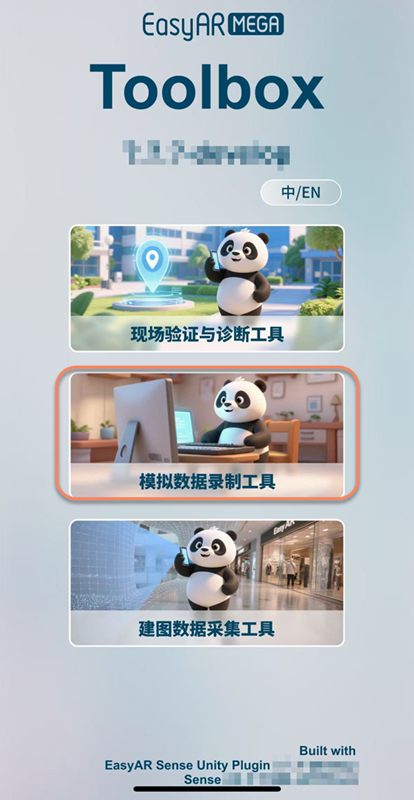
Setelah masuk ke alat perekaman EIF, isi nama file (hanya mendukung huruf Inggris dan angka), lalu klik tombol
Masuk.Sebelum masuk ke mode perekaman EIF, arahkan kamera ke area yang kaya tekstur untuk inisialisasi. Setelah melihat status pelacakan di panel kiri atas berubah menjadi
Tracking, arahkan kamera ke tempat data uji perlu direkam.
Setelah akuisisi selesai, klik tombol berhenti merekam untuk mengakhiri perekaman.
Catatan akuisisi
- Data harus diakuisisi dalam cakupan area pengambilan gambar.
- Data uji dapat direkam dari sudut pandang pengunjung.
- Hindari berbelok tiba-tiba dengan amplitudo besar atau menghadap area tanpa tekstur seperti dinding putih/lantai dalam waktu lama.
- Setiap durasi perekaman disarankan tidak lebih dari 10 menit.
- Pada sebagian ponsel yang menggunakan AR Engine, status pelacakan mungkin memerlukan 10 hingga 30 detik untuk berubah menjadi
Tracking.
Ekspor data
Setelah menyelesaikan akuisisi data simulasi dengan ponsel, Anda perlu mengekspor data EIF yang telah diakuisisi.
Mengekspor data Android
Hubungkan ponsel ke komputer, aktifkan mode Manajemen File di ponsel, masuk ke path file lokal Android/data/com.easyar.mega.toolbox/files/MegaStudio/FrameStream, lalu pilih file data dengan nama yang sesuai untuk diekspor.
Mengekspor data iOS
Ekspor dengan komputer Mac
Hubungkan iPhone ke komputer Mac.
Buka aplikasi Finder, klik ikon ponsel, klik Percayai, lalu ketuk Percayai juga di ponsel.
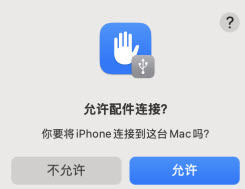
Setelah dipercaya, klik menu File, temukan folder
MegaStudiodi bawah AppMegaToolbox, lalu seretMegaStudioke desktop komputer. Jika file besar, tunggu dengan sabar dan pastikan semua file selesai diekspor.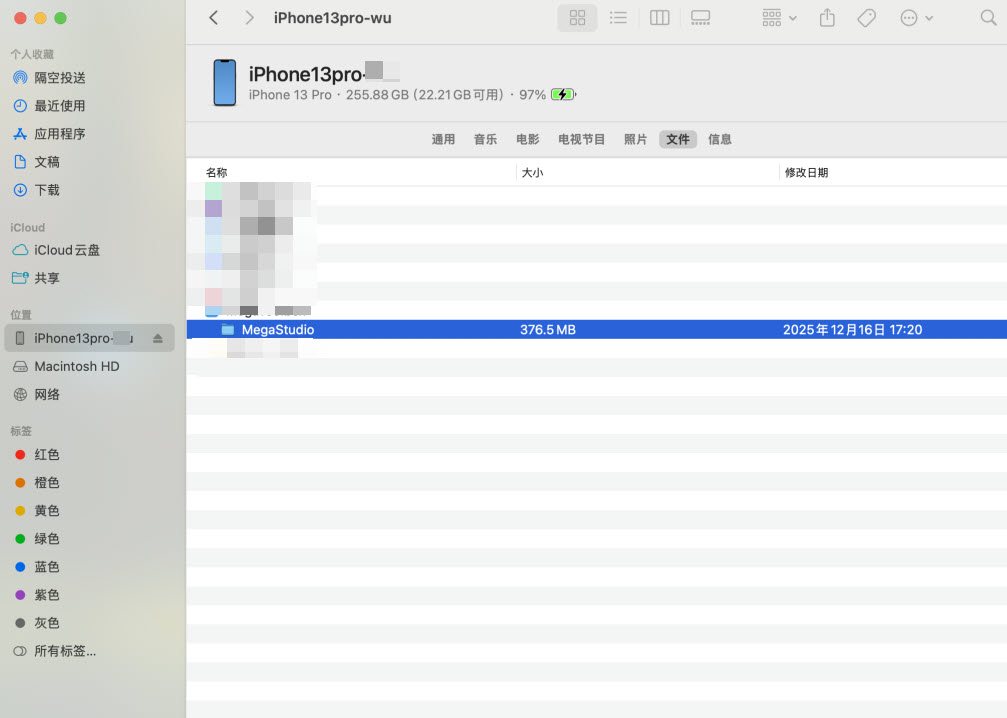
Ekspor dengan komputer Windows
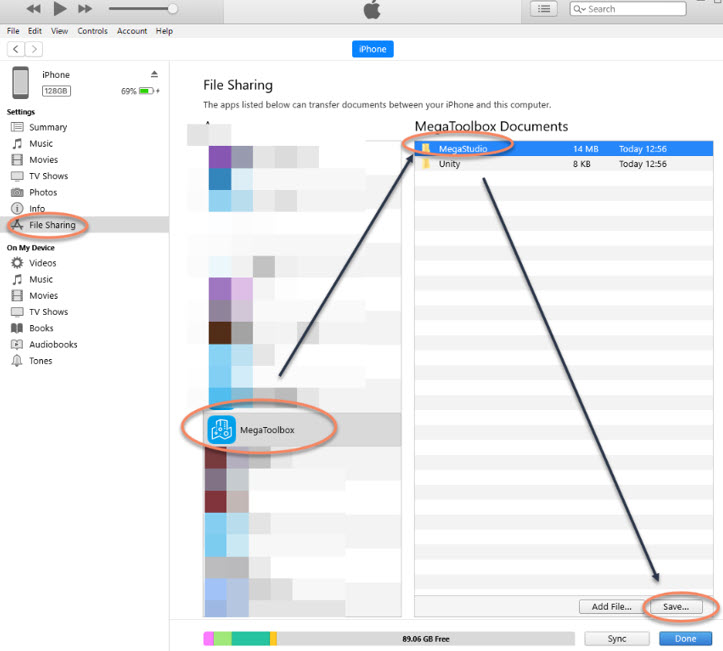
Unduh iTunes di komputer Windows Anda dan instal.
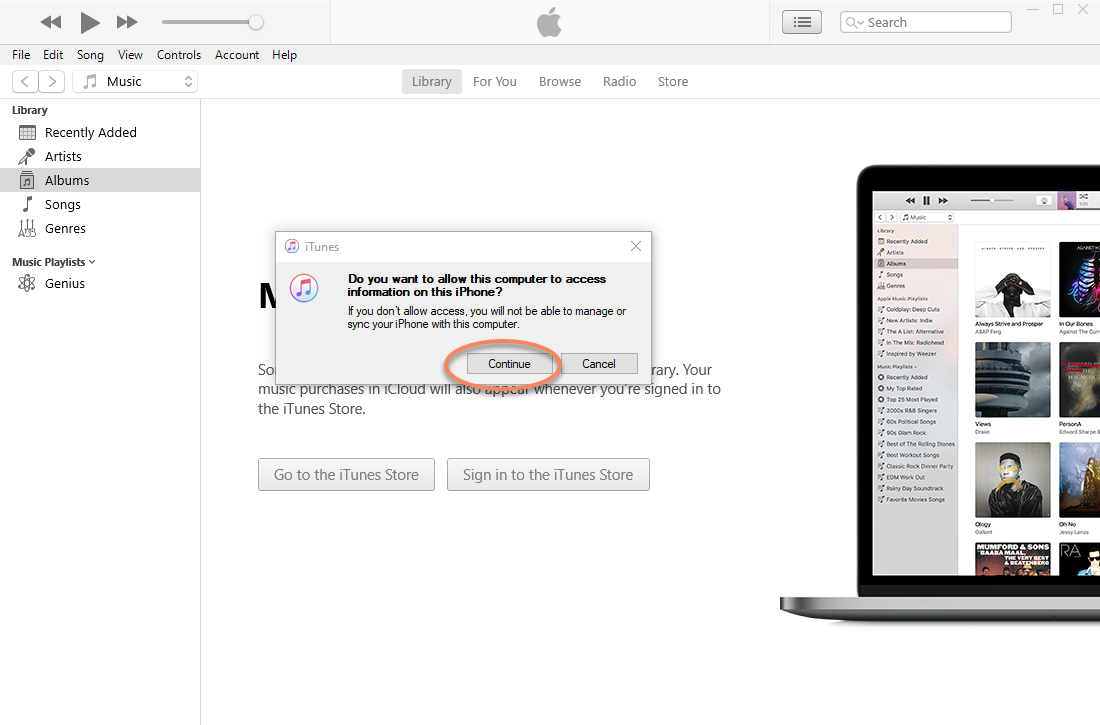
Hubungkan iPhone ke komputer Windows dan lakukan trust.
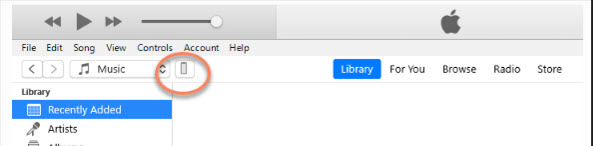
Klik tombol ponsel.
Klik File Sharing, temukan folder
MegaStudiodi bawah AppMegaToolbox, lalu klik Save.