Ottenere e usare API Key
Nel Developer Center di EasyAR non esiste limite al numero di API Key creabili. Si consiglia di assegnare API Key indipendenti ad applicazioni diverse, così da controllare i permission in modo più preciso.
Creare API Key
Accedere a EasyAR Developer Center. Se si usa API Key per la prima volta, creare prima una API Key seguendo questi passaggi:
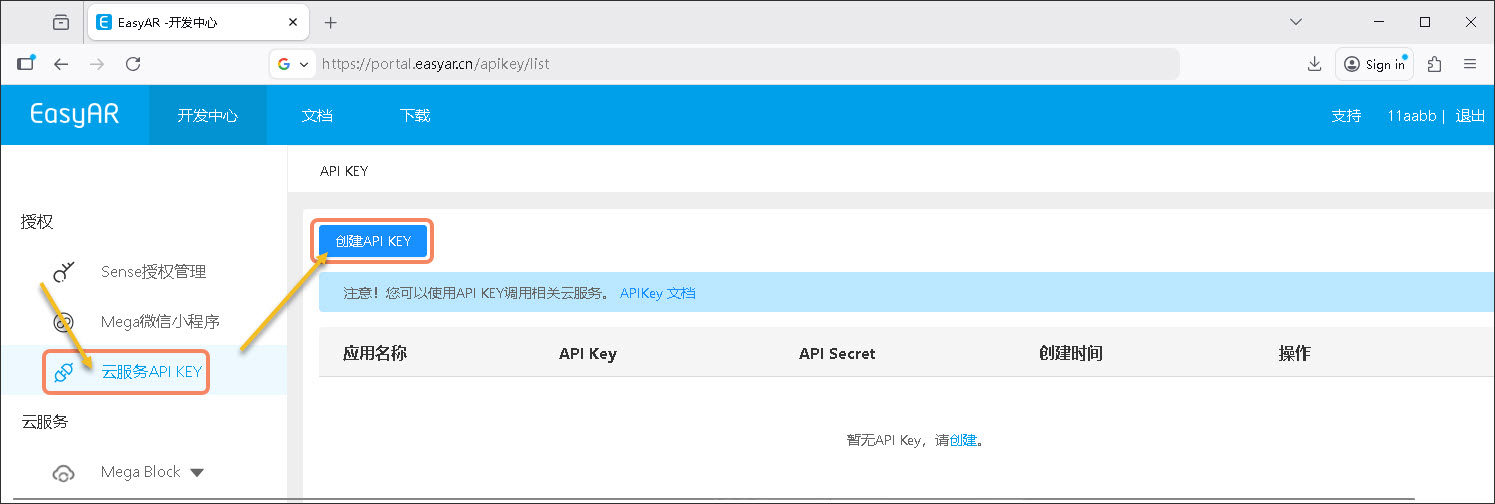
- In "Authorization", fare clic su "Cloud Service API KEY"
- Nella pagina "API KEY", fare clic sul pulsante "Create API KEY"
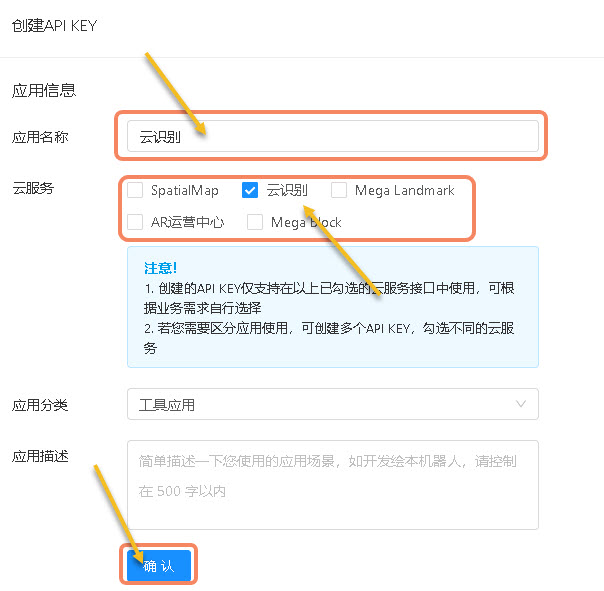
- Compilare "Application Name"
- Selezionare i cloud services necessari in base alle esigenze dell'applicazione. Non è consigliato autorizzarli tutti.
- Fare clic su "OK"
Consiglio
Se si usa SpatialMap, selezionare SpatialMap.
Se si usa Cloud Recognition, selezionare Cloud Recognition.
Se si usa Mega Landmark, selezionare Mega Landmark; prima di usare questa funzione è necessario richiederla al reparto commerciale.
Se si usa AR Operation Center, selezionare AR Operation Center; prima di usare questa funzione è necessario richiederla al reparto commerciale.
Se si usa Mega Block cloud localization, selezionare Mega Block.
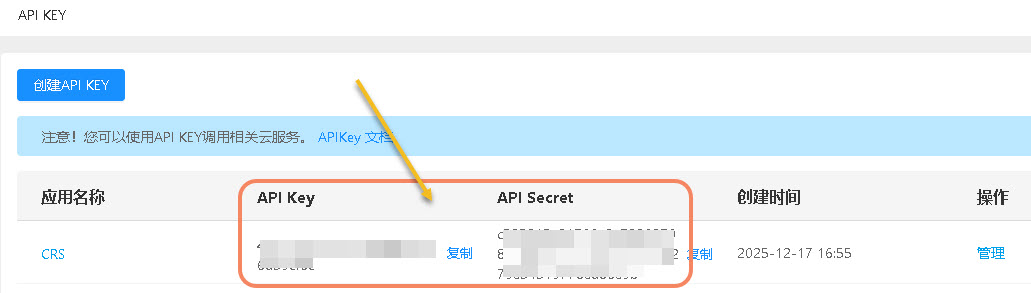
- A questo punto la pagina genererà API Key e API Secret come mostrato sotto. Fare attenzione a non divulgarli.
Avvertenza
Non usare API Key e API Secret direttamente in applicazioni client, come Web o WeChat Mini Program.
Ottenere Token
Esistono due modi per ottenere Token: 1. ottenerlo direttamente dal Developer Center; 2. ottenerlo scrivendo codice. Se è necessario controllare i permission di accesso alle resources, è consigliato il secondo metodo. Di seguito vengono descritti entrambi.
Ottenere Token dal Developer Center
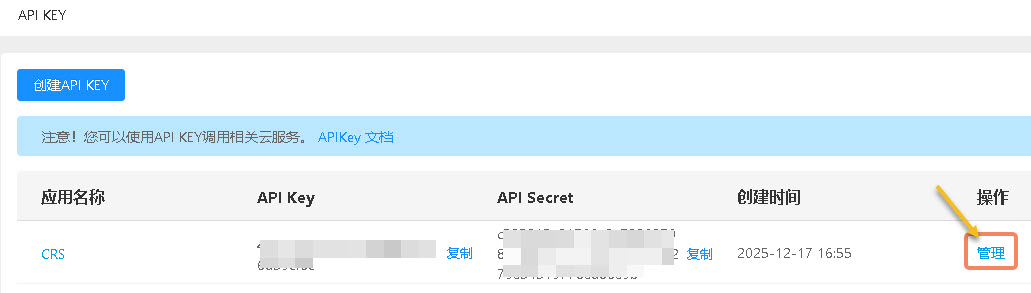
- Selezionare una API Key da usare e fare clic su "Manage" a destra
- Selezionare il periodo di validità del Token
- Fare clic su "Generate Token"
- Fare clic su "Copy"
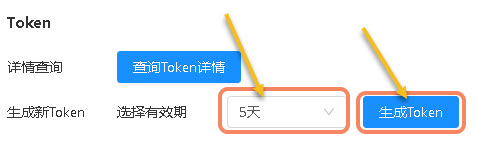
Nota
La sicurezza è il motivo principale per impostare la validità del Token. Se la validità è troppo lunga, una volta trapelato o rubato, un aggressore può usarlo a lungo, causando perdita di dati o operazioni non autorizzate. La validità limita la finestra effettiva del Token; anche se trapela, il danno resta limitato a breve tempo.
Generare Token con API Key e API Secret
Il processo di generazione di Token richiede la firma dei parametri principali per garantire la sicurezza della trasmissione. Successivamente, i dati firmati vengono inviati al servizio STS (Security Token Service) per l'autenticazione. Dopo la verifica, STS emette un access Token temporaneo valido solo nella finestra temporale specificata; alla scadenza occorre avviare nuovamente l'autenticazione.
Avvertenza
Non generare Token nel client code; generarlo sul server side e poi passarlo al client.
Parametri request
| Nome campo | Tipo | Obbligatorio | Descrizione |
|---|---|---|---|
| apiKey | string | Si | API Key |
| expires | int | Si | Tempo di validita del Token generato, in secondi |
| acl | string | Si | Access Control List, controlla i permessi resource accessibili dal token |
| timestamp | long | Si | Timestamp, in millisecondi |
| signature | string | Si | Signature |
acl: e composto da uno o piu AC (access control). Ogni AC contiene quattro parti: service, effect, resource e permission.
- service: tipo di servizio; attualmente supporta ecs:crs (Cloud Recognition), ecs:spatialmap (Sparse Spatial Map), ecs:cls (Mega Block Cloud Localization), ecs:vps1 (landmark)
- resource: app id del servizio specifico, ad esempio CRS AppId della Cloud Recognition library
- effect: specifica se l'accesso che corrisponde a questa configurazione resource puo essere eseguito; valori Allow, Deny
- permission: valori di permesso READ, WRITE
Esempio di struttura:
[
  {
    "service": "ecs:crs",
    "resource": ["f7ff497727ab2d55ea01d9984ef8068c"],
    "effect": "Allow",
    "permission": ["READ"]
  }
]
Metodo signature
- Ordinare tutti i parametri della request per nome key
- Per ogni parametro, concatenare nome key e value in una stringa
- Concatenare tutte le stringhe ottenute e aggiungere API Secret alla fine
- Calcolare lo sha256 hash della stringa; il valore esadecimale è la signature
Esempio di signature
<?php
// la tua API Key e il tuo API Secret
$apiKey = '6a47f7f8ff6......68744b4bcf';
$apiSecret = '87745d866345256b......fbae27c502a';
// App ID del tuo servizio
$appId = 'f7ff497727ab2d55ea01d9984ef8068c';
// periodo di validita, in secondi
$expires = 3600;

// costruisce i parametri da firmare
$data = [
    'apiKey' => $apiKey,
    'expires' => $expires,
    'acl' => '[{"service":"ecs:crs","resource":["'. $appId .'"],"effect":"Allow","permission":["READ"]}]',
    'timestamp' => time() * 1000,
];

// ordina
ksort($data);

// concatena la stringa
$builder = [];
foreach ($data as $key => $value) {
    array_push($builder, $key . $value);
}

// concatena l API Secret
array_push($builder, $apiSecret);

// genera la firma
$signature = hash('sha256', implode('', $builder));
echo $signature;
Consiglio
Quando si aggiunge la signature, ACL deve essere convertito in stringa JSON.
Ottenere Token
Aggiungere la signature generata alla lista dei parametri e inviare la request all'interface /token/v2 per ottenere Token.
- Indirizzo request:
https://uac.easyar.com/token/v2oppurehttps://uac-na1.easyar.com/token/v2(North America 1) - Metodo request: POST
- Header request: Content-Type: application/json
- Parametri request:
{"apiKey":"6a47f7f8ff6......68744b4bcf","expires":3600,"acl":"[{\"service\":\"ecs:crs\",\"resource\":[\"f7ff497727ab2d55ea01d9984ef8068c\"],\"effect\":\"Allow\",\"permission\":[\"READ\"]}]","timestamp":1765954279002,"signature":"32f18a37fc3c18......55c4943af9"}
Esempio:
curl -X POST https://uac.easyar.com/token/v2 \
-H 'Content-Type: application/json' \
-d '{"apiKey":"6a47f7f8ff6......68744b4bcf","expires":3600,"acl":"[{\"service\":\"ecs:crs\",\"resource\":[\"f7ff497727ab2d55ea01d9984ef8068c\"],\"effect\":\"Allow\",\"permission\":[\"READ\"]}]","timestamp":1765954279002,"signature":"32f18a37fc3c18......55c4943af9"}'
Se statusCode nel risultato restituito e 0, significa successo.
Formato di ritorno normale:
{
  "statusCode": 0,
  "timestamp": 1765954874399,
  "msg": "Success",
  "result": {
    "apiKey": "6a47f7f8ff6......68744b4bcf",
    "expires": 3600,
    "token": "nuPDCj......xstQX",
    "expiration": "2025-12-17T08:01:14.399+0000"
  }
}
- token: Token per l'autenticazione della business request.
- expiration: tempo di scadenza del token; dopo la scadenza e necessario richiedere nuovamente il token.
Formato di ritorno errore:
{
  "statusCode": 4001017,
  "timestamp": 1765954666624,
  "msg": "AppId is not authorized by this API Key",
  "result": null
}
Usare Token
Nelle request https di business, aggiungere Token al request header nel formato: {"Authorization": "nuPDCj......xstQX"}.
Quando si invia una business API request, è necessario aggiungere il parametro appId (consultare il service corrispondente nel Developer Center per l'origine).
Descrizione degli error code
Durante generazione e uso di Token possono verificarsi vari errori o eccezioni. Per aiutare gli sviluppatori a individuare rapidamente i problemi e adottare soluzioni efficaci, di seguito sono illustrati gli error code comuni e il loro significato:
| Error code | Error message | Descrizione errore | Soluzione |
|---|---|---|---|
| 4001011 | API Key invalid | API Key non valida | Verificare se questa API Key esiste in "Cloud Service API KEY" |
| 4001012 | Timestamp invalid | Timestamp non valido | L'unità del timestamp è il millisecondo e la differenza dall'ora standard non deve superare 5 minuti |
| 4001015 | Signature invalid | Signature non valida | Verificare se l'algoritmo di signature è corretto e se API Secret corrisponde ad API KEY |
| 4001017 | AppId is not authorized by this API Key | API Key non ha autorizzato questo AppId | Verificare se il service a cui appartiene AppId è associato a questa API Key |
| 4001018 | Base64 decode error | Authorization impostato nel request header non è un base64 valido | Usare direttamente il Token ottenuto senza alcuna elaborazione |
| 4001019 | Decryption error | Authorization impostato nel request header non è generato da EasyAR | Usare direttamente il Token ottenuto senza alcuna elaborazione |
| 4001022 | API Key's resource is empty | API Key non ha cloud service associati | Verificare se API Key è associata a cloud service e se il cloud service associato è scaduto |
| 4001024 | Token is expired | Token scaduto | Rigenerare |
| 4001025 | Token generate fail | Generazione Token fallita | Contattare il supporto tecnico: support@easyar.com |