Gestione delle immagini target
Le immagini target (Targets) possono essere gestite nei due modi seguenti:
- Gestione visuale: accedere a EasyAR Developer Center per la manutenzione manuale.
- Gestione automatizzata tramite API: integrare nel proprio sistema aziendale o management backend chiamando la Web Service REST API.
Importante
Nel servizio cloud recognition, la gestione delle immagini target e image recognition sono due requisiti diversi, e le API corrispondono a due diversi ingressi Cloud URL.
Selezione della regione del data center
Il data center in cui si trova l'esempio di esecuzione della image library supporta le seguenti regioni:
- China-Shanghai
- US-Silicon Valley
Metodo 1: gestire immagini target in EasyAR Developer Center
Adatto a test su piccola scala o upload manuale rapido. I passaggi sono i seguenti:
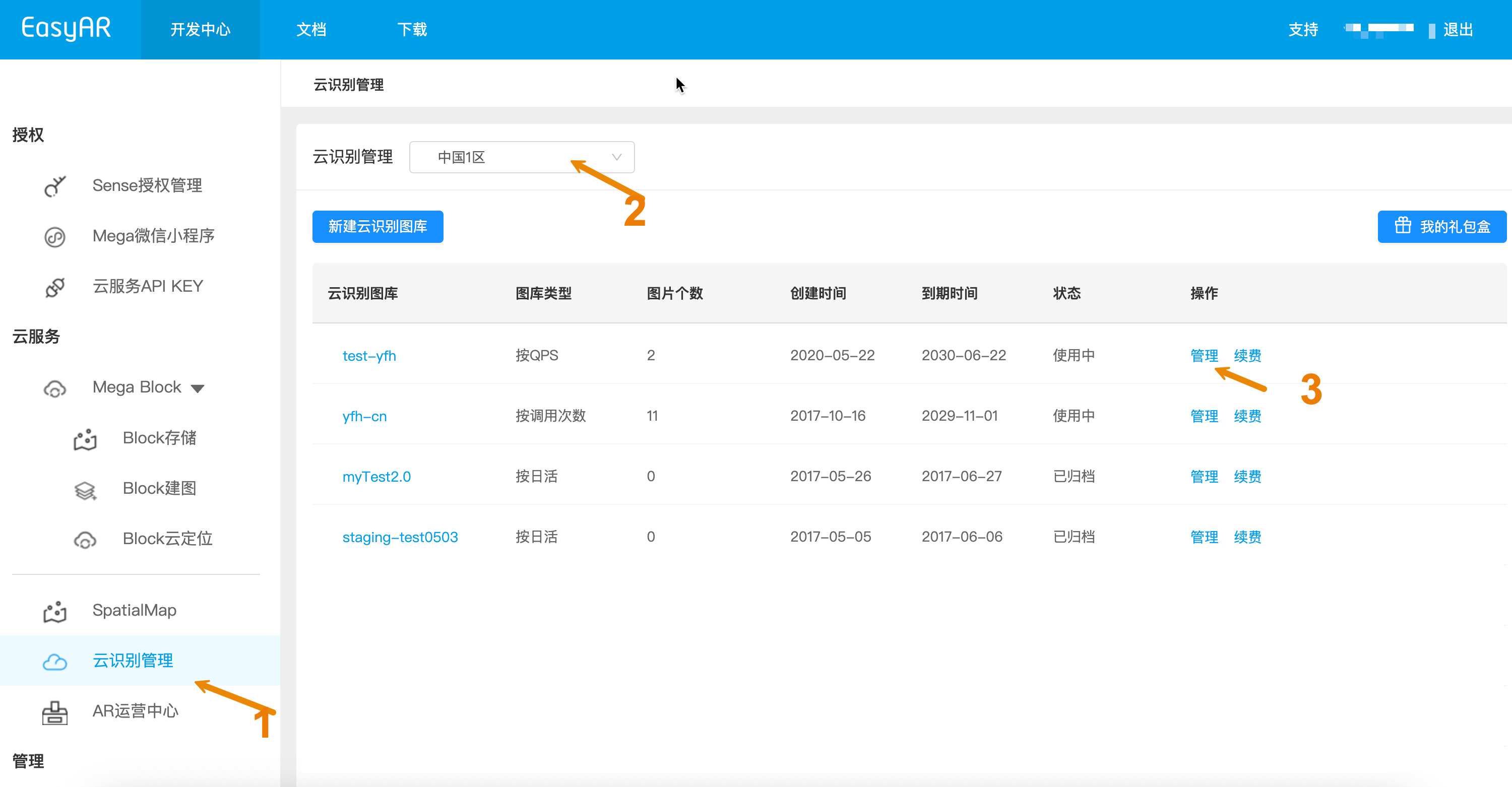
- Accedere a EasyAR Developer Center ed entrare in Cloud Recognition Management.
- Selezionare la regione target. Se non è stata ancora creata una image library, crearne prima una e abilitare la cloud recognition image library.
- Fare clic su Manage nell'elenco image library per accedere alla pagina di manutenzione delle immagini target per upload, modifica o eliminazione.
Metodo 2: usare REST API per la gestione automatizzata
Per applicazioni che devono elaborare molte immagini target, si consiglia di usare Web Service REST API per implementare workflow automatizzati nell'applicazione o nel management backend.
Checklist di preparazione
Di seguito è riportata la checklist da preparare. Prima di iniziare a gestire immagini target, è necessario preparare una nuova istanza di database cloud recognition (Cloud Database).
- CRS AppId
- API Key / API Secret oppure Token
- Cloud URL
- Server-end URL: indirizzo URL di gestione delle immagini target; https usa la porta 443
- Client-end URL: indirizzo URL del servizio image recognition; https usa la porta 8443
Importante
Distinzione delle porte: l'ingresso API di gestione target (443) e l'ingresso API cloud recognition chiamato da mobile/Unity (8443) sono due canali diversi. Assicurarsi di distinguerli durante la configurazione.
Come ottenere ciascun elemento della checklist
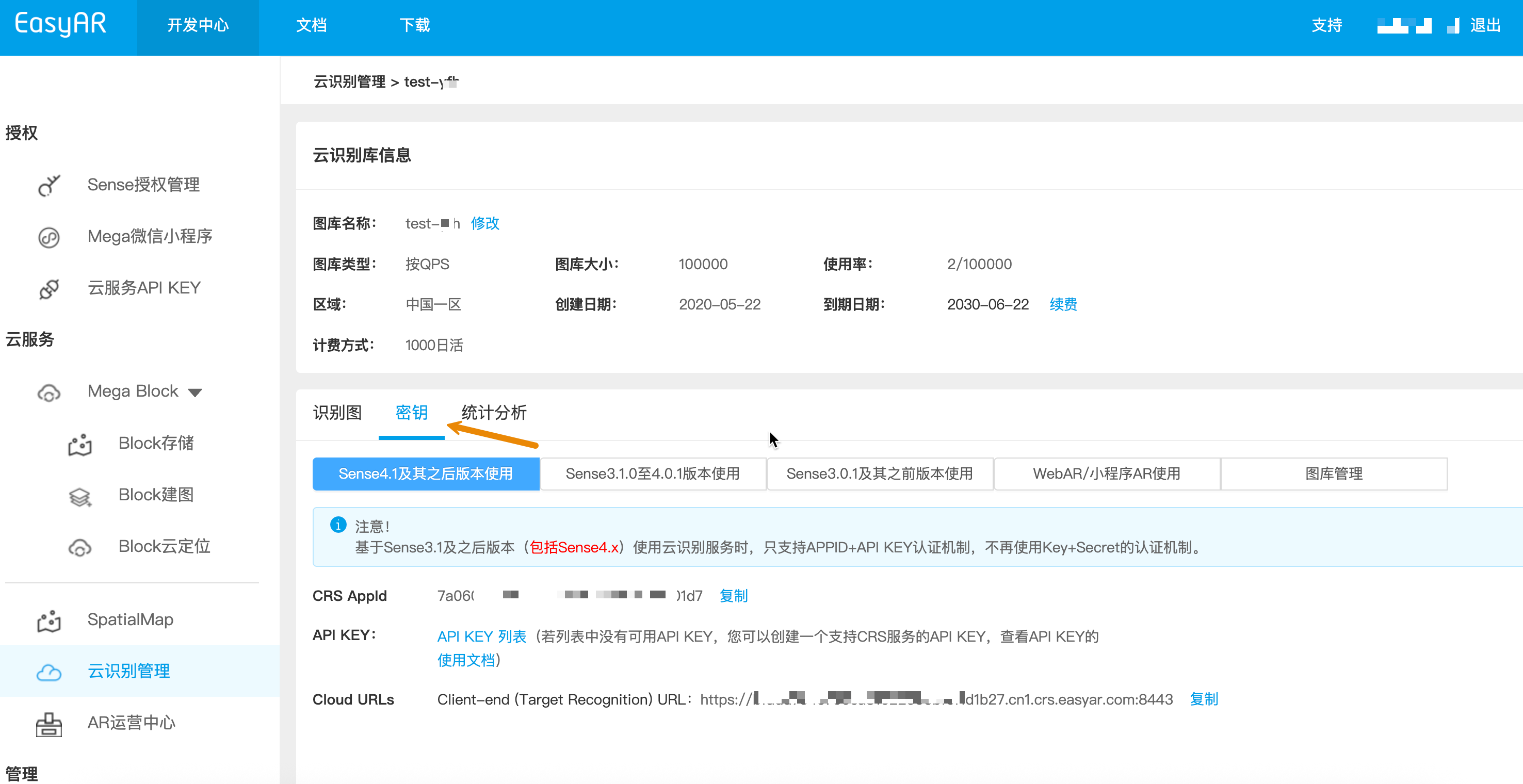
- Come visualizzare CRS AppId:
Developer Center -> Cloud Recognition Management -> Select image library -> Manage -> Key
- Come visualizzare API Key / API Secret:
Developer Center -> Cloud Service APIKey -> Copy
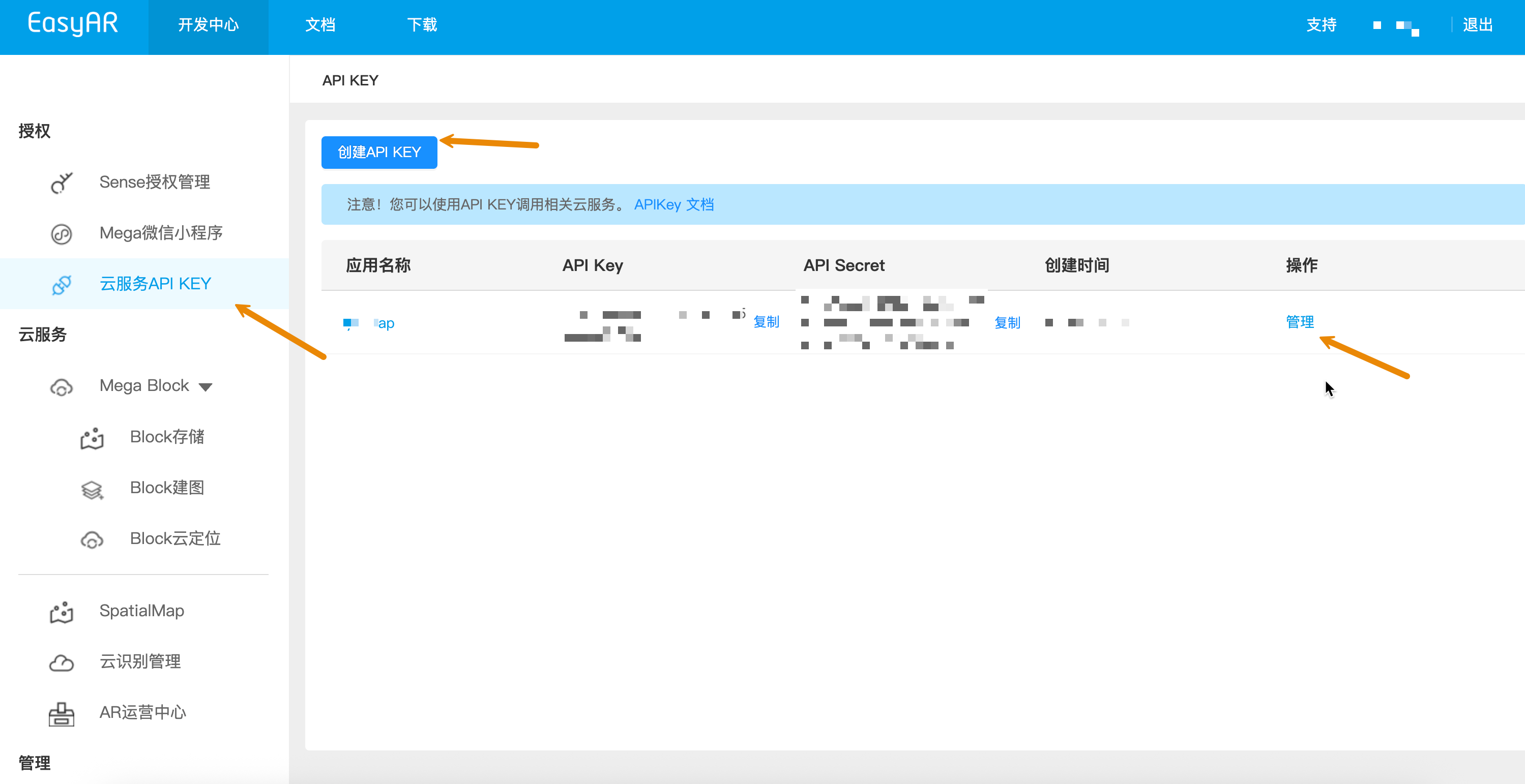
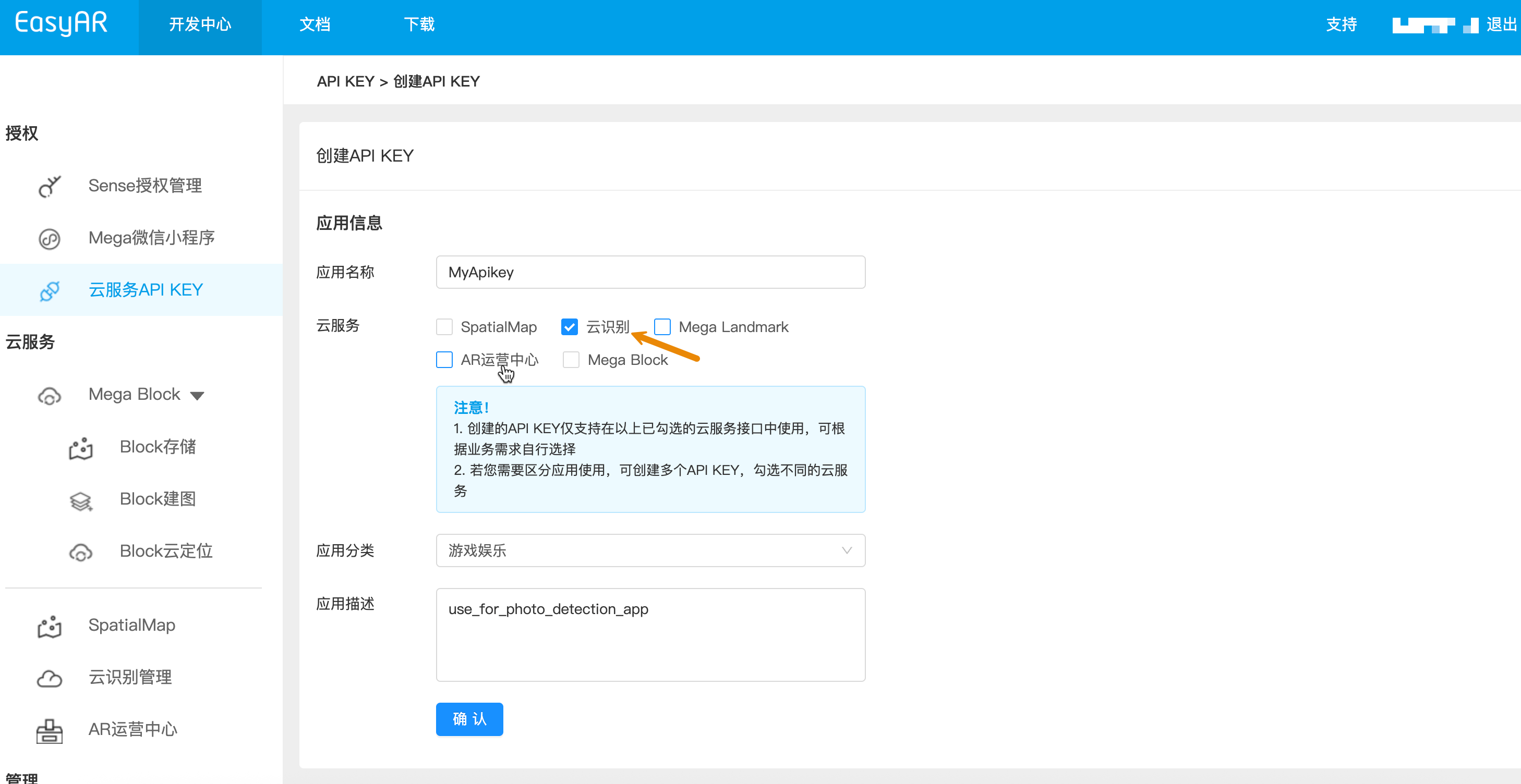
Se non si dispone ancora di API Key, creare una APIKey e assicurarsi di selezionare il permesso cloud recognition (CRS). Per ulteriori informazioni su API Key e controllo dei permessi, consultare Introduzione a API Key.
- Come visualizzare Token:
Developer Center -> Cloud Service APIKey -> Manage -> Select validity period -> Generate Token -> Copy
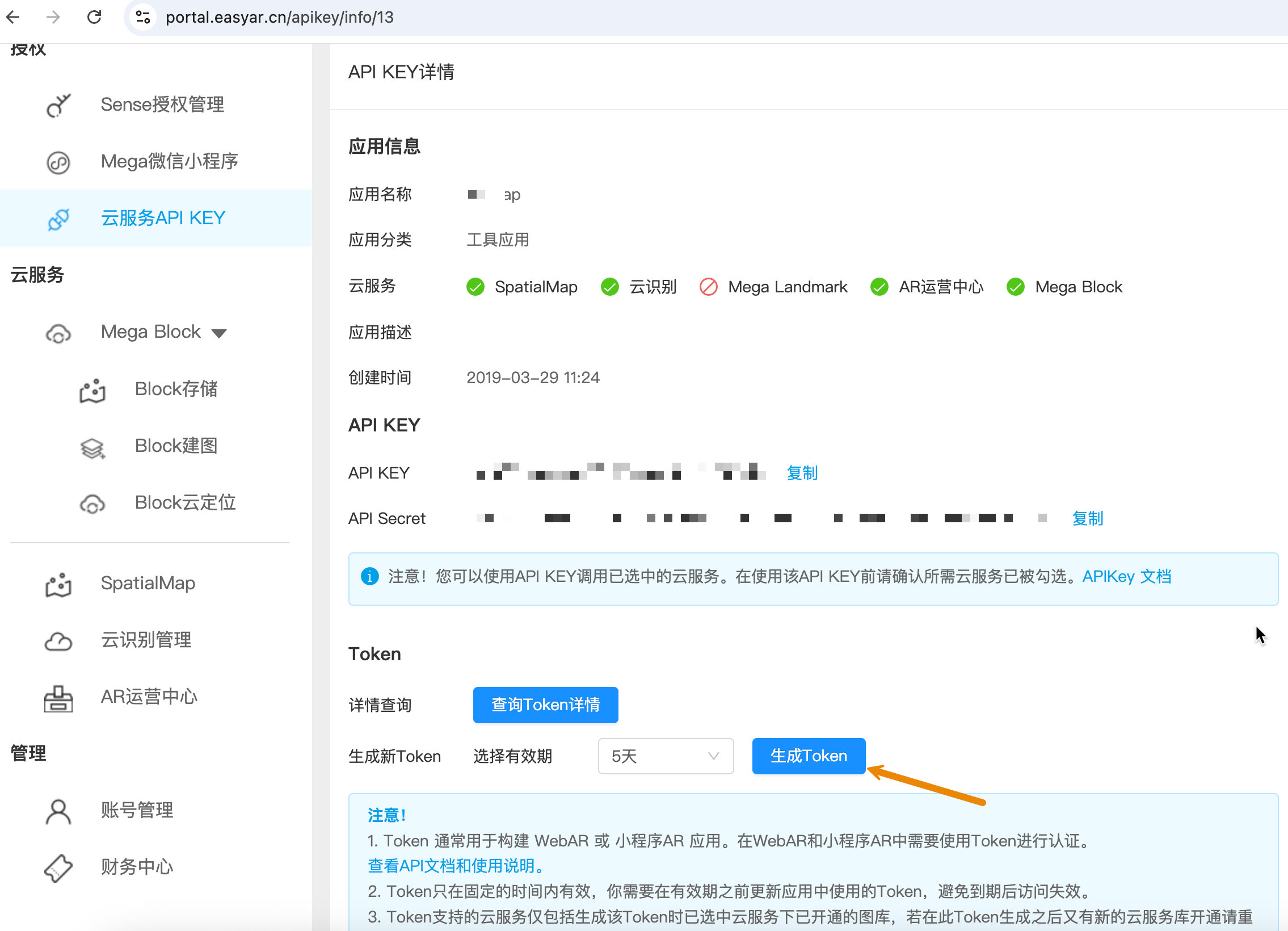
Se è necessario personalizzare il periodo di validità del Token, è possibile consultare UAC API - Creare Token e usare APIKey e APISecret originali per creare un Token.
- Come visualizzare Cloud URL:
La gestione delle immagini target nella image library usa Server-end URL porta 443, Server-end URL
Developer Center -> Cloud Recognition Management -> Select image library -> Manage -> Key -> Image Library Management
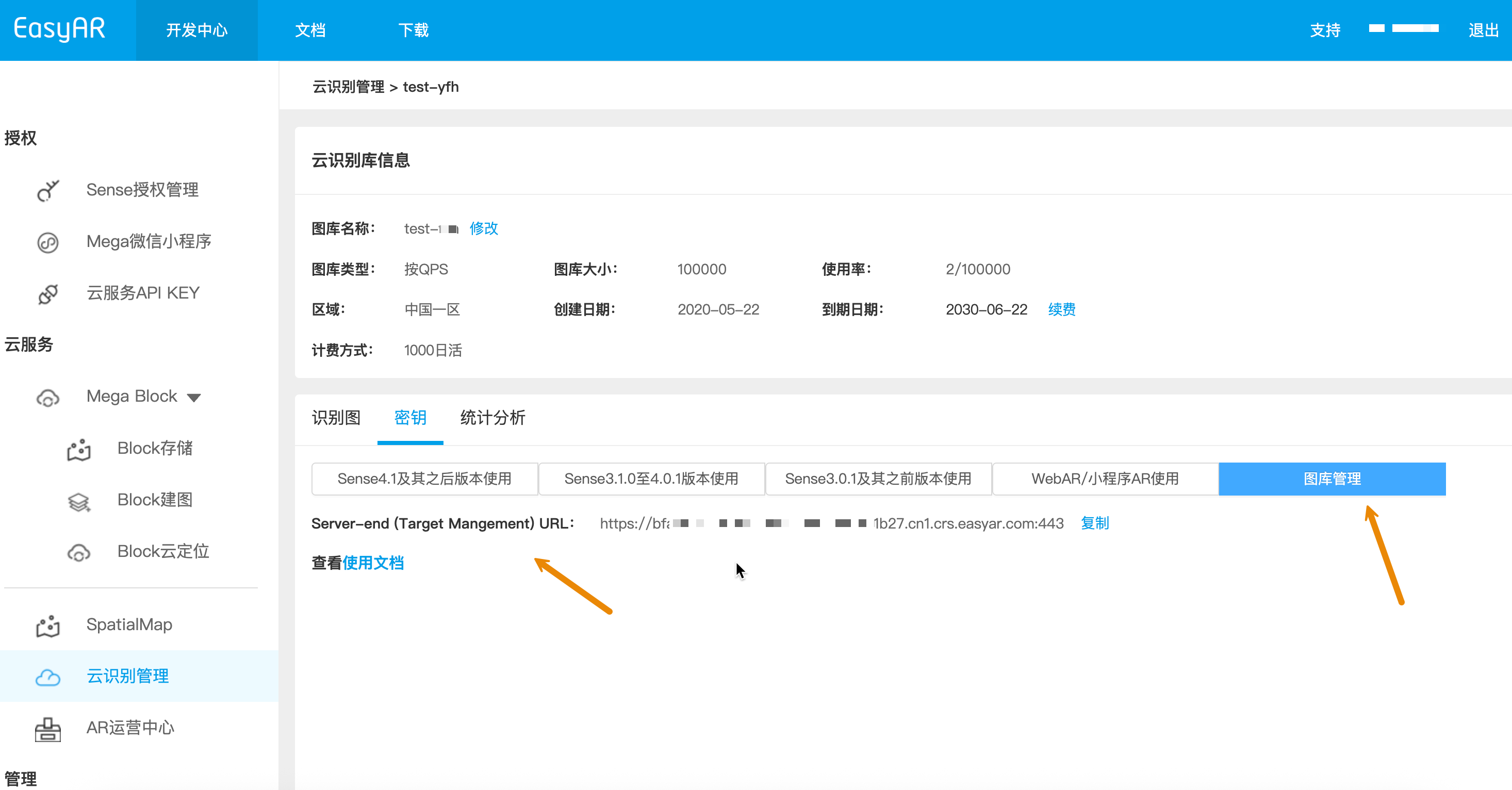
Guida all'integrazione multi-end
Nei workflow reali, la gestione delle immagini target è di solito integrata nel server aziendale dello sviluppatore, nel mobile end o in Unity:
Piattaforma di servizi aziendali: fornisce codice di esempio per chiamate API in linguaggi comuni di sviluppo server (Curl/Java/NodeJS/PHP), aiutando gli sviluppatori a implementare l'upload automatico delle immagini target e l'aggiornamento dei metadata (Meta).
Mobile end (Unity/Mobile): fornisce codice di esempio di gestione immagini target basato su Unity, consentendo agli sviluppatori di implementare autonomamente il modo di scattare foto e caricare immagini target.
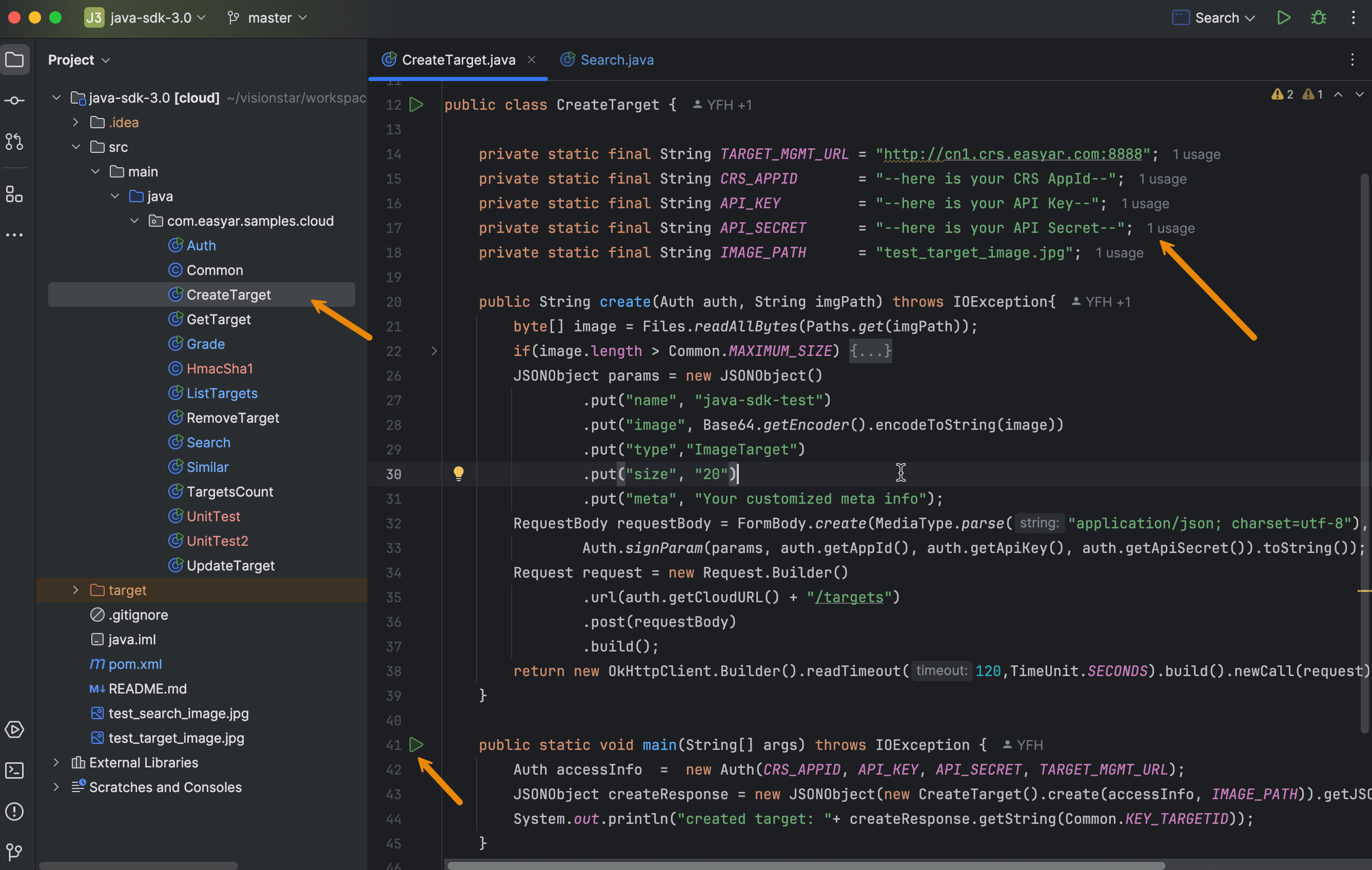
Eseguire il codice di esempio
La figura seguente mostra l'uso di un codice di esempio Java. Inserire nel codice di esempio ciascun elemento della propria checklist di preparazione, quindi eseguire Main.
Argomenti correlati:
Argomenti successivi:
Nota
Nei workflow reali, per creare immagini target si consiglia di seguire le best practices e leggerle con attenzione.