Eseguire EasyAR Android samples
Questo articolo descrive come eseguire i native Android samples forniti da EasyAR. Qui HelloAR viene usato come esempio per spiegare come eseguire un sample. L'uso di altri samples può fare riferimento a questo articolo.
Preparazione
Prima di iniziare, assicurarsi che il seguente environment sia pronto:
- Android Studio 2025.1.2 o versione successiva
- JDK 17
- Android NDK r28
- Android phone
Scaricare EasyAR Sense native samples ed estrarli
Ottenere un License Key in EasyAR Developer Center (Chinese Site / English Site). Assicurarsi che il package name sia uguale al sample. Ad esempio, HelloAR deve usare
cn.easyar.samples.helloar
Importare e compilare sample
Nel menu di Android Studio, selezionare in ordine
File -> New -> Import Project..., scegliere la directory in cui si trova il sample, importarlo e attendere che Android Studio completi download e configuration.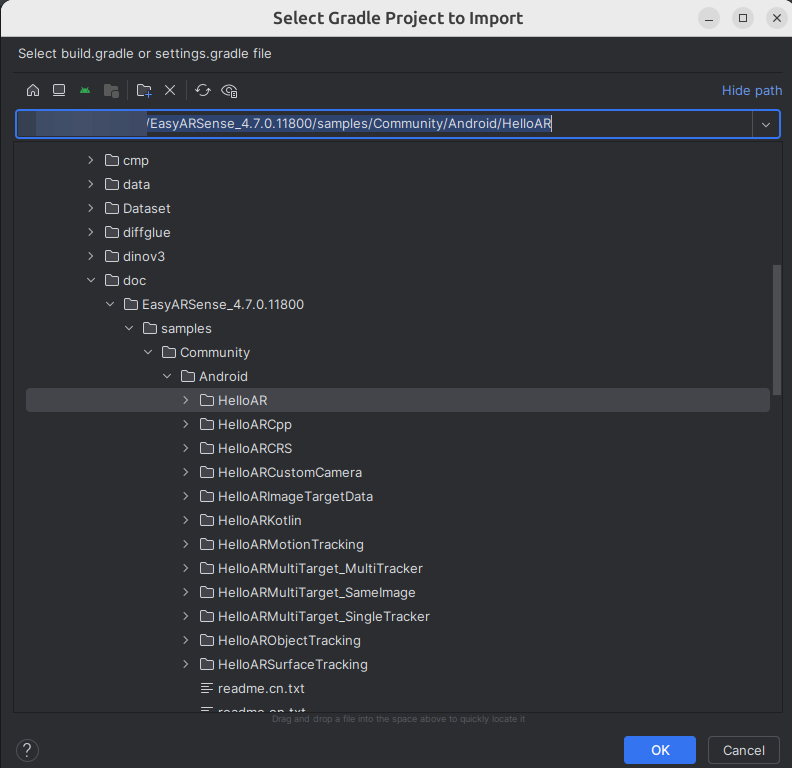
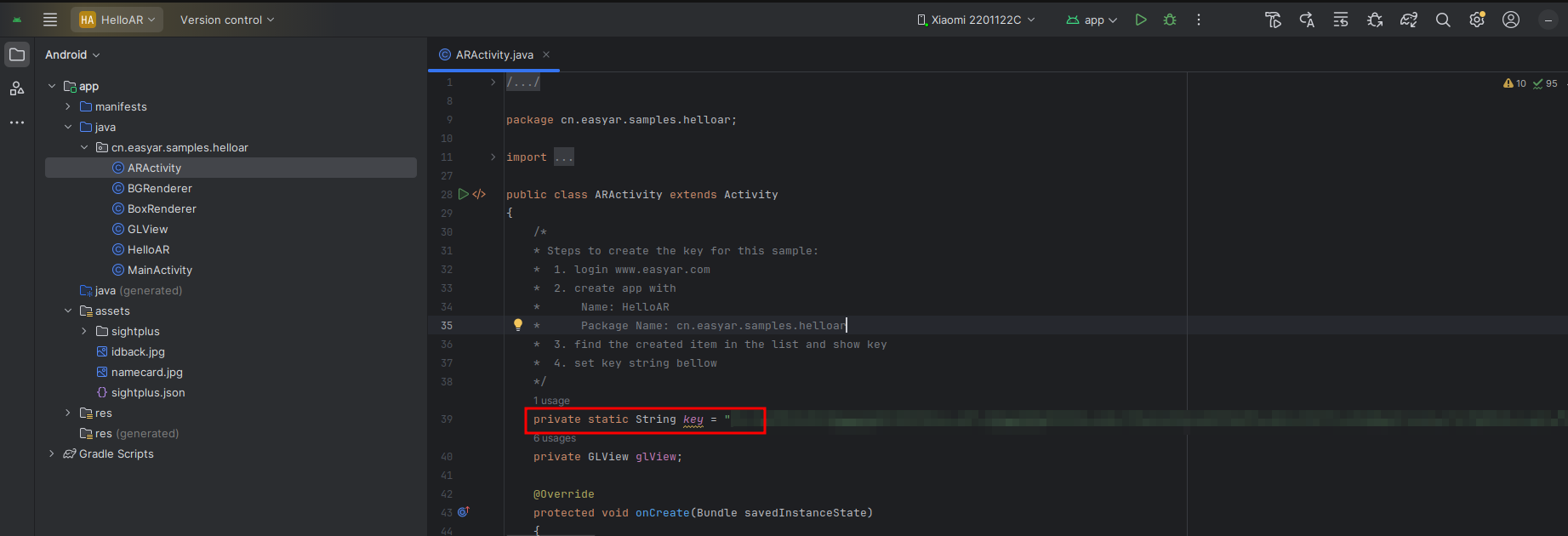
Impostare la licenza (License Key) Trovare ARActivity.java in base al path e inserire il License Key ottenuto dal developer center secondo il prompt del codice.
- Compilare ed eseguire Collegare il phone al computer, fare clic sul pulsante run e seguire i prompt per eseguire sul phone.
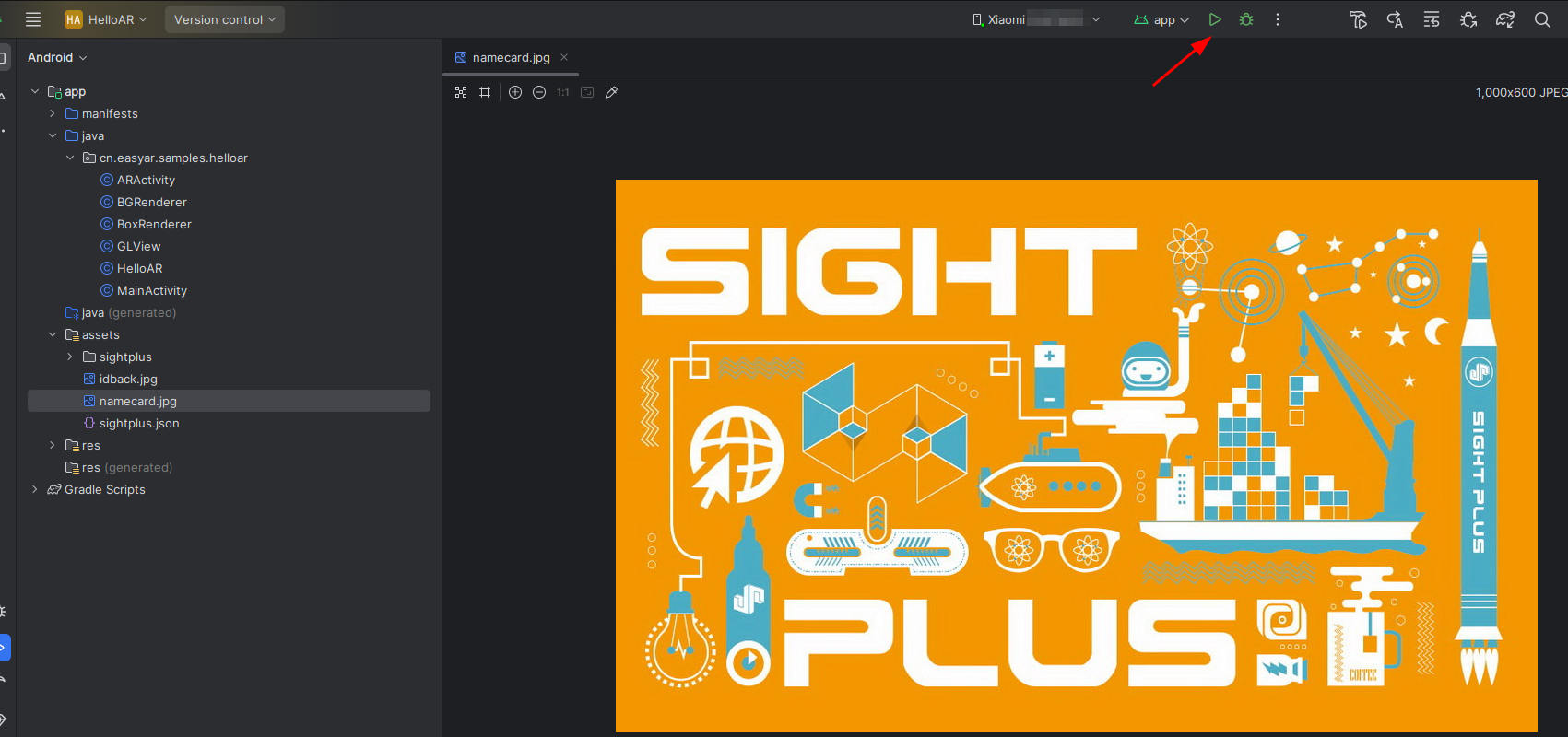
HelloAR implementa recognition e tracking di planar images e sovrappone virtual objects. L'image riconosciuta nel sample si trova nel path assets/sightplus.
L'effetto di esecuzione del sample HelloAR è mostrato di seguito.