Eseguire i sample iOS di EasyAR
Questo articolo presenta come eseguire i sample native iOS forniti da EasyAR. Qui viene usato HelloAR come esempio per spiegare come eseguire i sample. Per altri sample si può fare riferimento a questo articolo.
Preparazione
Prima di iniziare, assicurarsi di preparare il seguente ambiente:
- Xcode 16 o superiore
- Un dispositivo reale iPhone o iPad con CPU ARM64
Scaricare EasyAR Sense native sample e decomprimerli
Ottenere una License Key in EasyAR Developer Center (Chinese Site / English Site) e assicurarsi che il package name sia uguale al sample. Ad esempio, HelloAR è
cn.easyar.samples.helloar
Importare e compilare il sample
Aprire con Xcode il sample scaricato e decompresso, ad esempio
helloar.xcodeproj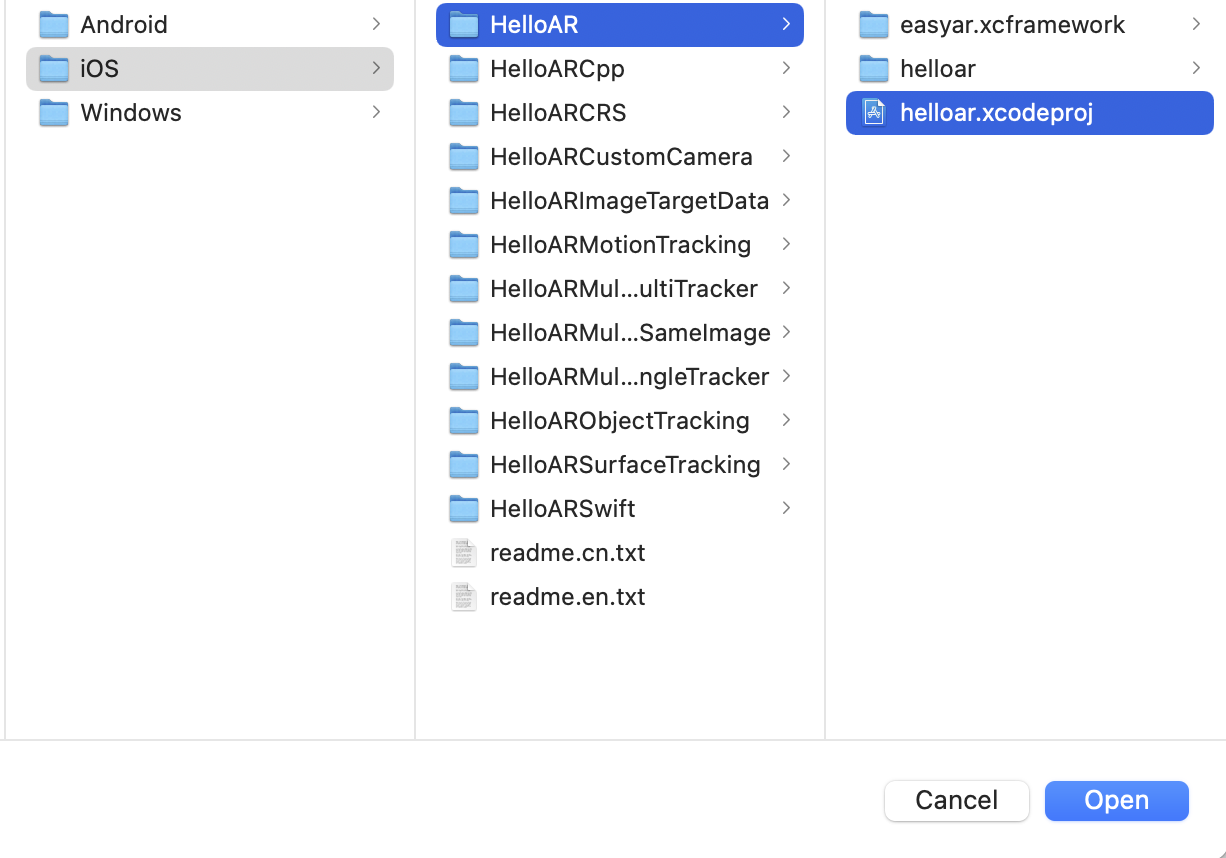
Impostare la licenza (License Key)
Trovare
ViewController.min base al percorso e inserire la License Key ottenuta dal Developer Center secondo il suggerimento del codice.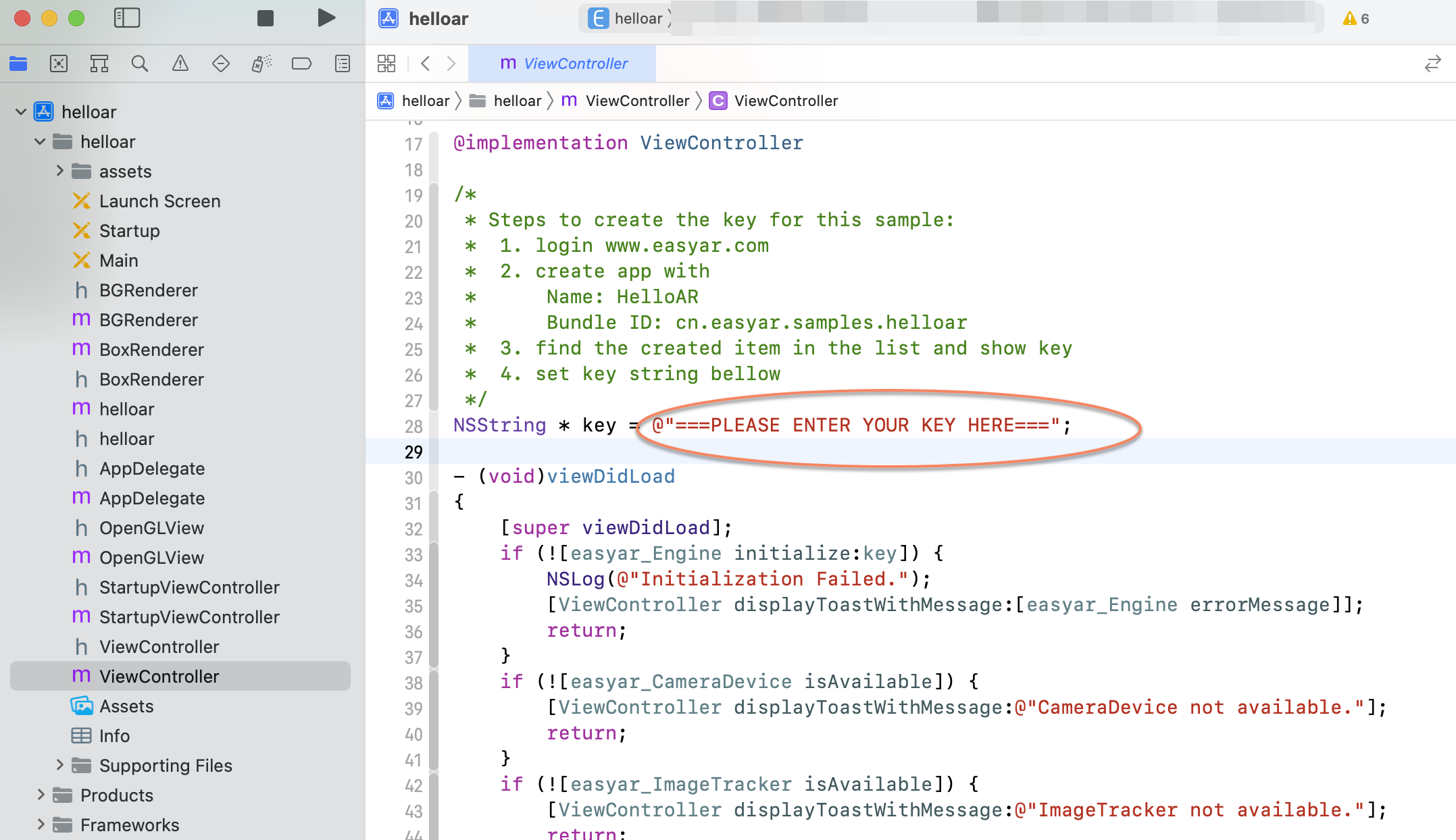
Compilare ed eseguire
Collegare il telefono al computer, fare clic sul pulsante run e seguire le indicazioni per eseguire il sample su iPhone / iPad.
HelloAR implementa il riconoscimento e tracking di planar image e sovrappone oggetti virtuali. Puntare la fotocamera verso la recognition image, che si trova anche nella cartella
assets, per provare l'effetto.