Modalità sviluppatore
La modalità sviluppatore serve a impostare se abilitare il pannello di diagnostica in runtime. Il pannello di diagnostica può essere usato per attivare o disattivare la visualizzazione delle informazioni di debug e registrare file EIF ed EED.
Pannello di diagnostica della modalità sviluppatore
Per impostazione predefinita, il pannello di diagnostica della modalità sviluppatore si apre toccando rapidamente lo schermo 8 volte (può essere modificato cambiando DiagnosticsController.DeveloperModeSwitch). Dopo l'apertura, il pannello di diagnostica viene mostrato sul lato destro dello schermo.
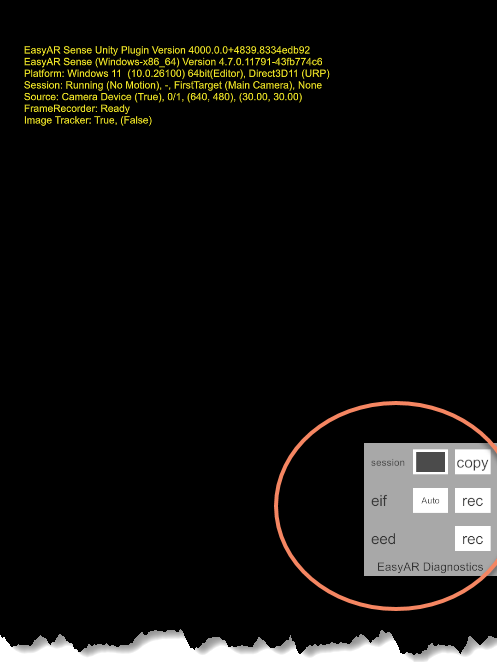
Le funzioni del pannello di diagnostica sono:
- session: controllo delle informazioni di session, usato per comprendere lo stato di esecuzione e i problemi di session
- Toggle: attiva/disattiva la visualizzazione dei messaggi SessionDump
- copy: copia le informazioni session dump del frame corrente
- eif: controllo della registrazione eif. I file eif sono usati per la simulazione Unity AR
- Auto/Obsolete: cambia il formato eif; Obsolete indica l'uso del formato EIF originale, mentre Auto indica la selezione automatica del formato EIF MKV o del formato EIF originale in base al supporto della piattaforma
- rec: avvia/interrompe la registrazione eif
- eed: controllo della registrazione eed. I file eed sono usati per acquisire alcuni dati chiave in runtime e fornirli al supporto tecnico EasyAR per l'analisi dei problemi
- rec: avvia/interrompe la registrazione eed
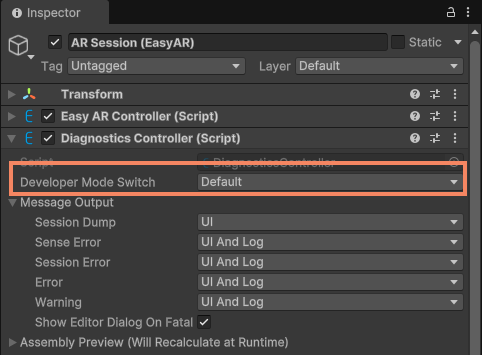
Modificare l'interruttore della modalità sviluppatore
Puoi configurarlo nell'editor tramite il componente DiagnosticsController su session, oppure negli script tramite l'interfaccia DiagnosticsController.DeveloperModeSwitch.
Le modalità disponibili sono:
- Default: tocca rapidamente lo schermo del telefono 8 volte per entrare in modalità sviluppatore; il pannello di diagnostica si aprirà sul lato destro dello schermo.
- Custom: usa l'interfaccia CustomDeveloperModeSwitch per personalizzare la condizione di attivazione dell'interruttore della modalità sviluppatore. Se non è definita, il pannello di diagnostica non potrà essere aperto in runtime.
Puoi disabilitare la modalità sviluppatore impostando DiagnosticsController.DeveloperModeSwitch su Custom e senza modificare CustomDeveloperModeSwitch.
Ad esempio, il codice seguente mostra come disabilitare la modalità sviluppatore in uno script:
Session.Diagnostics.DeveloperModeSwitch = DiagnosticsController.DeveloperModeSwitchType.Custom;
Consiglio
- Si consiglia di usare la configurazione predefinita Default durante lo sviluppo e il test.
- Si consiglia di usare Default o Custom nella fase di rilascio.
- Quando si usa la modalità Custom, si consiglia di modificare CustomDeveloperModeSwitch per fornire un altro modo per abilitare il pannello di diagnostica, oppure un altro modo personalizzato per raccogliere dati di runtime.