Abilitare AR Foundation nei progetti EasyAR
Se è necessario abilitare il supporto AR Foundation di EasyAR o usare altre funzioni di AR Foundation, bisogna installare e configurare correttamente AR Foundation. Il contenuto seguente spiega come completare queste operazioni.
Prima di iniziare
- Leggere supporto di EasyAR per il framework Unity XR per comprendere il supporto di EasyAR al framework Unity XR e quando considerare AR Foundation.
Compatibilità delle versioni AR Foundation
EasyAR supporta AR Foundation 5 o versioni successive.
Importante
Il supporto AR Foundation è implementato tramite custom camera.
Quando si utilizzano prodotti di prova su una fotocamera personalizzata o su un visore (license Personal Edition, license XR di prova o servizio Mega di prova, ecc.), EasyAR Sense smetterà di rispondere 100 secondi dopo ogni avvio (gli utenti Mega possono modificare la durata tramite EasyAR Business dopo l'approvazione). Le versioni a pagamento di EasyAR Sense e i servizi EasyAR Mega a pagamento non hanno questa limitazione.
Installare AR Foundation
Si consiglia di fare riferimento alla documentazione ufficiale AR Foundation per installare AR Foundation. Prima di leggere, scegliere la versione della documentazione corrispondente.
Unity 2022 e versioni successive
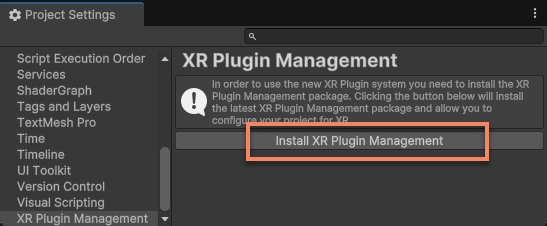
Se nel project non sono stati installati plugins relativi a XR, fare clic sul pulsante Install XR Plugin Management in Project Settings > XR Plug-in Management per installare XR Plug-in Management e attendere il completamento.
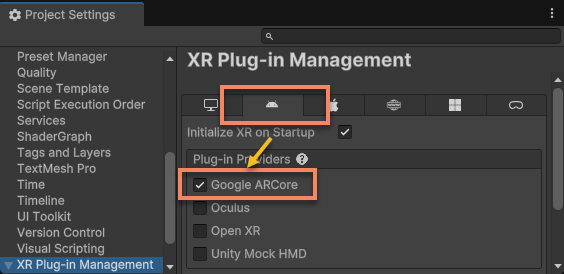
Se è necessario usare AR Foundation sulla piattaforma Android, selezionare Google ARCore nella scheda Android e attendere il completamento dell'installazione.
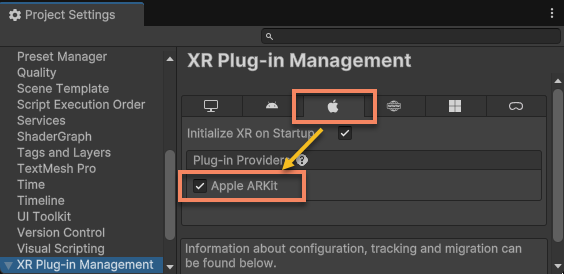
Se è necessario usare AR Foundation sulla piattaforma iOS, selezionare Apple ARKit nella scheda iOS e attendere il completamento dell'installazione.
Se è necessario usare AR Foundation sulla piattaforma visionOS, leggere configurazione project Vision Pro.
Consiglio
Si consiglia di mantenere Initialize XR On Startup selezionato per assicurare che AR Foundation venga inizializzato al momento predefinito.
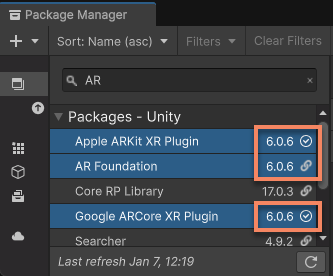
Dopo l'installazione, aprire la finestra Package Manager. AR Foundation e i plugins della piattaforma corrispondente appariranno nella lista dei packages installati. Notare che i numeri di versione di questi packages devono essere esattamente uguali.
Importante
Durante l'installazione e l'aggiornamento di AR Foundation, assicurarsi che le versioni di Google ARCore XR Plugin e Apple ARKit XR Plugin corrispondano esattamente alla versione di AR Foundation. Versioni non corrispondenti possono causare runtime errors o anomalie funzionali.
Unity 2021
In Unity 2021 è necessario modificare manualmente il file Packages/manifest.json per specificare le versioni. Fare riferimento alla documentazione ufficiale.
Ad esempio, se è necessario installare AR Foundation 5.2.0 e usarlo sulle piattaforme Android e iOS, assicurarsi che il file Packages/manifest.json contenga quanto segue:
{
  "dependencies": {
    ...
    "com.unity.xr.arcore": "5.2.0",
    "com.unity.xr.arfoundation": "5.2.0",
    "com.unity.xr.arkit": "5.2.0",
    ...
  }
}
Configurare XR Plug-in
Quando si usa EasyAR, di solito la presenza di ARCore non è necessaria. Pertanto ARCore dovrebbe essere configurato come optional, per evitare che l'app non funzioni correttamente sui dispositivi che non supportano ARCore.
In Project Settings > XR Plug-in Management > ARCore, impostare sia Requirement sia Depth su Optional.
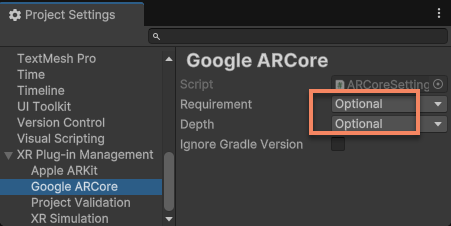
Attenzione
Se Requirement è impostato su Required e l'app impacchettata viene installata su un dispositivo che non supporta ARCore, il dispositivo segnalerà erroneamente che ARCore è disponibile e verrà eseguito con ARCore. Questo crea la falsa impressione che quei dispositivi stiano eseguendo ARCore e funzionino in modo anomalo (schermo nero o altre anomalie), ma è errato.
Il motivo è che Google Play Store impedisce l'installazione su dispositivi non supportati delle app contrassegnate come richiedenti ARCore, quindi queste app presumono sempre di essere in esecuzione su dispositivi supportati.
Con la configurazione normale, questi dispositivi determineranno durante session assembly che ARCore non è supportato e useranno le funzioni EasyAR.
Se necessario, è anche possibile fare riferimento ai seguenti documenti ufficiali per ulteriori configurazioni di ARCore e ARKit. Prima di leggere, scegliere la versione della documentazione corrispondente.
Configurare Universal Render Pipeline
Se il project corrente usa URP, è necessario configurare gli asset URP. Se non configurato correttamente, il camera background di AR Foundation potrebbe non essere renderizzato correttamente.
Prima assicurarsi che URP Renderer Feature di EasyAR sia configurato correttamente. Fare riferimento a configurazione Universal Render Pipeline di EasyAR.
Poi aggiungere ARBackgroundRendererFeature alla lista Renderer Features.
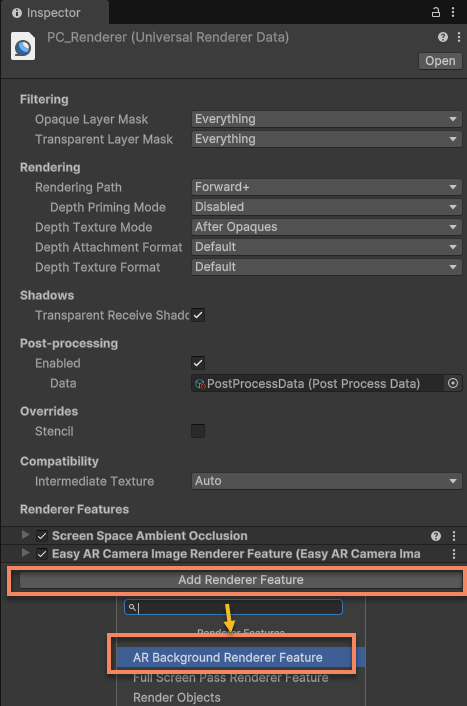
Come per la configurazione URP Renderer Feature di EasyAR, occorre prestare attenzione alle configurazioni delle diverse piattaforme in Project Settings > Quality, assicurando che su tutte le piattaforme che richiedono AR Foundation vengano usati asset URP configurati correttamente con ARBackgroundRendererFeature.
È anche possibile fare riferimento alla documentazione ufficiale AR Foundation per la configurazione URP. Prima di leggere, scegliere la versione della documentazione corrispondente.
Nota
La configurazione Universal Render Pipeline di EasyAR è comunque necessaria, in modo da garantire che il rendering delle funzioni relative alle interfacce EasyAR funzioni correttamente sui dispositivi che non supportano AR Foundation.
Abilitare il supporto EasyAR AR Foundation
In Project Settings > EasyAR > Sense, assicurarsi che l'opzione Unity XR > AR Foundation Support sia abilitata. Questa opzione è abilitata di default.
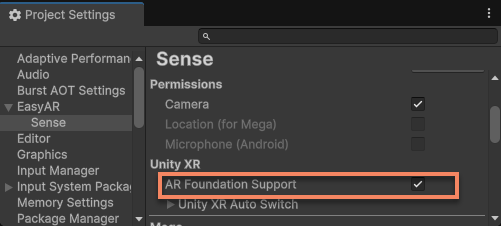
La modifica di questa opzione attiva la ricompilazione degli script. Attendere che la compilazione degli script sia completata affinché la modifica abbia effetto. Se Unity per qualche motivo non attiva correttamente la compilazione, è possibile chiudere Unity ed eliminare la cartella Library/ScriptAssemblies per forzare Unity a ricompilare gli script.
Consiglio
Se EasyAR non è compatibile con AR Foundation nel project e non è necessario usare contemporaneamente EasyAR e AR Foundation, questa opzione può essere disattivata.
Passaggi successivi
- Conoscere la configurazione scene e l'uso di AR Foundation nei progetti EasyAR
- Scoprire come cambiare automaticamente AR Foundation in base al supporto del dispositivo