Dettagli dell'esempio Workflow_ARSession
Workflow_ARSession è un esempio di gestione sessione AR leggero, progettato per mostrare come costruire un flusso completo di applicazione AR con dipendenze minime. Questo esempio supporta sia la modalità compatibile AR Foundation sia la modalità semplice, quindi è possibile scegliere in modo flessibile in base ai requisiti del progetto.
Uso
Selezione scena (sceglierne una)
In Unity editor, la scena Workflow_ARSession contiene due oggetti root di configurazione mutuamente esclusivi. Abilitare solo uno dei due e assicurarsi che l'altro sia inattivo:
| Nome configurazione | Scenario applicabile | Dipendenze |
|---|---|---|
ARFoundationCompatibleSceneSetup |
Progetti che usano già o prevedono di integrare AR Foundation | Richiede il completamento della configurazione AR Foundation |
SimpleSceneSetup |
Usare direttamente le capacità native EasyAR senza dipendere da AR Foundation | Nessuna dipendenza aggiuntiva, adatto per applicazioni AR leggere |
Build ed esecuzione
- Aggiungere
Workflow_ARSessionaFile>Build SettingsoBuild Profiles>Scene Listnella barra dei menu. - In base alla piattaforma target selezionata, come Android o iOS, confermare le opzioni di build in
Project Settings>Player. - Eseguire la build su un dispositivo reale ed eseguirla.
Dopo l'avvio dell'applicazione, la camera viene inizializzata automaticamente e attende il riconoscimento del target.
Target di riconoscimento e metodo di acquisizione
Questo esempio dimostra per impostazione predefinita la funzione Image Tracking, ma la sua architettura può essere facilmente estesa ad altri modi come object tracking e cloud recognition.
Target predefinito: namecard.jpg
- Tipo target: immagine 2D. La dimensione di stampa consigliata è >= 90 mm x 54 mm.
- URL download: namecard

Come sostituire il target?
- Inserire la propria immagine (JPG/PNG) in
Assets/Samples/EasyAR Sense Unity Plugin/[version]/__All Samples__/Workflow/Workflow_ARSession/Targets. - Selezionare il componente
ImageTarget-namecardnella scena e cambiareTexturenella propria immagine in Inspector >Image Target Controller (Script). - Modificare
NameeScale.Scaleè la dimensione fisica del target in metri, basata sul lato lungo dell'immagine.
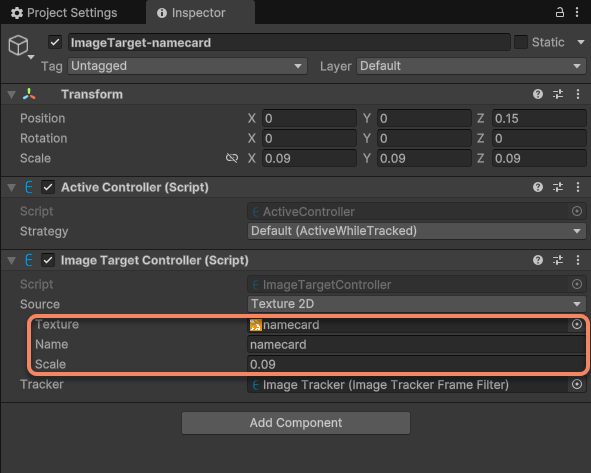
- Salvare e ricostruire.
Effetto previsto
Quando la camera punta all'immagine target, il sistema:
- Rileva e traccia l'immagine in tempo reale;
- Sovrappone un panda 3D sul piano dell'immagine;
La posizione, l'orientamento e la scala del panda sono strettamente vincolati alla pose del target immagine. Il tracking rimane stabile anche quando l'immagine si muove, è parzialmente occlusa o cambia l'illuminazione.
Suggerimenti di estensione
- Aggiungere object tracking: sostituire
ImageTrackerconObjectTrackere caricare un file modello.obj; - Collegare cloud recognition: usare
CloudRecognizeral posto della lista target locale; - Supporto multi-target: estendere da un singolo target immagine a più immagini, e il sistema gestirà automaticamente il tracking concorrente.
Consiglio
Per altri componenti funzionali, visitare i componenti funzionali AR.
Con Workflow_ARSession, è possibile comprendere rapidamente il workflow centrale di EasyAR e costruire su questa base applicazioni AR production-grade.