Sfruttare al meglio informazioni diagnostiche UI e tool
Questo articolo descrive come configurare e usare rapidamente le informazioni diagnostiche UI e i tool developer mode, così da eseguire debug e ottimizzazione dell'applicazione in modo più efficace durante sviluppo e test.
Leggere i messaggi UI
Con la configurazione predefinita, quando un'applicazione EasyAR Sense Unity Plugin è in esecuzione, le informazioni diagnostiche vengono visualizzate tramite messaggi UI nella parte alta dello schermo, aiutando gli sviluppatori a comprendere lo stato di esecuzione e i problemi della session.
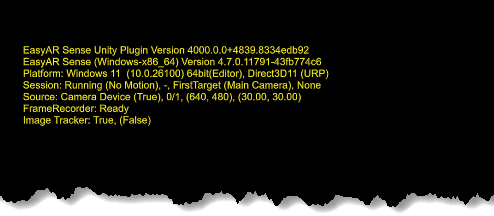
Consiglio
Questo testo non è una filigrana e può essere mostrato o nascosto secondo necessità.
Queste informazioni aiutano gli sviluppatori a comprendere lo stato di esecuzione e i problemi della session. Si consiglia di mantenerle visibili durante sviluppo e test.
Nell'editor, selezionare AR Session (EasyAR), quindi modificare Message Output nella finestra Inspector per configurare la visualizzazione dei messaggi UI. Message Output > Session Dump controlla la visualizzazione delle informazioni sullo stato della session, mentre le altre opzioni controllano la visualizzazione dei messaggi diagnostici di diversi livelli.
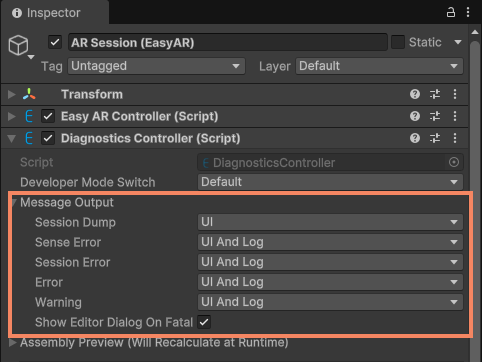
Durante sviluppo e test, di solito si consiglia la seguente configurazione:
- Message Output > Session Dump:
UI - Message Output > Sense Error:
UIAndLog - Message Output > Session Error:
UIAndLog - Message Output > Error:
UIAndLog - Message Output > Warning:
UIAndLog
Per il rilascio, usare la seguente configurazione:
- Message Output > Session Dump:
None - Message Output > Sense Error:
Log - Message Output > Session Error:
Log - Message Output > Error:
Log - Message Output > Warning:
Log
Usare i tool developer mode
Con la configurazione predefinita, quando un'applicazione EasyAR Sense Unity Plugin è in esecuzione, toccando rapidamente lo schermo 8 volte si apre il pannello developer mode circa al centro del lato destro dello schermo. Questo aiuta gli sviluppatori a visualizzare e fare debug dello stato della session e a registrare dati per simulation.
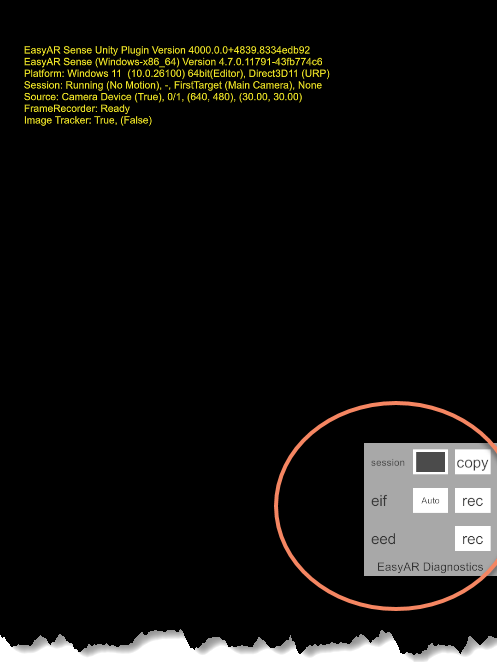
- È possibile usare lo switch a destra di
sessionper mostrare o nascondere le informazioni nella parte superiore dello schermo. - È possibile usare il pulsante
reca destra dieifper avviare o interrompere la registrazione EIF. Il file EIF registrato viene salvato nel percorso dati persistente dell'applicazione, ottenibile tramiteApplication.persistentDataPath.
Per disabilitare il pannello developer mode, selezionare AR Session (EasyAR) nell'editor e modificare Developer Mode Switch in Custom nella finestra Inspector.
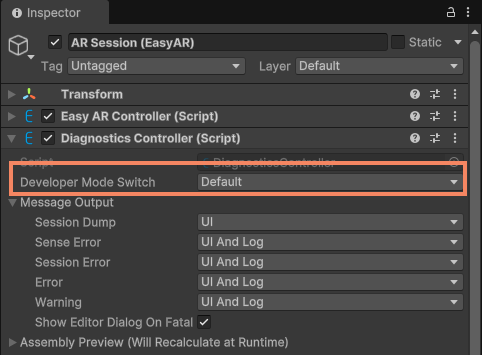
Durante sviluppo e test, di solito si consiglia la seguente configurazione:
- Developer Mode Switch:
Default
Per il rilascio, usare la seguente configurazione:
- Developer Mode Switch:
DefaultoCustom
Se si sceglie Custom, si consiglia di usare un altro metodo per garantire che l'applicazione rilasciata possa usare il pannello diagnostico o raccogliere dati runtime in modo personalizzato.
Approfondimenti
- Panoramica della diagnostica
- Messaggi UI descrive come usare i messaggi UI per mostrare lo stato della session
- Developer mode descrive come usare developer mode per il debugging