Introduzione al template del pacchetto di estensione per headset
Il package com.easyar.sense.ext.hmdtemplate fornisce esempi e template per lo sviluppo di estensioni per headset. È una implementazione SDK e include anche esempi per gli sviluppatori di applicazioni.
Contenuto del template
La struttura del package segue il layout dei file consigliato da Unity:
.
├── CHANGELOG.md
├── Documentation~
├── Editor
├── LICENSE.md
├── package.json
├── Runtime
└── Samples~
    └── Combination_BasedOn_HMD
Alcuni contenuti importanti sono:
- Runtime: cartella che archivia runtime platform assets. È la cartella più importante del template.
- Samples~: cartella che archivia tutti gli esempi nel package. Contiene esempi per l'uso downstream e può essere usata come demo per testare l'estensione. Per sviluppare questo esempio in loco, modificare il nome della cartella in
Samples. Il metodo Client.Pack lo rinomina automaticamente inSamples~quando viene creato un nuovo release. - Editor: cartella che archivia edit-time platform assets. Gli script in questa cartella sono utilizzati principalmente per creare elementi di menu.
- package.json: file manifest del package.
Processo di creazione dell'esempio del template
-
Nella vista
Hierarchy:- Fare clic con il pulsante destro in un'area vuota e aggiungere ARSession tramite il menu
EasyAR Sense>Mega>AR Session (Mega Block Default Preset). - Selezionare AR Session (EasyAR) e fare clic con il pulsante destro, quindi aggiungere ImageTrackerFrameFilter alla session tramite il menu
EasyAR Sense>Image Tracking>Frame Filter : Image Tracker. - Selezionare AR Session (EasyAR) e fare clic con il pulsante destro, quindi aggiungere DenseSpatialMapBuilderFrameFilter alla session tramite il menu
EasyAR Sense>SpatialMap>Frame Filter : Dense SpatialMap Builder. - Selezionare AR Session (EasyAR) e fare clic con il pulsante destro, quindi aggiungere SparseSpatialMapBuilderFrameFilter alla session tramite il menu
EasyAR Sense>SpatialMap>Frame Filter : Sparse SpatialMap Builder. - Selezionare AR Session (EasyAR) e fare clic con il pulsante destro, quindi aggiungere e mantenere solo HMD Template FrameSource tramite il menu
EasyAR Sense>Extensions>Frame Source : HMD Template (keep it only).
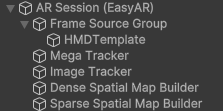
- Fare clic con il pulsante destro in un'area vuota e aggiungere ARSession tramite il menu
Aggiungere ImageTargetController
Nella vista
Hierarchy, fare clic con il pulsante destro in un'area vuota e aggiungere ImageTargetController alla session tramite il menuEasyAR Sense>Image Tracking>Target : Image Target.Configurare ImageTargetController:
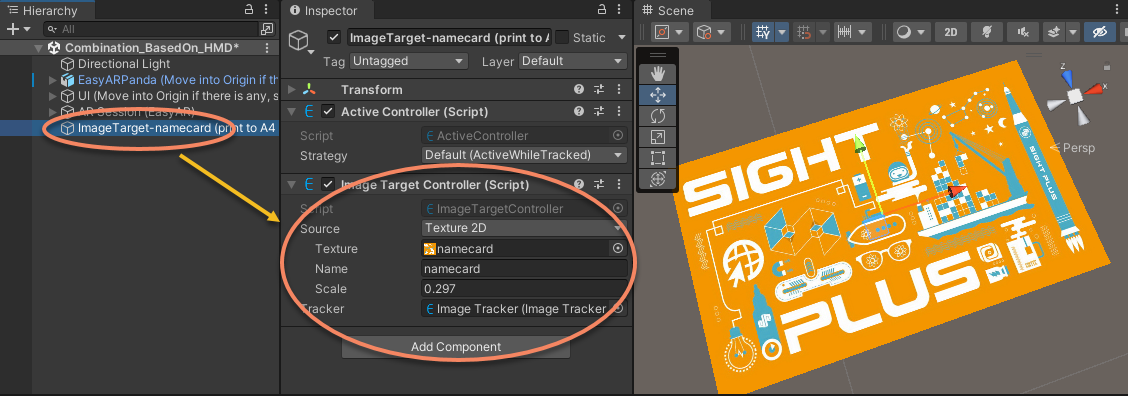
Dopo aver completato la configurazione sopra, l'immagine visualizzata nella vista
Sceneè un gizmo. In questo esempio viene usato un quad per visualizzare un oggetto virtuale con la stessa immagine.Aggiungere l'oggetto virtuale visualizzato sopra il target:
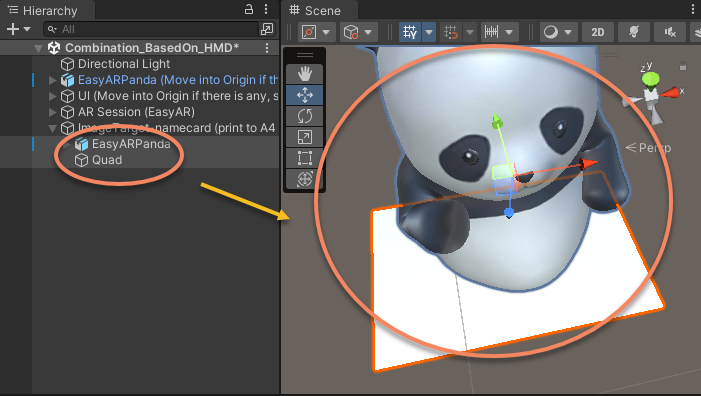
Aggiungere un modello come riferimento dell'origine del motion tracking
Questo modello è importante sia per gli sviluppatori sia per gli utenti downstream. Viene usato per disaccoppiare il device motion tracking dagli algoritmi EasyAR.
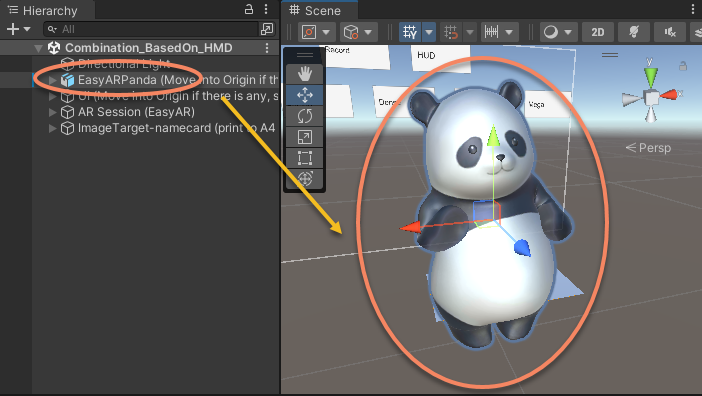
Aggiungere la UI per la selezione delle funzioni
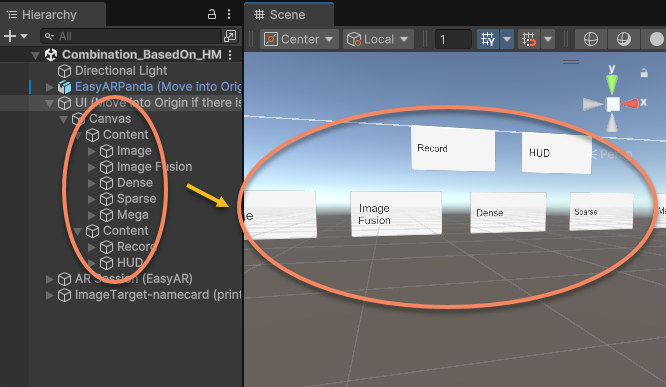
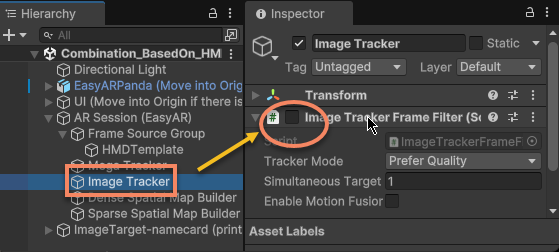
Disattivare le funzioni EasyAR abilitate all'avvio e abilitarle tramite switch UI
Ad esempio, la funzione image tracking può essere disattivata all'avvio impostando enable del componente corrispondente su false:
Quindi aggiungere la gestione dello switch UI:
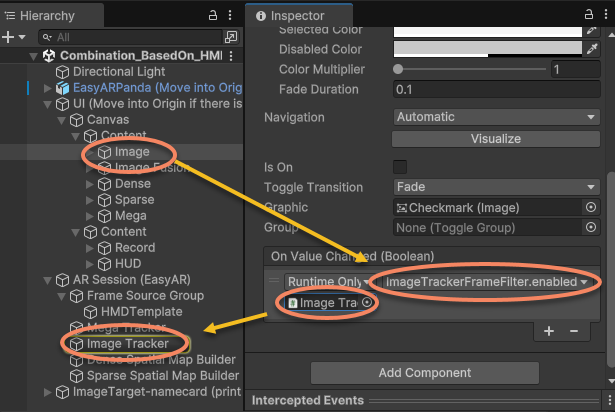
Argomenti correlati
- Rendere l'headset compatibile con EasyAR descrive come usare questo template per creare un nuovo pacchetto di estensione per headset
- Verifica di esecuzione (bring-up) descrive come usare gli esempi forniti da questo template per verificare la correttezza dell'estensione di input
- Pubblicare il pacchetto di estensione descrive come completare packaging e distribuzione finali basati su questo template