Usare gli esempi EasyAR su visori o occhiali XR
EasyAR fornisce esempi unificati per tutti i visori. Gli esempi non contengono codice; tutto il comportamento è implementato tramite la configurazione della scena. Per l'uso delle singole funzioni, fare riferimento alle implementazioni di esempio delle funzioni corrispondenti su telefoni Android/iOS.
Il nome dell'esempio per visori è Combination_BasedOn_*, ad esempio l'esempio Pico è Combination_BasedOn_Pico. Questo esempio dimostra la maggior parte delle funzioni EasyAR in una sola scena. Possono essere attivate e disattivate dinamicamente, usate singolarmente o abilitate contemporaneamente.
Preparazione
- Verificare che il visore o gli occhiali siano attualmente nella lista di supporto di EasyAR.
- Scaricare e importare il pacchetto EasyAR Unity.
- Scaricare e importare il pacchetto di estensione dispositivi EasyAR Unity XR.
- Ottenere una licenza EasyAR adatta a visori o occhiali XR. I tipi di License disponibili per visori o occhiali includono:
- EasyAR Sense 4.x XR License versione trial (trial, attivabile autonomamente sul sito EasyAR)
- EasyAR Sense 4.x XR License versione ufficiale (utilizzabile dopo il pagamento; contattare le vendite per acquisto e attivazione)
- EasyAR Sense 4.x XR License versione enterprise (per uso SDK enterprise)
Attenzione
Su visori e occhiali è consentito usare solo XR License. Una License normale non può usare le funzioni EasyAR.
Importare gli esempi ufficiali
Gli esempi per i dispositivi supportati in modo integrato si trovano nel pacchetto EasyAR Unity. Importare separatamente gli esempi necessari in base al dispositivo.
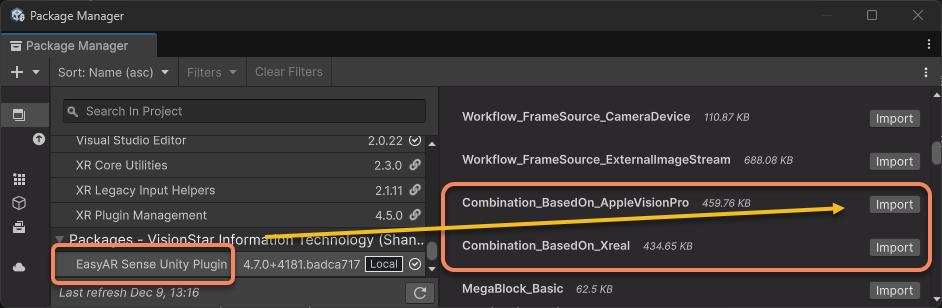
Gli esempi per i dispositivi supportati tramite estensioni sono distribuiti insieme alle estensioni del visore corrispondenti. È possibile usare Unity per importare gli esempi nel progetto. Pico viene usato come esempio.
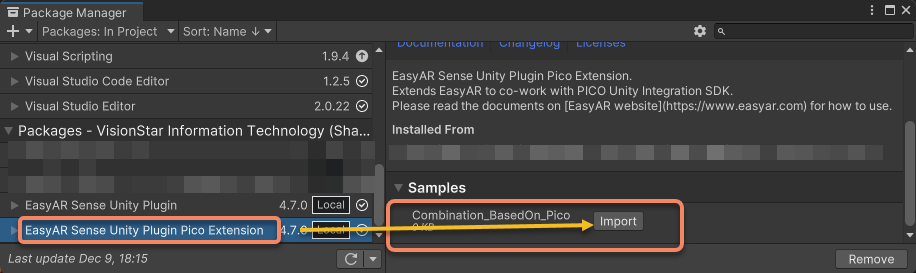
Creare il pacchetto ed eseguire l'esempio
Completare rispettivamente la configurazione del progetto per il visore e le istruzioni d'uso dell'esempio.
Seguire rigorosamente la documentazione e le istruzioni ufficiali del visore corrispondente per completare la configurazione richiesta. La documentazione EasyAR non copre questi contenuti.
Configurare ogni piattaforma secondo la documentazione EasyAR.
Android: consultare configurazione del progetto Android
visionOS: consultare configurazione del progetto visionOS
Oltre alle impostazioni della piattaforma Android, Meta XR/Quest richiede anche la configurazione del progetto Meta XR/Quest
Oltre alle impostazioni della piattaforma Android, XREAL richiede anche la configurazione del progetto XREAL
Creare il pacchetto dell'esempio Creare il pacchetto dell'esempio in Unity e distribuirlo sul dispositivo per l'esecuzione. Per i dettagli, vedere Eseguire esempi in Unity.
Uso
L'esempio include diversi pulsanti. Le loro funzioni specifiche sono le seguenti.
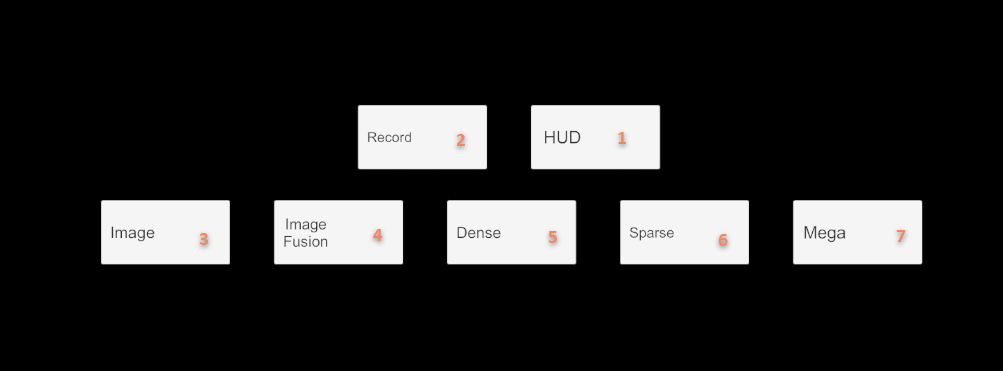
- Pulsante 1
HUD: cambia la modalità di visualizzazione della UI. Nello stato iniziale, la UI è fissata nel mondo reale. Dopo l'attivazione di HUD, la UI viene sempre visualizzata davanti agli occhi. - Pulsante 2
Record: attiva o disattiva la registrazione EIF. Dopo l'attivazione, deve essere disattivato per registrare un file EIF valido; altrimenti il file registrato non sarà utilizzabile. - Pulsante 3
Image: attiva o disattiva image tracking. - Pulsante 4
Image Fusion: attiva o disattiva la modalità image tracking + motion fusion. - Pulsante 5
Dense: attiva o disattiva dense spatial mapping. - Pulsante 6
Sparse: attiva o disattiva sparse spatial mapping. - Pulsante 7
Mega: attiva o disattiva Mega.
Dettagli delle funzioni
Interruttori predefiniti delle funzioni
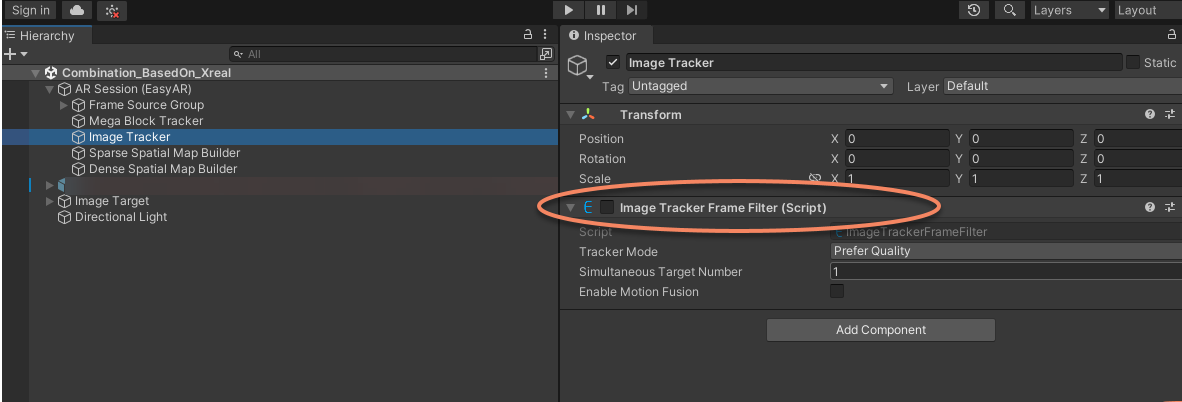
Tutte le funzioni all'avvio sono disattivate per impostazione predefinita. Questo è implementato disattivando gli script corrispondenti nell'editor. Le operazioni sui pulsanti abilitano o disabilitano gli script corrispondenti. È possibile impostare quali funzioni siano abilitate di default in base all'esempio che si desidera effettivamente eseguire.
Riferimento dell'origine del sistema di coordinate
Nell'esempio, un modello di panda fermo è posizionato all'origine del sistema di coordinate di motion tracking per controllare lo stato del motion tracking. Questo modello aiuta a separare i problemi. Ad esempio, durante l'esecuzione di Mega, alcuni drift rapidi sono causati dal motion tracking del dispositivo (cioè da difetti del dispositivo stesso). In questo caso anche il modello driftarà insieme. È possibile regolare o eliminare il modello di panda secondo necessità.
Usare l'immagine di riconoscimento per image tracking incorporato
L'esempio preimposta la dimensione dell'immagine usata per planar image tracking. È necessario stampare namecard.jpg su carta A4. Mantenere inalterate le proporzioni dell'immagine, non allungarla né ritagliarla, e farla riempire il più possibile il foglio (come mostrato sotto).

Misurare la lunghezza del motivo del biglietto da visita sul foglio stampato. In base al risultato della misurazione, impostare lo
ScalediImage Targetnella scena Unity in modo che sia coerente con la dimensione fisica reale (unità: metri).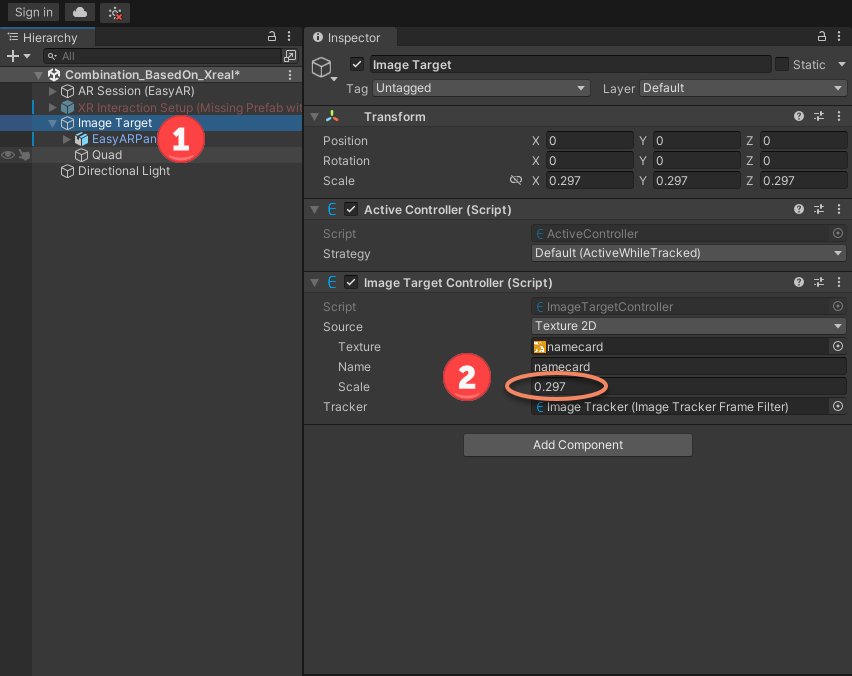
Quando
EasyAR motion fusionè attivato, possono essere tracciate solo immagini in posizioni fisse (non mobili). Se motion fusion è disattivato, l'immagine non può essere tracciata quando esce dal campo visivo.A volte la vista degli occhiali non riflette bene la dimensione dell'immagine della camera. Se il riconoscimento non riesce, provare ad avvicinare la camera degli occhiali all'immagine. Nell'uso reale si consiglia di tracciare immagini più grandi, ad esempio 5 m * 5 m.
Nota
Sui visori, indipendentemente dal fatto che EasyAR motion fusion sia attivo o disattivo, il parametro Scale di image target deve essere impostato sulla dimensione fisica reale; altrimenti la posizione di visualizzazione sarà errata.
Configurazione Mega
Se si usa EasyAR Mega, consultare Mega Unity quickstart.