Usare dati XGRIDS LCC 3D Gaussian Splatting
Questo documento descrive come allineare dati XGRIDS LCC 3D Gaussian Splatting a block mesh nell'editor Unity per supportare lo sviluppo dell'applicazione.
Importante
Questo articolo si applica solo agli utenti che usano dispositivi XGRIDS per l'acquisizione e, dopo il completamento del mapping, devono caricare e visualizzare contemporaneamente Mesh e LCC 3DGS nell'editor Unity. I risultati di mapping di altri dispositivi non contengono dati LCC 3DGS e non possono usare il metodo qui descritto per caricare LCC 3DGS.
Prima di iniziare
- Usare dispositivi XGRIDS per acquisire dati spaziali ed esportare file LCC
- Caricare 3D real-world mesh
- Quickstart di sviluppo LCC Unity SDK
Importante
Poiché XGRIDS può modificare i propri dati e il comportamento SDK, se la descrizione seguente non è coerente con la documentazione ufficiale, fare riferimento alla documentazione ufficiale XGRIDS.
Se si incontrano problemi usando dati XGRIDS LCC 3DGS, contattare il supporto tecnico XGRIDS.
Allineare dati LCC 3DGS e Mesh
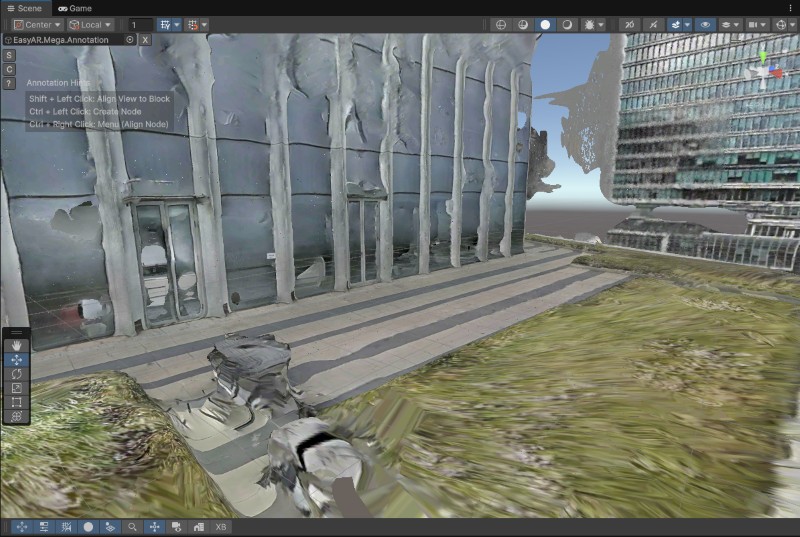
Nell'editor Unity usare lo strumento Mega per caricare e renderizzare Mesh, e usare LCC SDK per caricare e renderizzare LCC 3DGS.
Configurare componenti LCC SDK
In Hierarchy, aggiungere i componenti LCC Manager e LCC Renderer forniti da LCC Unity SDK.
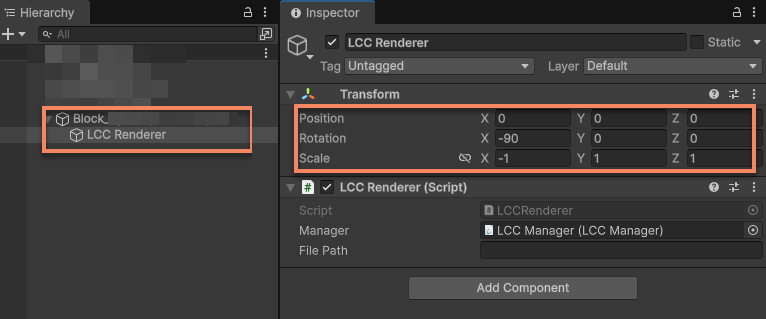
Trascinare LCC Renderer sotto il nodo Block corrispondente come nodo figlio, in modo che il Transform di LCC 3DGS relativo al Block rimanga invariato.
Poi modificare il Transform di LCC Renderer:
- Modificare
Positionin(0, 0, 0) - Modificare
Rotationin(-90, 0, 0) - Modificare
Scalein(-1, 1, 1)
Importante
Secondo la documentazione ufficiale XGRIDS, poiché la definizione del sistema di coordinate dei dati sottostanti differisce da Unity, è necessario modificare Rotation e Scale del Transform di LCC Renderer secondo il Sample ufficiale LCC. Altrimenti 3DGS non può allinearsi con Mesh.
Se il sistema di coordinate dei dati XGRIDS cambia e i dati continuano a non allinearsi dopo le modifiche precedenti, contattare il supporto tecnico XGRIDS. La definizione del sistema di coordinate dei dati EasyAR di solito non cambia.
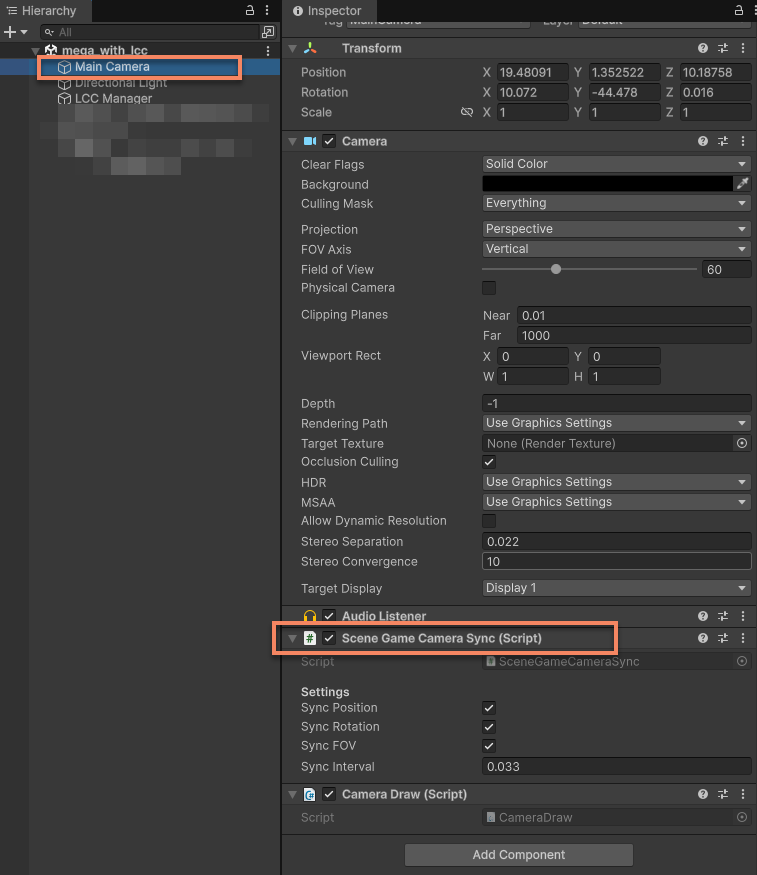
Aggiungere a Camera lo script di sincronizzazione della camera scena editor
Aggiungere alla scene camera lo script SceneGameCameraSync fornito in LCC Unity SDK Sample.
Importante
In edit mode questo script è necessario per sincronizzare pose e FOV della camera scena editor per poter renderizzare 3DGS. In play mode questo script deve essere Disable.
Dopo aver completato le operazioni sopra, è possibile allineare i due dati dopo aver caricato insieme 3DGS e Mesh. A questo punto controllare se 3DGS è allineato con Mesh. Dopo l'allineamento dei dati, il risultato di rendering 3DGS dovrebbe sovrapporsi completamente al risultato di rendering Mesh.
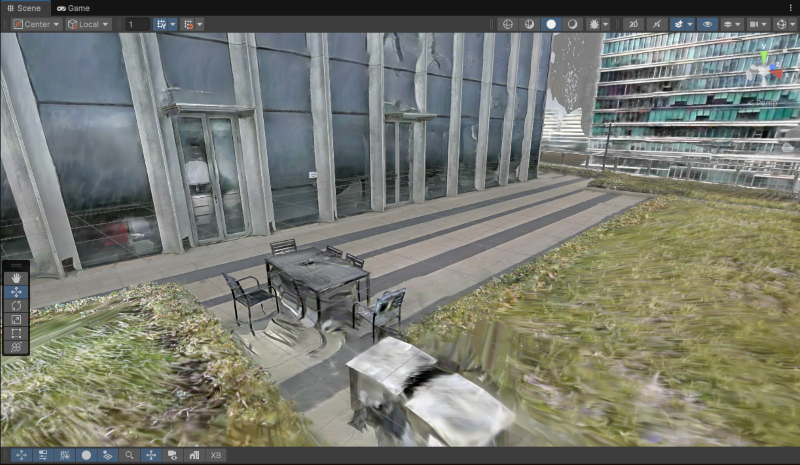
Renderizzare 3DGS e Mesh contemporaneamente è possibile, ma gli effetti visivi interferiscono tra loro. Quando si posiziona contenuto, si consiglia di visualizzare solo uno dei due.
Visualizzare LCC 3D Gaussian Splatting
Nelle scene in cui è necessario visualizzare LCC 3DGS, si consiglia di nascondere Mesh e mostrare solo il risultato di rendering 3DGS per evitare interferenze visive da Mesh.
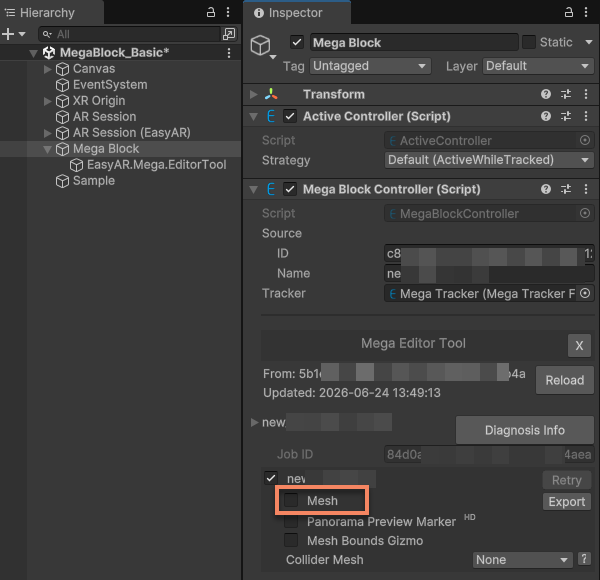
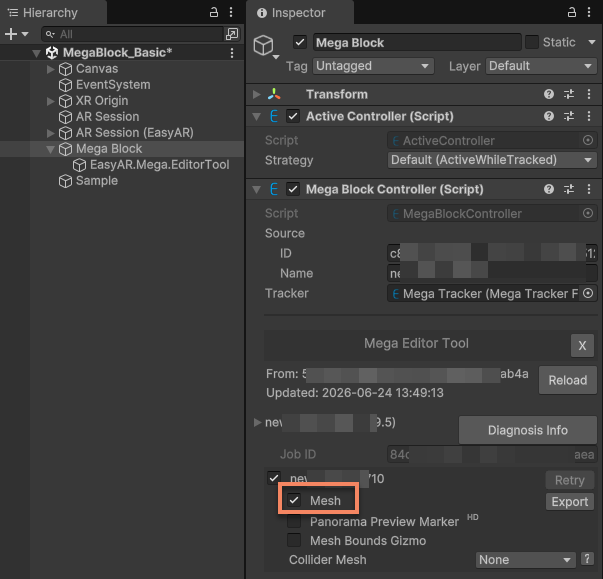
Deselezionare l'opzione Mesh per nascondere Mesh.
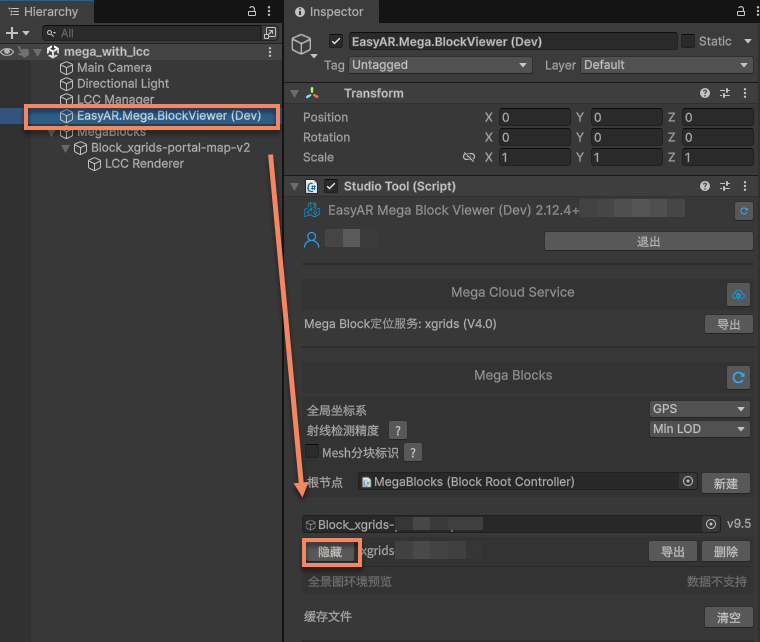
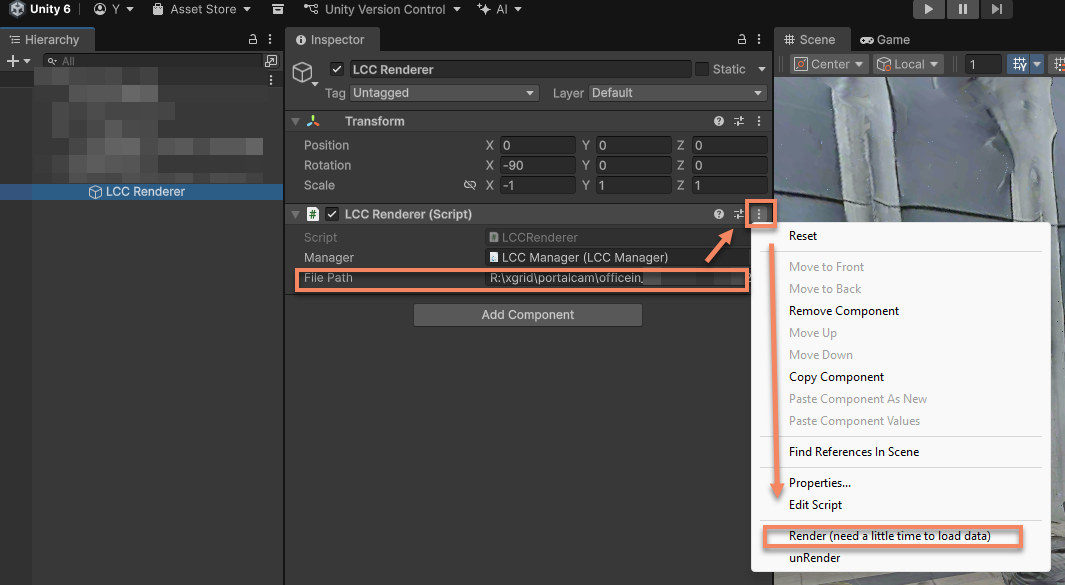
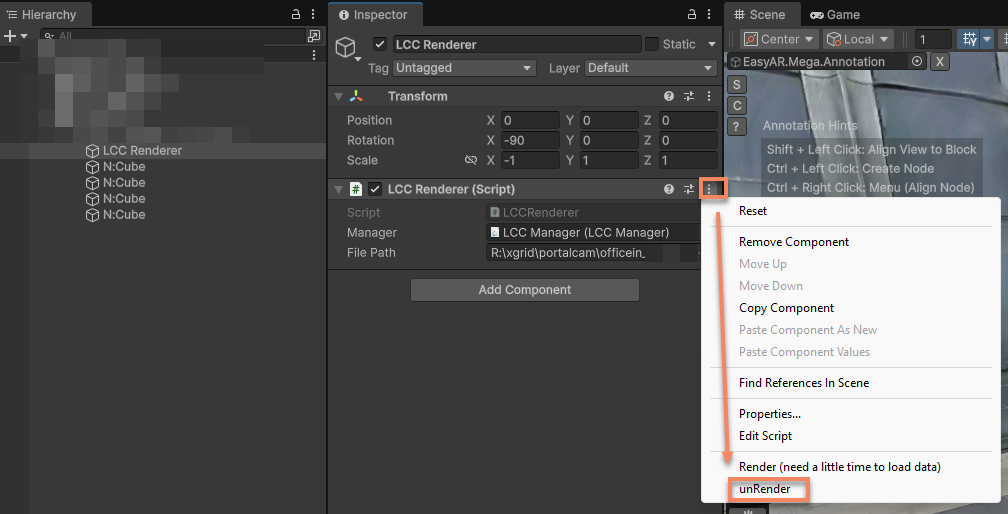
Poi inserire il percorso corretto del file LCC nel pannello LCC Renderer Inspector, fare clic sul pulsante More (⋮) in alto a destra e fare clic su Render per attivare il rendering 3DGS.
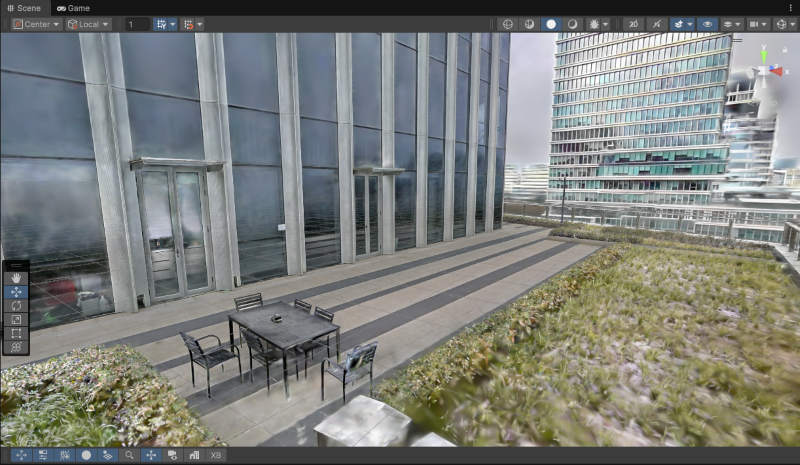
A questo punto viene mostrato solo il risultato di rendering 3DGS.
Visualizzare 3D real-world mesh
Visualizzare 3D real-world mesh rende più comode operazioni come l'annotazione del contenuto.
Nel pannello LCC Renderer Inspector, fare clic sul pulsante More (⋮) in alto a destra, quindi fare clic su unRender per fermare il rendering 3DGS.
Selezionare l'opzione Mesh per mostrare Mesh.
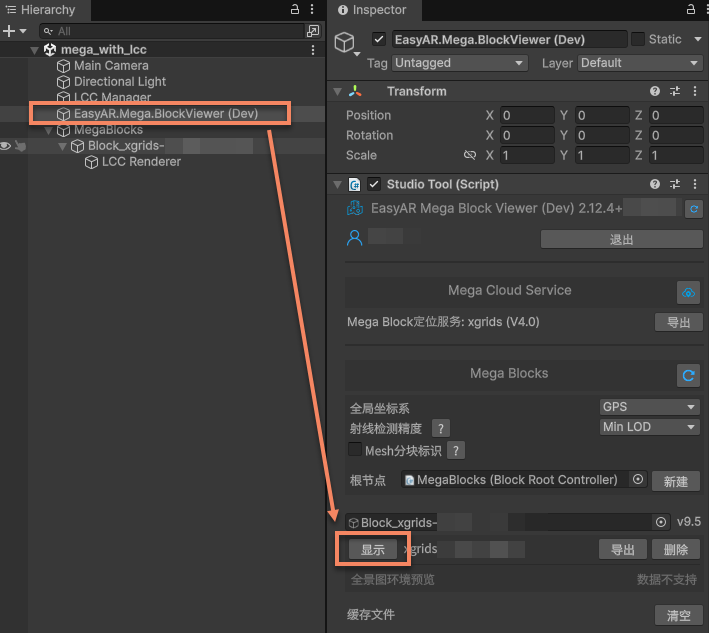
A questo punto nell'editor viene renderizzato solo Mesh.