Eseguire rapidamente Mega con una camera PC (un metodo di remote debugging rapido ma non consigliato)
Questo documento guida gli sviluppatori a usare una camera PC insieme a immagini onsite, in assenza di file EIF recording, per verificare se il Mega cloud localization service può funzionare o per eseguire debug di flussi applicativi non correlati al tracking effect.
Prima di iniziare
- Completare il quickstart e capire come eseguire un'applicazione Unity che contiene funzioni Mega.
- Collegare una camera al PC e assicurarsi che funzioni correttamente.
Importante
Aspettative funzionali:
- Questo metodo non è il metodo di remote debugging consigliato. Quando è possibile registrare, usare file EIF per il debugging è una scelta migliore.
- Questo metodo serve solo per il debug dello sviluppo di flussi non correlati al tracking effect quando non esiste un file EIF, ad esempio per verificare che il Mega service sia raggiungibile.
- L'effetto visto con la camera sul PC non ha alcuna relazione con il tracking effect su un dispositivo reale.
Ottenere una foto onsite
Ottenere una foto onsite abbastanza chiara. Può essere scattata sul posto oppure acquisita nell'editor usando la funzione panorama preview.
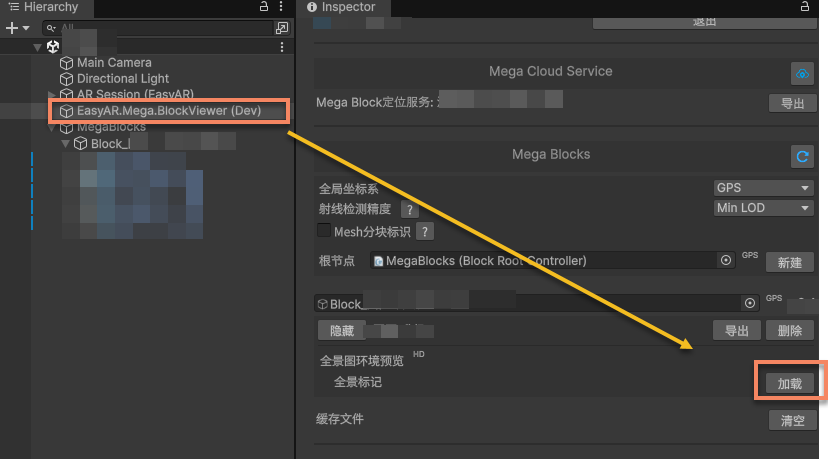
Come acquisire un'immagine con panorama preview
Nota
Alcuni dati non supportano panorama.
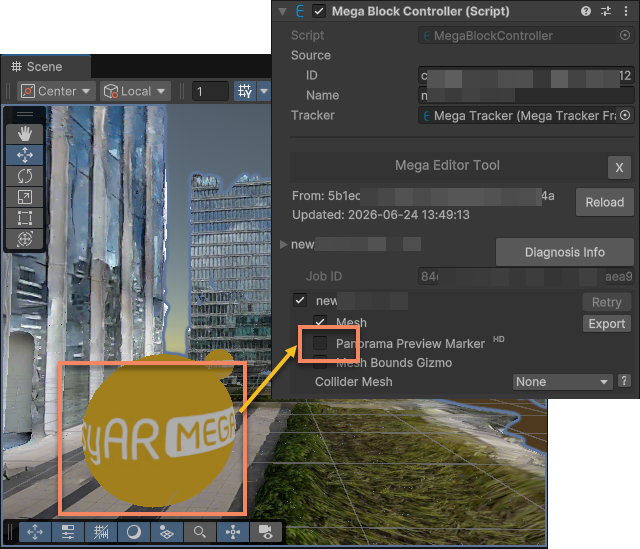
Fare clic sulla casella
Panorama Preview Markerper mostrare i panorama markers.
Fare clic sul panorama marker della posizione da visualizzare in anteprima, quindi deselezionare
Panorama Preview Markerper nascondere i panorama markers.
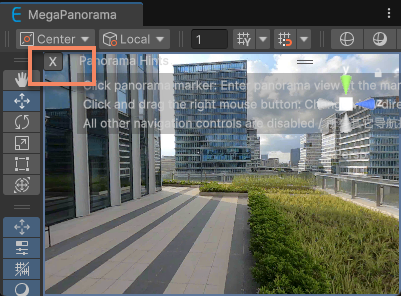
Fare clic sul pulsante
Xnella finestra MegaPanorama per chiudere l'operation hint.
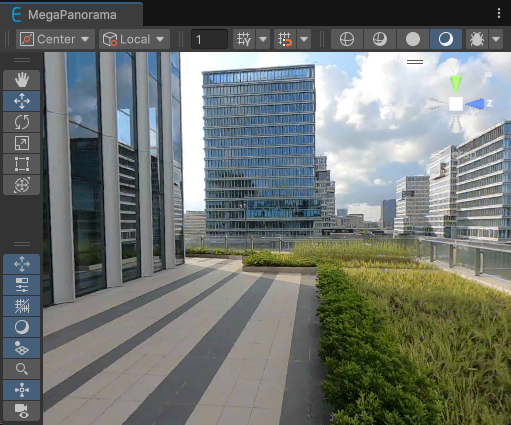
A questo punto si può ottenere una onsite image nella finestra MegaPanorama; fare uno screenshot e salvarlo:

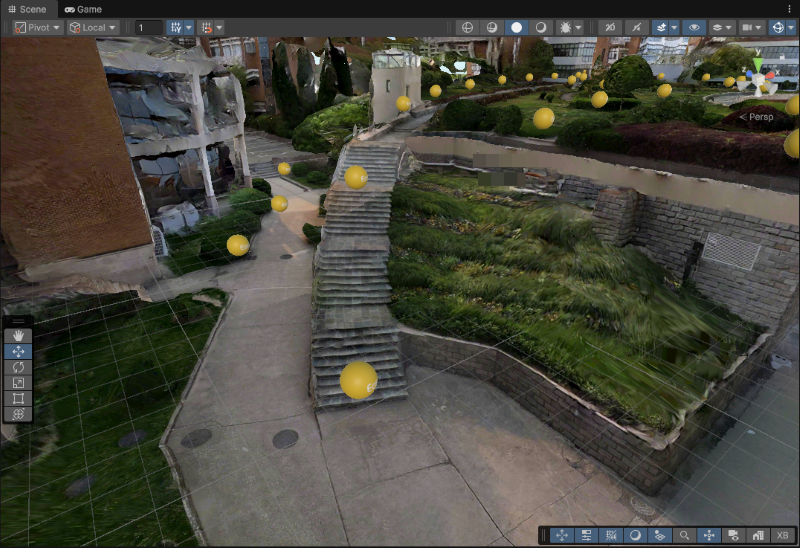
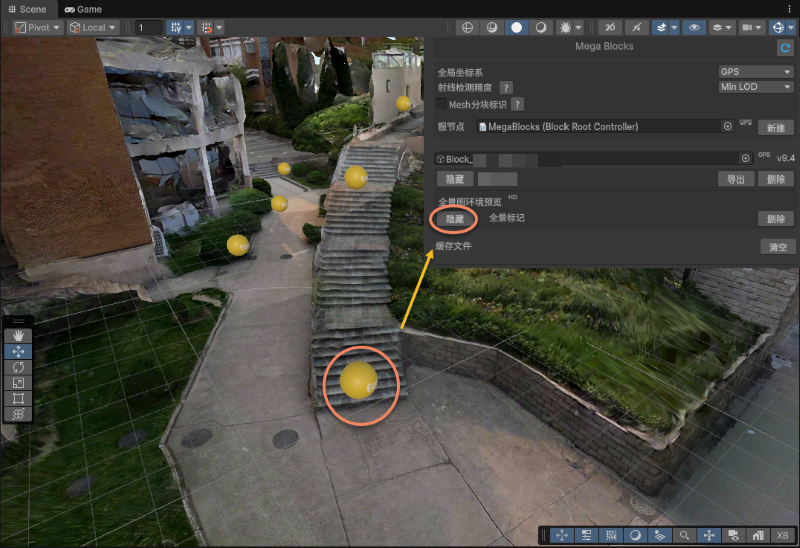
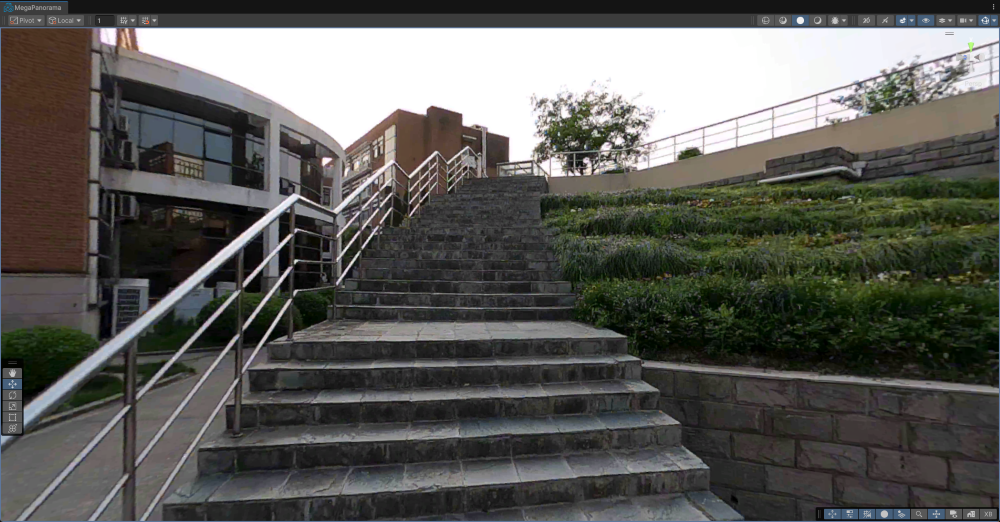
Disattivare il session verification tool
Fare clic su AR Session (EasyAR) nella scene > confermare che Frame Player nel pannello Inspector sia disattivato.
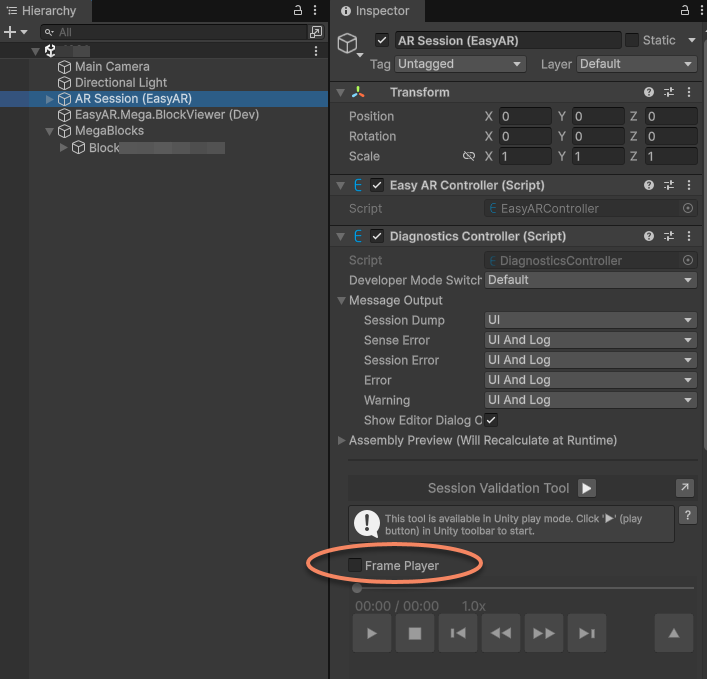
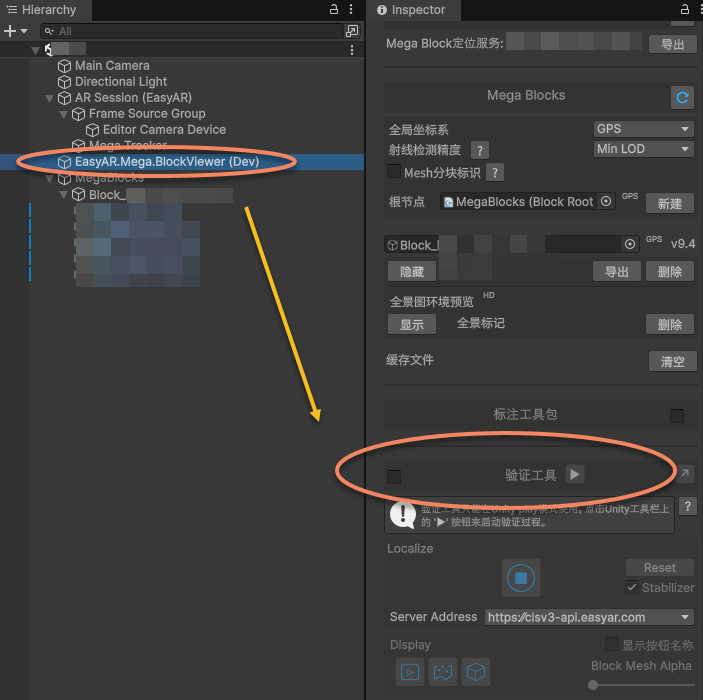
Esecuzione
Importante
Il Mega localization service è abbastanza "tollerante" verso l'input usato per localization, ma il risultato di questo metodo di debugging serve solo a distinguere "funziona" da "non funziona" (cioè la differenza tra 0 e 1). Può dimostrare che il Mega localization service è attivo, ma non rappresenta affatto la reale tracking experience sul dispositivo. Per osservare localization speed e tracking stability, assicurarsi di fare debug con file EIF o testare su un dispositivo reale.
È possibile eseguire puntando la camera verso un'immagine o un video. Se localization ha successo, si vedrà un 3D object aderire allo schermo e aggiornarsi a salti. Poiché nella scene è stato caricato un block model, verrà visualizzato anche il block model.
Se si disattiva la visualizzazione del block model, l'effetto mostrato sarà quello di un virtual object sovrapposto alla real scene.
Consiglio
Il warning message sullo schermo non può essere chiuso, perché questo modo d'uso non riflette l'effetto reale. Può essere usato solo durante development e gli sviluppatori devono comprenderne l'impatto.
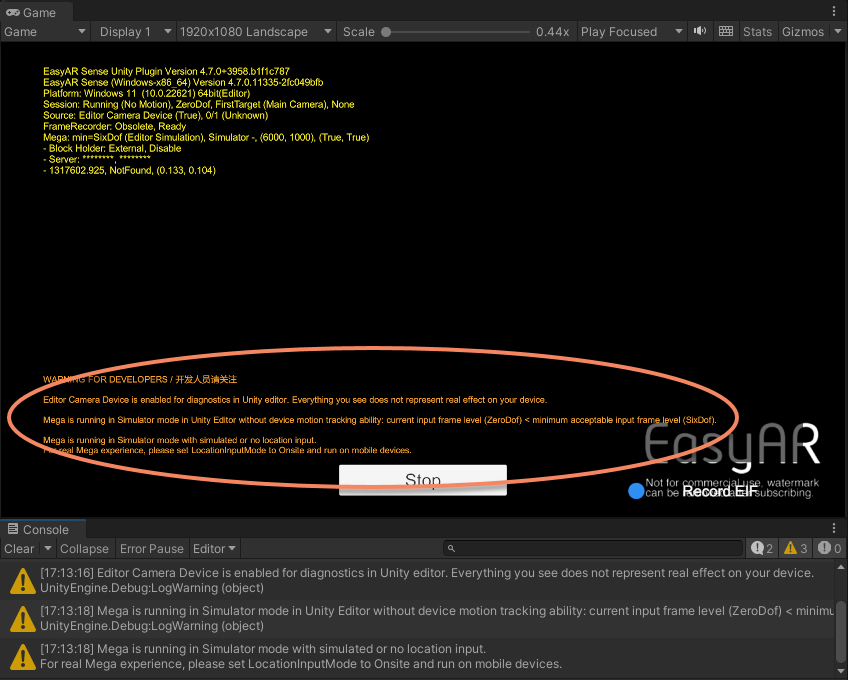
È possibile valutare se il sistema funziona normalmente dall'aggiornamento del timestamp nelle diagnostics info: se il timestamp mostrato nelle diagnostics info sullo schermo continua ad aggiornarsi, il sistema sta già funzionando normalmente.
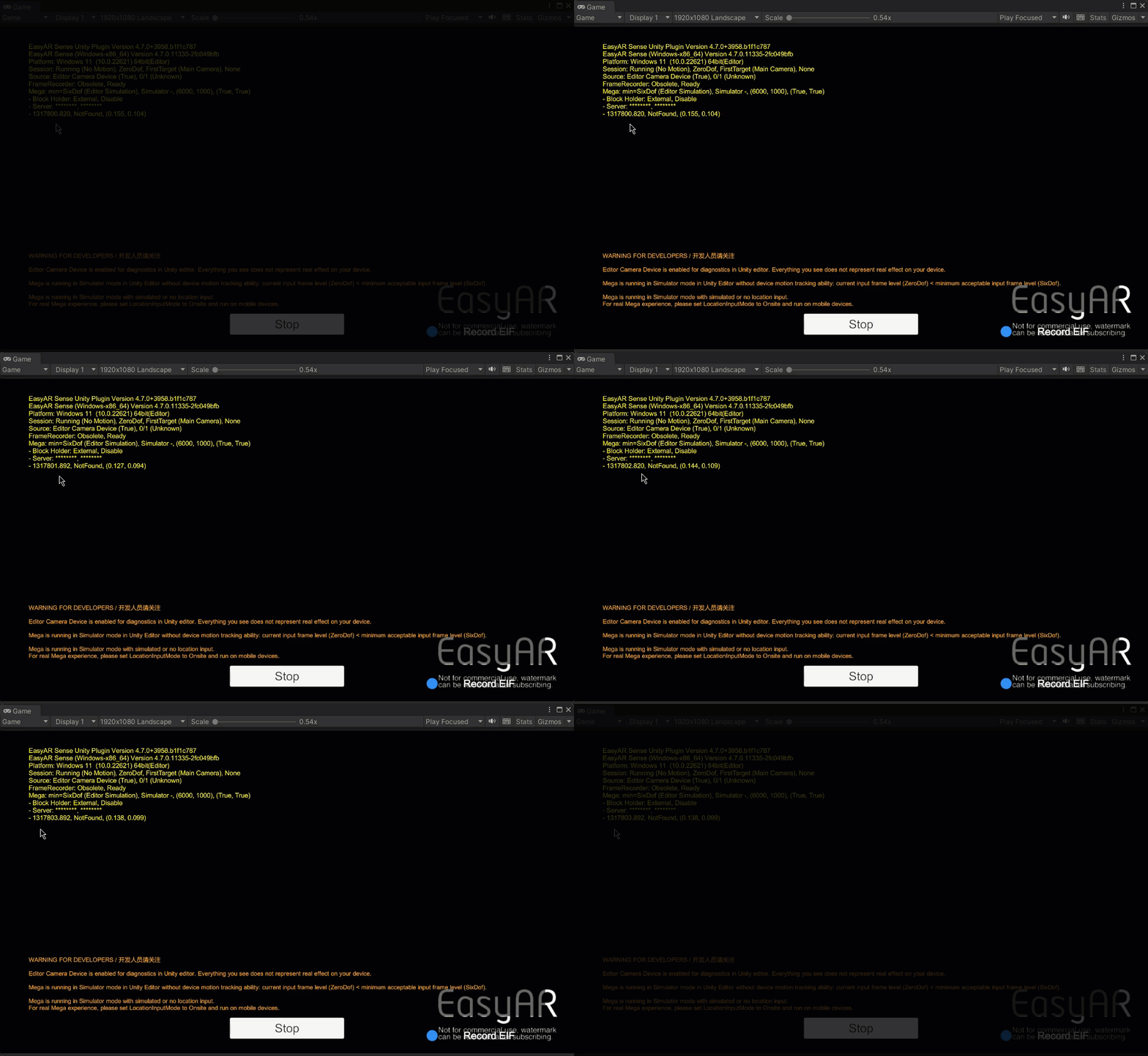
Importante
Durante l'uso, si noterà sicuramente il diagnostics text visualizzato sullo schermo o davanti alla vista durante runtime. Leggere attentamente UI message output e valutare con cura quali configuration e control switches adottare in development stage, testing stage e dopo la pubblicazione dell'applicazione. La comunicazione con EasyAR richiede spesso queste informazioni; si consiglia di sfruttarle invece di chiuderle subito.
Passaggi successivi
- Per quanto possibile, usare session verification tool per simulation run.