Eseguire in simulazione un progetto AR con Mega tramite session verification tool
Questo articolo guida gli sviluppatori a usare session verification tool nell'Unity editor per caricare dati EIF registrati e simulare l'esecuzione di un progetto AR con funzioni Mega.
Prima di iniziare
- Completare il quickstart e capire come eseguire un'app Unity con funzioni Mega.
- Comprendere che cos'è EIF.
- Imparare come registrare i dati per la simulazione.
Perché la simulazione con session verification tool è una buona idea
Remote development: non serve stare sul posto sotto sole o freddo; con i dati EIF è possibile sviluppare in ufficio applicazioni AR basate su geospatial su larga scala.
Cross-platform debugging: non serve collegare spesso diversi mobile device; sul PC si possono simulare localization e tracking di terminali come telefoni e headset.
Il "gold standard" per i feedback sui problemi: un EIF file in grado di riprodurre l'anomalia è la base fondamentale per il team EasyAR nella risoluzione dei problemi di localization e tracking.
Nota
Anche se i dati EIF vengono registrati con grande precisione, l'effetto della simulazione e l'effetto reale possono comunque differire.
Inoltre, la copertura dei dati simulati sul sito reale è limitata, quindi prima del rilascio finale è indispensabile eseguire test sul campo.
Preparare il file EIF registrato sul posto
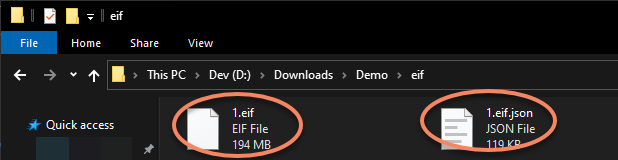
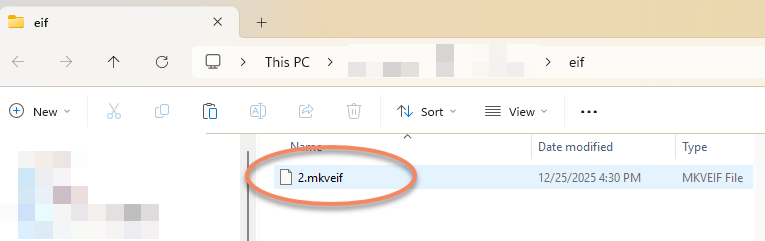
In base al formato di registrazione scelto, i dati EIF registrati saranno file .mkveif (oppure file .eif e .eif.json, entrambi obbligatori).
.eif e .eif.json:
.mkveif:
Attivare session verification tool
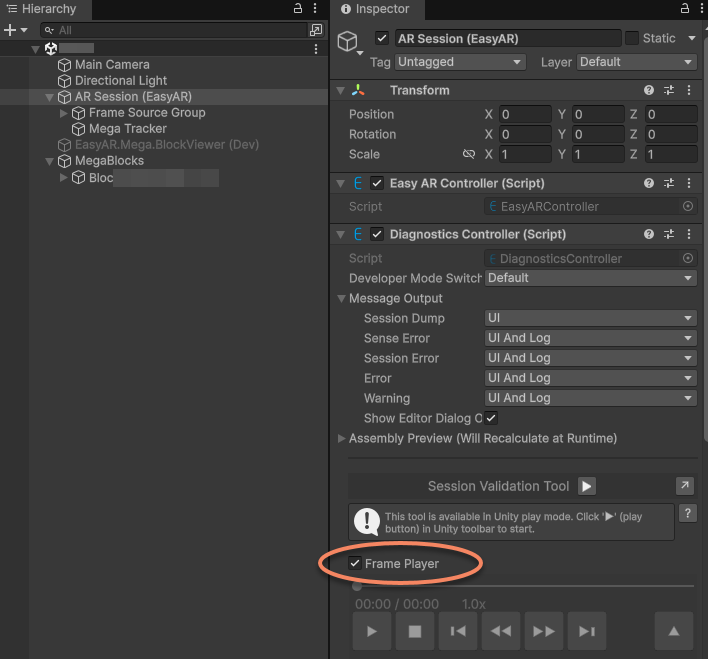
Fare clic su AR Session (EasyAR) nella scene > verificare che Frame Player nel pannello Inspector sia attivato.
Eseguire
Fare clic sul pulsante della toolbar o sul pulsante run di Session Validation Tool per eseguire la scene corrente nell'Unity editor.
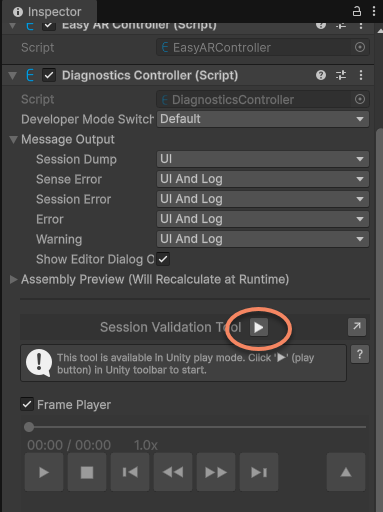
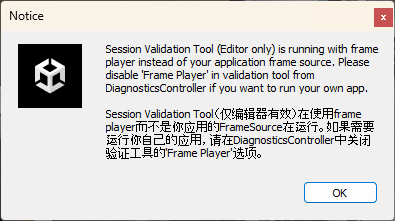
Dopo l'avvio comparirà una finestra di dialogo. È normale; segnala solo che ora è in uso Frame Player.
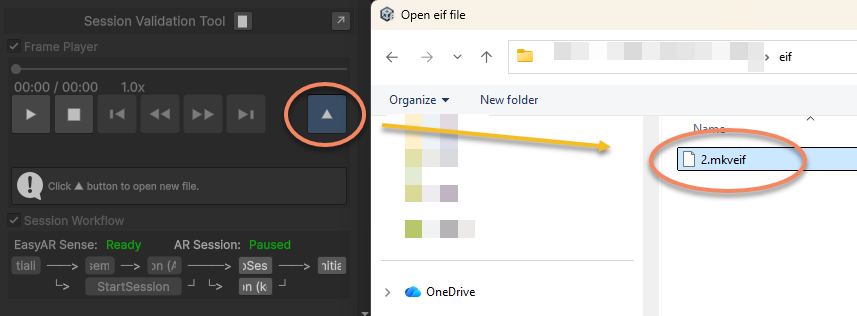
Fare clic sul pulsante del tool per aprire il file EIF.
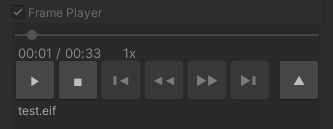
Se aperto correttamente, verrà riprodotto automaticamente. È possibile usare la toolbar per mettere in pausa/riprendere e per altri controlli. I file mkveif registrati correttamente supportano il salto sulla progress bar.
Effetto durante l'esecuzione:
Se viene caricato un dense block model, anche il dense block model rimarrà visibile. Questo è utile quando si confrontano le posizioni o si osserva l'effetto di localization in aree senza modelli collocati.
Se si disattiva la visualizzazione del block model, resta l'effetto di sovrapporre un virtual object alla real scene.
Importante
Durante l'uso noterete sicuramente il diagnostics information text mostrato sullo schermo o davanti alla vista durante runtime. Leggere con attenzione UI message output e valutare con cura quali configuration mantenere in development stage, testing stage e dopo il rilascio dell'applicazione, e quali control switches lasciare attivi. La comunicazione con EasyAR richiede di solito queste informazioni; si consiglia di usarle invece di chiuderle subito.
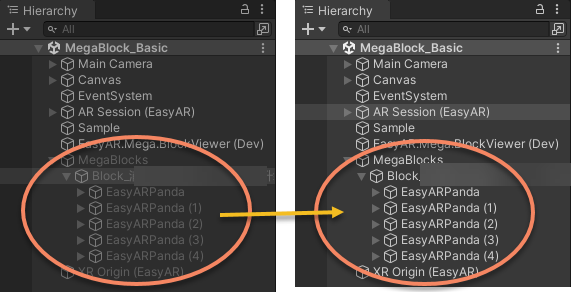
Per impostazione predefinita, dopo l'avvio il contenuto non viene mostrato prima della prima localization di block.
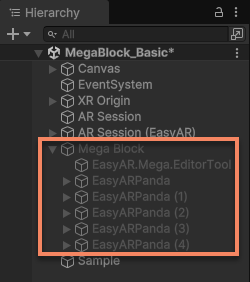
Dopo la localization, il node block diventa active = true, e il contenuto viene mostrato aggiornando continuamente la posizione.
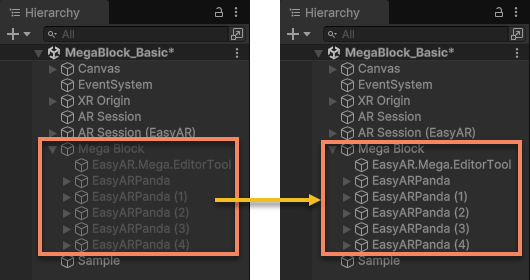
Questo comportamento può essere controllato tramite le opzioni del componente ActiveController.
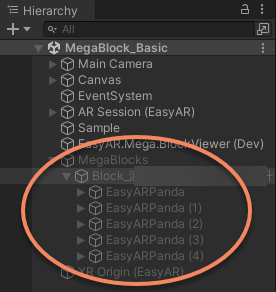
[Opzionale] Usare panorama image
Nota
Alcuni dati non supportano panorama image.
A runtime, è possibile fare clic sulla casella Panorama Preview Marker per mostrare i panorama markers,

Fare clic su qualsiasi panorama marker per vedere il preview della panorama image.
Consiglio
- Dopo l'ingresso dell'editor in play mode, l'occlusion del spatial model basata su mesh rimane efficace, ma l'accuratezza è influenzata dalla disattivazione del passaggio LOD.
- Nella finestra panorama image, la camera può essere ruotata, ma non può essere ingrandita o spostata.
- Nella finestra panorama image, è possibile spostarsi tra le panorama image view di diverse posizioni.
[Opzionale] Usare LCC 3D Gaussian Splatting
Nota
Questa sezione si applica agli scenari d'uso dopo aver acquisito i dati con dispositivi Qiyu e completato il mapping. I risultati del mapping con altri dispositivi non includono dati LCC 3DGS.
Se si usa la funzione LCC 3D Gaussian Splatting (Qiyu LCC), durante la simulazione è possibile renderizzare contemporaneamente il risultato 3DGS per vedere l'effetto di alignment tra modello e 3DGS.
Per prima cosa è necessario caricare i dati LCC e allinearli con Mesh.
Se su Camera è presente lo script SceneGameCameraSync, deve essere impostato su Disable.
L'effetto di simulazione durante la riproduzione del file EIF mentre si renderizza 3DGS è il seguente: