Abilitare la modalità diagnostica Mega e associare i dispositivi
Questo articolo descrive come abilitare la modalità diagnostica per una libreria di localizzazione cloud e associare i dispositivi tramite lo strumento diagnostico Mega. Queste operazioni sono prerequisiti per salvare e caricare registrazioni con la modalità diagnostica Mega.
Prima di iniziare
- Comprendere cos'è lo strumento diagnostico Mega e come effettuare l'accesso.
- È disponibile una libreria di localizzazione cloud, e la versione mostrata nello strumento diagnostico Mega è V4.0 o successiva.
- La propria App ha già integrato Mega localization, e il tipo di applicazione e la versione di SDK o plugin soddisfano i requisiti in Applicazioni supportate.
Abilitare la modalità diagnostica Mega per una libreria di localizzazione
Importante
La modalità diagnostica si applica all'intera libreria di localizzazione cloud. Anche il dispositivo deve essere associato prima di poter salvare e caricare registrazioni tramite lo strumento diagnostico Mega. Abilitarla solo quando è necessario raccogliere dati di problema e disabilitarla tempestivamente al termine della raccolta.
La modalità diagnostica si disabilita automaticamente 12 ore dopo l'attivazione. Prima dell'uso successivo è necessario abilitarla di nuovo.
Accedere a EasyAR Developer Center.
Entrare in "Mega Block" > "Block cloud localization", aprire il gruppo di servizi di localizzazione cloud di destinazione ed entrare nella pagina di gestione della libreria di localizzazione cloud.
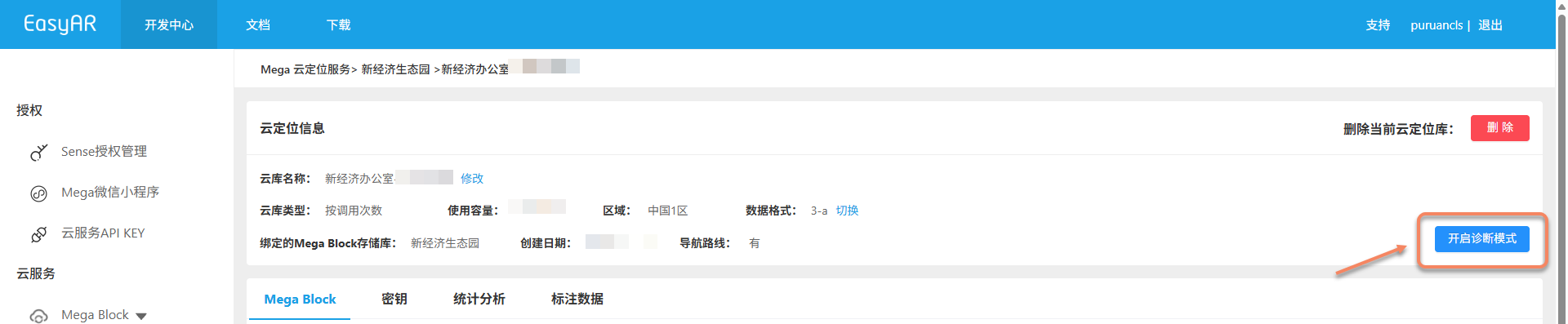
Fare clic su Abilita modalità diagnostica.
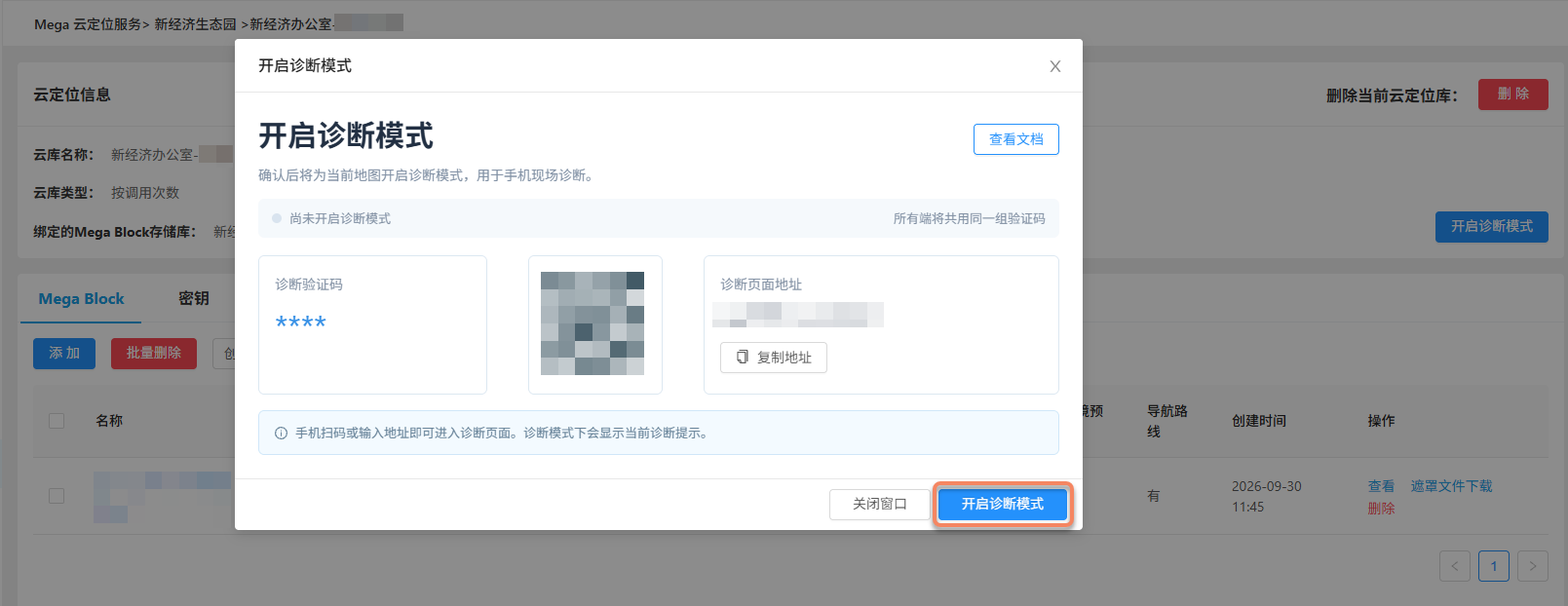
Nella finestra visualizzata, fare nuovamente clic su Abilita modalità diagnostica.
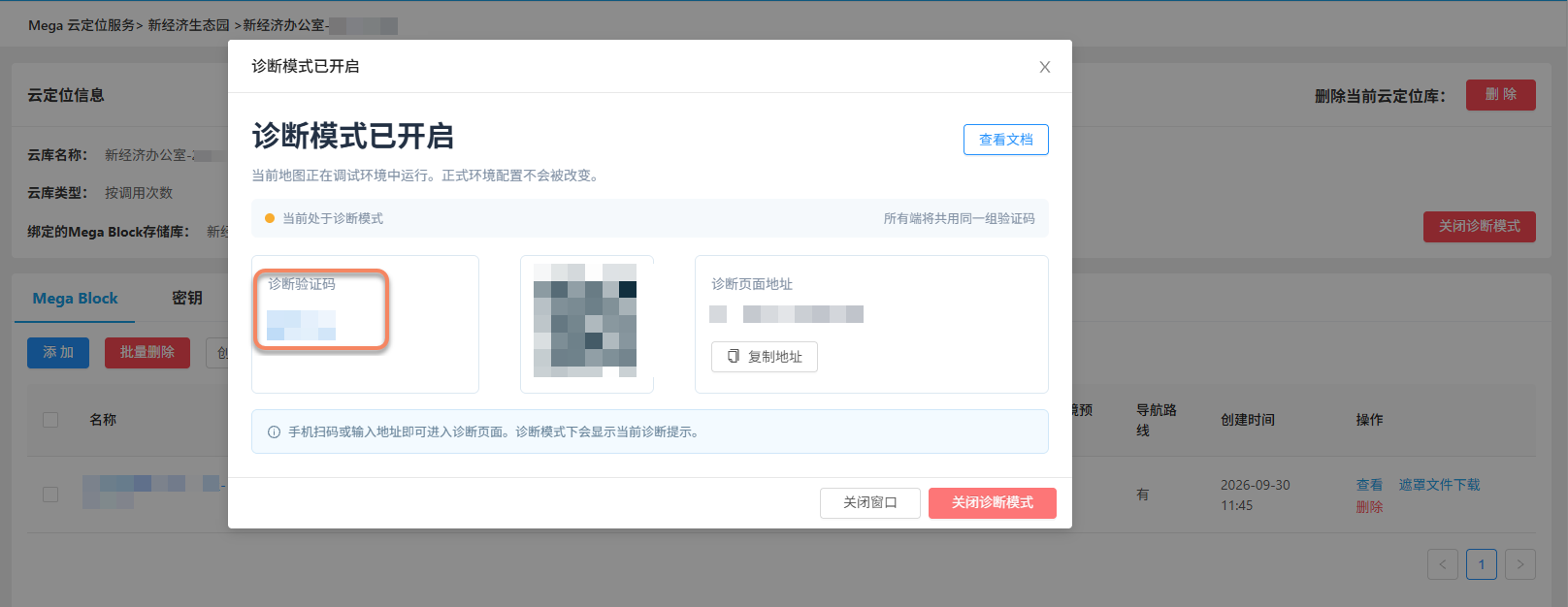
Dopo l'abilitazione, la pagina mostra un codice di verifica che può essere usato per accedere allo strumento diagnostico Mega.
Nota
È possibile abilitare la modalità diagnostica anche nello strumento diagnostico Mega.
Associare i dispositivi
Al primo utilizzo, è necessario associare il dispositivo di destinazione tramite lo strumento diagnostico Mega. I dispositivi già associati possono saltare i passaggi seguenti.
Eseguire l'App o WeChat Mini Program sul dispositivo di destinazione e avviare Mega localization con la libreria di localizzazione cloud per cui è stata abilitata la modalità diagnostica.
Nello strumento diagnostico Mega, aprire "I miei dispositivi associati" e fare clic su "Associa un nuovo dispositivo".
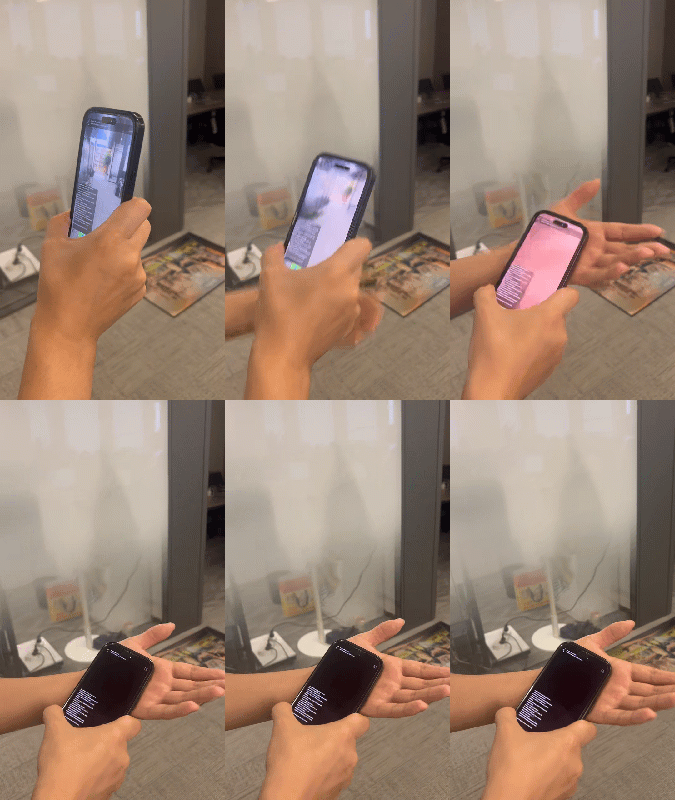
Coprire completamente la fotocamera del dispositivo di destinazione con la mano o un oggetto opaco, mantenendo l'immagine completamente nera per alcuni secondi, in modo che il dispositivo compaia nell'elenco in attesa di associazione. Questo attiva la registrazione del dispositivo; è sufficiente coprire la fotocamera una sola volta, poi è possibile rimuovere la copertura.
Nota
I dispositivi headset (occhiali MR/AR) non devono coprire la fotocamera e possono saltare questo passaggio.
Nella pagina "Associazione dispositivo", fare clic su "Aggiorna elenco" e trovare il dispositivo di destinazione in base al nome del dispositivo e all'ora di avvio di Mega.
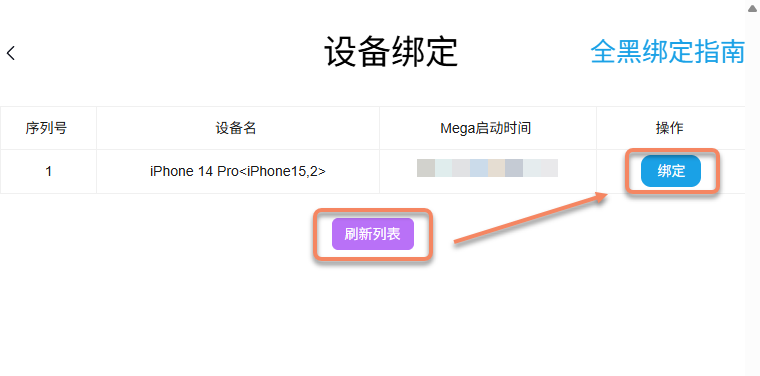
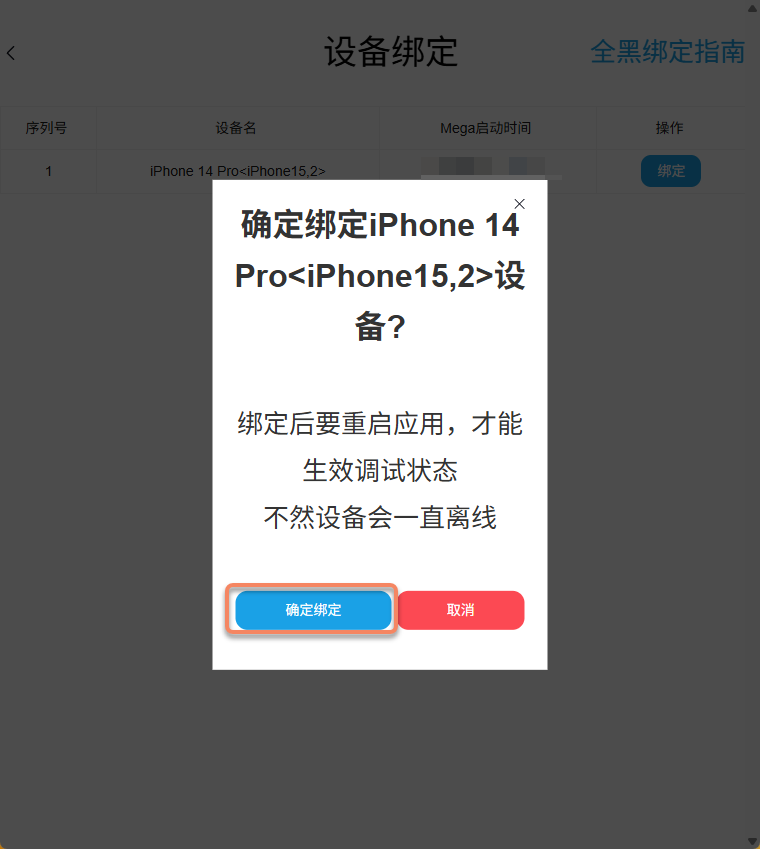
Fare clic su "Associa" per il dispositivo, quindi su "Conferma associazione" nella finestra di conferma.
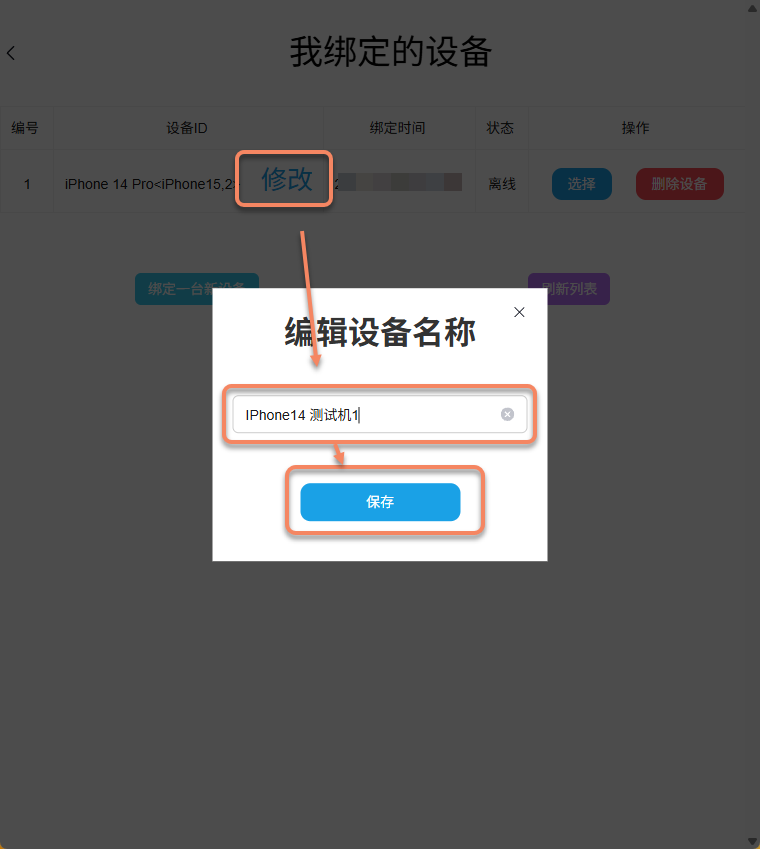
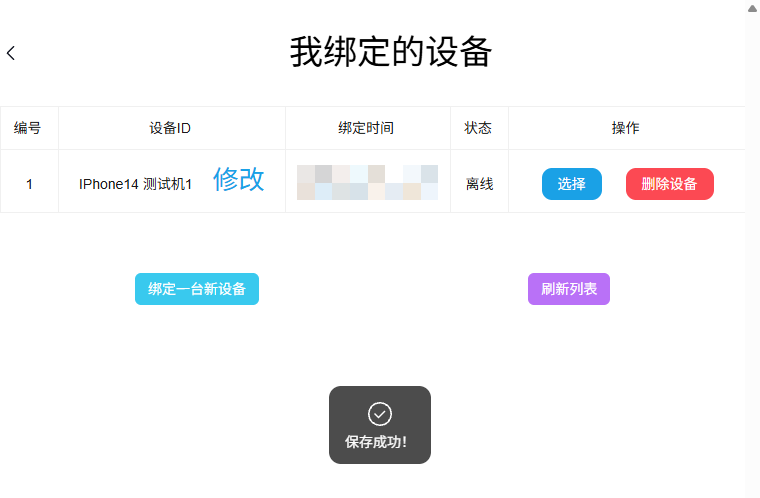
Tornare a "I miei dispositivi associati". Se è necessario modificare il nome del dispositivo, fare clic su "Modifica" accanto al nome, inserire un nome facile da riconoscere e salvare.
Verificare che il dispositivo sia online
Dopo aver completato l'associazione, riavviare l'App o Mini Program ed eseguire Mega localization. In "I miei dispositivi associati", fare clic su "Aggiorna elenco" e verificare che lo stato del dispositivo sia "Online" prima di continuare con salvare e caricare registrazioni.
Disabilitare la modalità diagnostica
Al termine della raccolta dati, accedere con il proprio account allo strumento diagnostico Mega, aprire "Le mie librerie di localizzazione cloud", trovare la libreria di destinazione, fare clic su "Disabilita modalità diagnostica" e poi su "Disabilita" nella finestra di conferma. È possibile disabilitare la modalità diagnostica anche nella pagina di gestione della libreria di localizzazione cloud di destinazione in EasyAR Developer Center.
FAQ
Se il dispositivo non viene trovato o dopo l'associazione risulta ancora offline, controllare i casi seguenti.
Il dispositivo non viene trovato dopo l'aggiornamento dell'elenco
Verificare che la modalità diagnostica sia abilitata per la libreria di localizzazione cloud di destinazione e che l'applicazione sul dispositivo esegua la localizzazione con tale libreria. Telefoni e altri dispositivi non headset devono anche coprire completamente la fotocamera durante l'esecuzione della localizzazione, quindi aggiornare l'elenco dei candidati.
Messaggio "Abilitare la modalità diagnostica della libreria di localizzazione cloud!"
Verificare che la modalità diagnostica sia abilitata per la libreria di localizzazione di destinazione, accedere di nuovo allo strumento diagnostico Mega con il codice di verifica corrente di tale libreria e poi entrare nella pagina di associazione dei dispositivi.
Il dispositivo resta offline dopo l'associazione
Dopo l'associazione, è necessario riavviare l'App o Mini Program ed eseguire Mega localization. Verificare che la rete del dispositivo sia disponibile, quindi aggiornare l'elenco dei dispositivi.