Registrare e segnalare problemi durante l'esecuzione dell'App
Quando si usa normalmente un'App che ha integrato Mega localization, se si riscontrano problemi come errore di localizzazione, deviazione di posizione o tracking instabile, è possibile usare lo strumento diagnostico Mega per salvare e caricare i dati runtime del momento del problema, quindi segnalare le informazioni al supporto tecnico EasyAR.
Prima di iniziare
- La propria App ha già integrato Mega localization, e il tipo di applicazione e la versione di SDK o plugin soddisfano i requisiti in Applicazioni supportate.
- La modalità diagnostica è stata abilitata per la libreria di localizzazione cloud di destinazione. La modalità diagnostica si disabilita automaticamente 12 ore dopo l'attivazione; prima dell'uso successivo è necessario abilitarla di nuovo.
- È stato effettuato l'accesso allo strumento diagnostico Mega ed è stata completata l'associazione del dispositivo.
Completata la preparazione precedente e riavviata l'applicazione come descritto sotto, usarla normalmente. L'SDK o plugin registra automaticamente i dati runtime; è sufficiente salvare la registrazione dopo che si verifica un problema.
Dalla registrazione automatica al feedback del problema
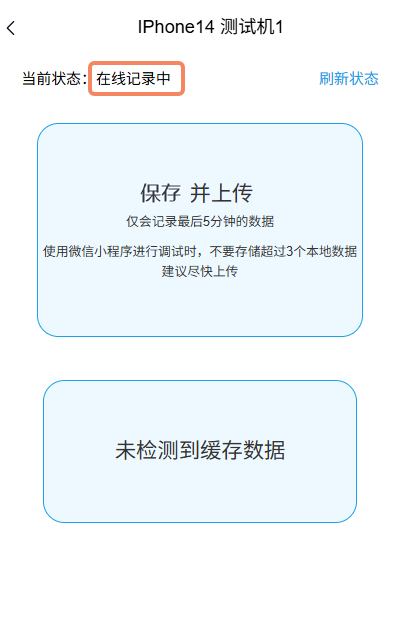
Dopo aver completato l'associazione, riavviare l'applicazione ed eseguire Mega localization. Quando il dispositivo mostra "Registrazione online", l'SDK o plugin sta già registrando continuamente e automaticamente i log runtime. Non è necessario fare clic su un pulsante per avviare la registrazione.
Facendo clic su "Registra e carica", i log runtime degli ultimi 5 minuti vengono salvati come pacchetto dati da caricare. Il salvataggio e il caricamento non interrompono la registrazione dei log e non cancellano la cache dei log runtime; se si verifica un altro problema in seguito, è possibile salvare e caricare di nuovo un nuovo pacchetto dati.
I colori nel diagramma indicano dove avvengono le operazioni:
- Riquadro blu: operazioni e processo di esecuzione sul dispositivo che esegue la propria App; registrazione dei log e generazione del pacchetto dati sono completate automaticamente dal dispositivo.
- Riquadro rosso: operazioni eseguite nello strumento diagnostico Mega su un altro telefono o computer.
%%{init: {"htmlLabels": false, "flowchart": {"htmlLabels": false, "padding": 20}}}%%
flowchart TD
    A["Associazione del dispositivo completata"] --> B["Riavviare l'App<br/>Eseguire Mega localization"]
    B --> C["Usare normalmente l'App<br/>Il dispositivo continua a registrare automaticamente i log"]
    C --> D["Si verifica un problema durante l'uso"]
    D --> E["Fare clic su registra e carica"]
    E --> F["Salvare i log degli ultimi 5 minuti<br/>Generare pacchetto dati<br/>La registrazione dei log continua"]
    F --> G{"Scegliere metodo di caricamento"}
    G -->|Caricare subito| H["Caricare dati nello strumento diagnostico<br/>Attendere il completamento"]
    G -->|Caricare più tardi| I["Scegliere carica più tardi<br/>Il pacchetto resta sul dispositivo originale"]
    I -->|Caricare quando il dispositivo originale è online| H
    I -->|Continuare l'uso| C

    classDef appDevice fill:#e3f2fd,stroke:#1565c0,color:#0d47a1,stroke-width:2px;
    classDef diagnosticTool fill:#ffebee,stroke:#c62828,color:#8e0000,stroke-width:2px;
    class B,C,D,F appDevice;
    class A,E,G,H,I diagnosticTool;
Quando la modalità diagnostica è valida, l'App resta in primo piano e il dispositivo è online, è possibile salvare e caricare registrazioni più volte senza associare o riavviare ogni volta. I pacchetti dati salvati più volte in breve tempo possono contenere log sovrapposti.
Salvare registrazioni dopo il verificarsi di un problema
Importante
Usare lo strumento diagnostico Mega da un altro telefono o computer e mantenere in esecuzione la propria App sul dispositivo di destinazione. Durante salvataggio e caricamento, mantenere l'App in primo piano, non bloccare lo schermo e mantenere la connessione di rete.
Ogni clic su "Registra e carica" può salvare solo i log runtime degli ultimi 5 minuti. Dopo che si verifica un problema, fare clic il prima possibile per evitare che i dati del momento del problema escano dall'intervallo salvato.
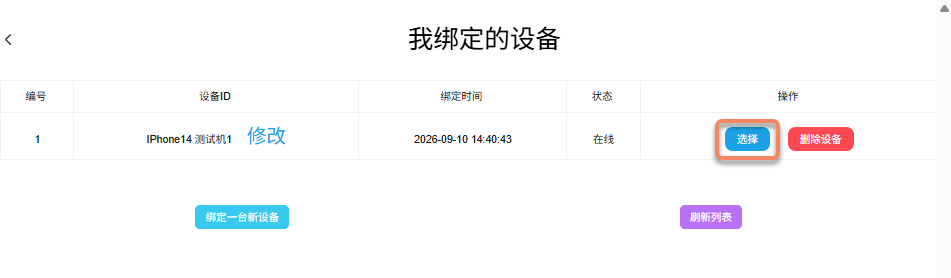
Verificare che la propria App stia eseguendo Mega localization sul dispositivo di destinazione. In "I miei dispositivi associati" nello strumento diagnostico Mega, verificare che lo stato del dispositivo di destinazione sia "Online" e fare clic su "Seleziona" per quel dispositivo.
Verificare che la pagina del dispositivo mostri "Registrazione online". A questo punto l'SDK o plugin sta già registrando continuamente e automaticamente i log runtime. È possibile continuare a usare normalmente l'App senza avviare manualmente la registrazione.
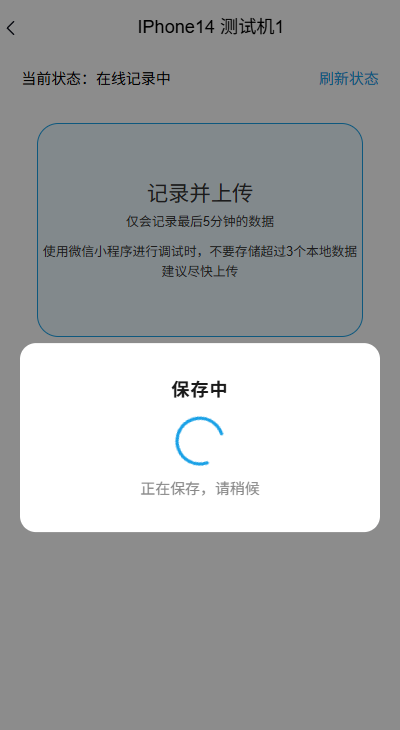
Quando durante l'uso si verificano problemi come errore di localizzazione, deviazione di posizione o tracking instabile, fare clic il prima possibile su "Registra e carica" nello strumento diagnostico Mega per salvare i log runtime degli ultimi 5 minuti come pacchetto dati. Dopo che lo strumento mostra "Salvataggio", attendere il completamento del salvataggio.
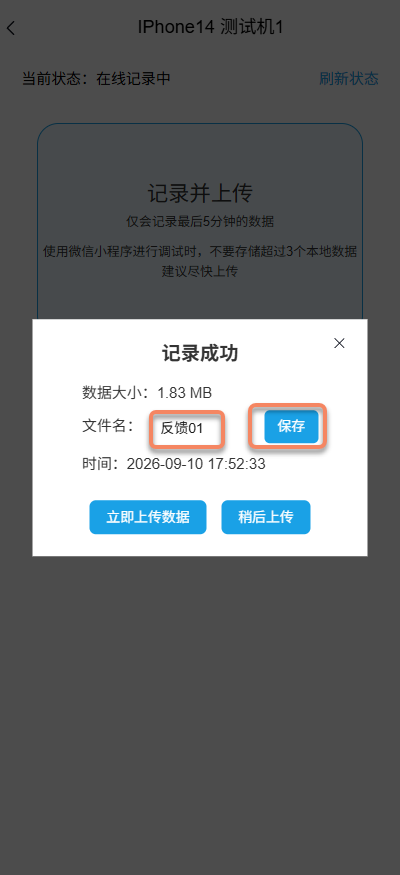
Nella finestra "Registrazione riuscita", controllare dimensione dei dati e ora.
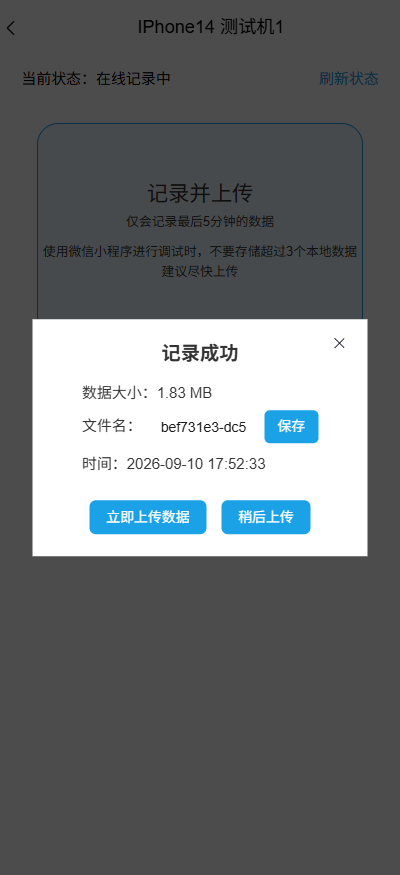
Per distinguere registrazioni diverse, inserire un nome in "Nome file" e fare clic su "Salva" a destra. Si consiglia un nome che identifichi il problema, ad esempio "deviazione localizzazione ingresso".
Nota
"Registra e carica" salva prima il pacchetto dati, poi consente di scegliere se caricarlo subito o più tardi. Vedere "Registrazione riuscita" significa solo che il salvataggio è completato; è ancora necessario completare i passaggi di caricamento sotto.
Caricare registrazioni
Dopo aver salvato una registrazione, è possibile caricarla subito o caricarla più tardi dall'elenco "File dati locali".
Caricare subito
Nella finestra "Registrazione riuscita", fare clic su "Carica dati ora".
Attendere il completamento del caricamento. Lo strumento mostra l'avanzamento corrente e il numero di file.
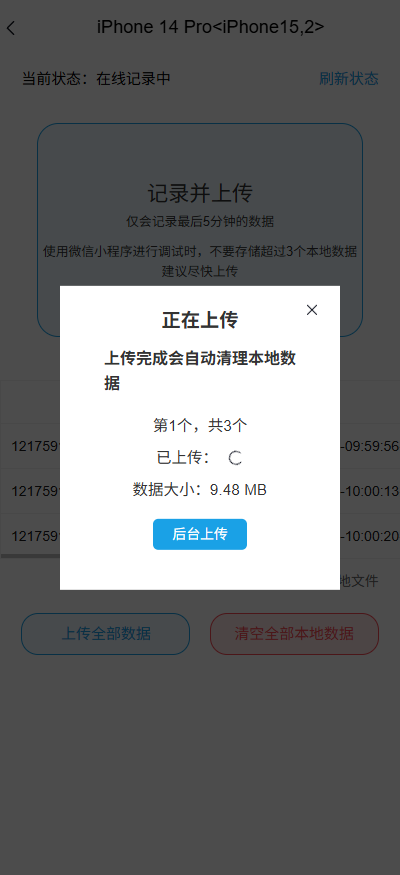
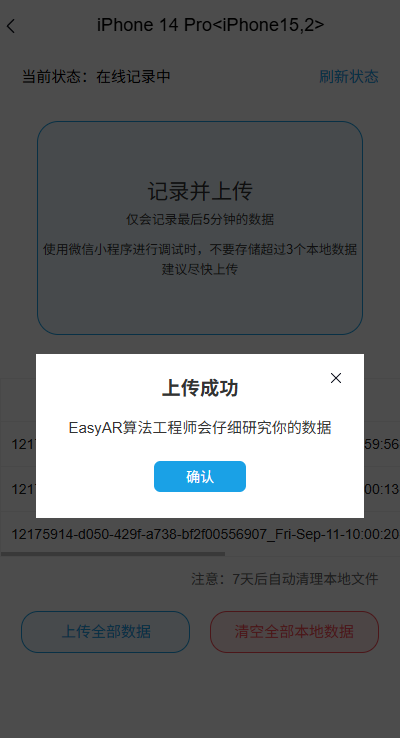
Quando lo strumento indica "Caricamento riuscito", questo caricamento è completato.
Caricare più tardi
- Nella finestra "Registrazione riuscita", fare clic su "Carica più tardi". La registrazione appare nell'elenco "File dati locali" sulla pagina del dispositivo.
- È possibile continuare a usare normalmente l'App; se si verifica un altro problema, salvare una nuova registrazione seguendo i passaggi sopra.
- Quando si è pronti a caricare, eseguire l'App sul dispositivo originale di raccolta e avviare Mega localization, quindi verificare che il dispositivo sia online.
- Nello strumento diagnostico Mega, entrare nella pagina del dispositivo, fare clic su "Aggiorna stato", verificare che la registrazione in attesa sia ancora nell'elenco, quindi fare clic su "Carica dati" e attendere il completamento.
Nota
I pacchetti dati in attesa di caricamento sono salvati sul dispositivo di raccolta. Lo spazio disponibile di WeChat Mini Program è limitato; il numero di registrazioni salvabili dipende dalla dimensione dei dati e dallo spazio residuo. Se lo spazio è insufficiente, il salvataggio può fallire, quindi caricare tempestivamente.
Dopo il caricamento riuscito, il pacchetto dati in attesa corrispondente viene eliminato automaticamente, ma la cache dei dati runtime non viene cancellata contemporaneamente. Perciò registrazioni salvate più volte in breve tempo possono contenere dati sovrapposti. I file locali non caricati vengono puliti secondo la politica di scadenza; completare il caricamento entro il periodo di conservazione di 7 giorni indicato dallo strumento.
Segnalare problemi
- Dopo il completamento del caricamento, indicare al supporto tecnico EasyAR quale problema è stato riscontrato usando l'App, quando si è verificato e le informazioni del dispositivo, includendo nome file e ora delle registrazioni caricate. Se sono disponibili screenshot o registrazioni dello schermo del momento, fornirli insieme. Per i dettagli, vedere Come comunicare chiaramente un problema.
- Dopo il completamento della raccolta dati, disabilitare la modalità diagnostica.
FAQ
Se il salvataggio o il caricamento non può essere completato, controllare i casi seguenti in base allo stato del dispositivo e ai messaggi dello strumento.
Messaggio "Il dispositivo corrente è offline!"
Verificare che la libreria di localizzazione cloud di destinazione sia ancora in modalità diagnostica, che la rete del dispositivo di raccolta sia disponibile e che l'App stia eseguendo Mega localization. Nella pagina del dispositivo, fare clic su "Aggiorna stato" e verificare che il dispositivo sia online prima di salvare o caricare.
Salvataggio non riuscito
Controllare se l'App è stata chiusa, se la rete del dispositivo di raccolta è interrotta o se lo spazio di archiviazione locale è insufficiente. Dopo che il dispositivo torna online, controllare prima l'elenco "File dati locali" per verificare se la registrazione è stata salvata. Se non è stata salvata e i dati del momento del problema sono ancora negli ultimi 5 minuti, riprovare a salvare; se sono già fuori dall'intervallo salvato, continuare a usare normalmente l'App e salvare tempestivamente una registrazione quando il problema si ripresenta.
Caricamento non riuscito
Mantenere online il dispositivo originale di raccolta e controllare la connessione di rete. Nell'elenco "File dati locali", verificare che la registrazione non caricata esista ancora, quindi riprovare il caricamento.