Creare annotation per la verifica onsite runtime
Questo documento spiega come usare Mega Studio per creare dati annotation usati nella verifica onsite runtime.
Nota
I contenuti e gli strumenti seguenti non sono applicabili al processo di sviluppo di applicazioni Unity.
Se state sviluppando un'applicazione Unity, consultate Impacchettare un'applicazione Unity per verificare l'effetto nella guida di sviluppo.
Prima di iniziare
Prima di creare dati annotation, è necessario preparare:
Installare Mega Studio
Se EasyAR Sense Unity Plugin è già stato scaricato e installato, è possibile saltare questo passaggio.
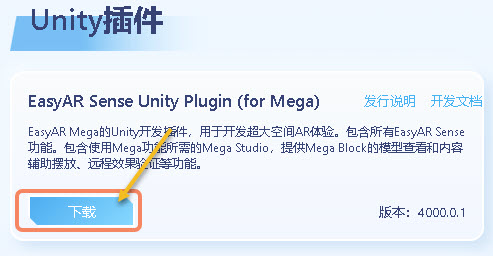
Scaricare EasyAR Sense Unity Plugin
Nella pagina download EasyAR, selezionare "EasyAR Sense Unity Plugin (for Mega)" per il download, come mostrato:
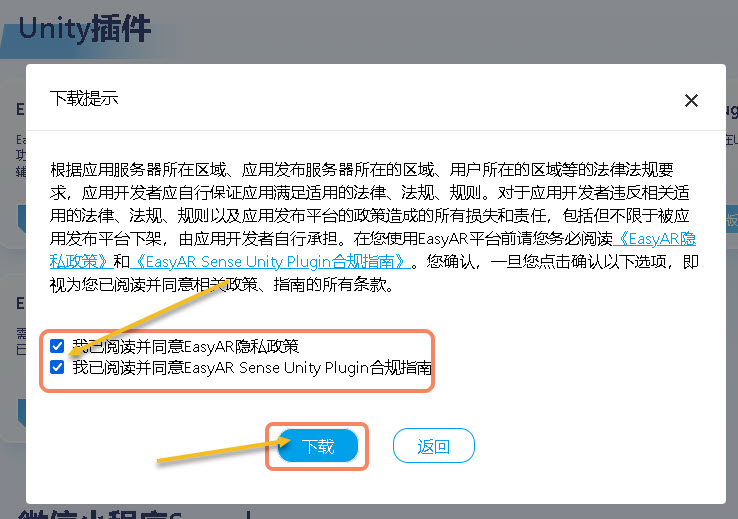
Estrarre il file scaricato nella struttura mostrata nell'immagine.


Creare progetto Unity
Eseguire Unity e creare un progetto.
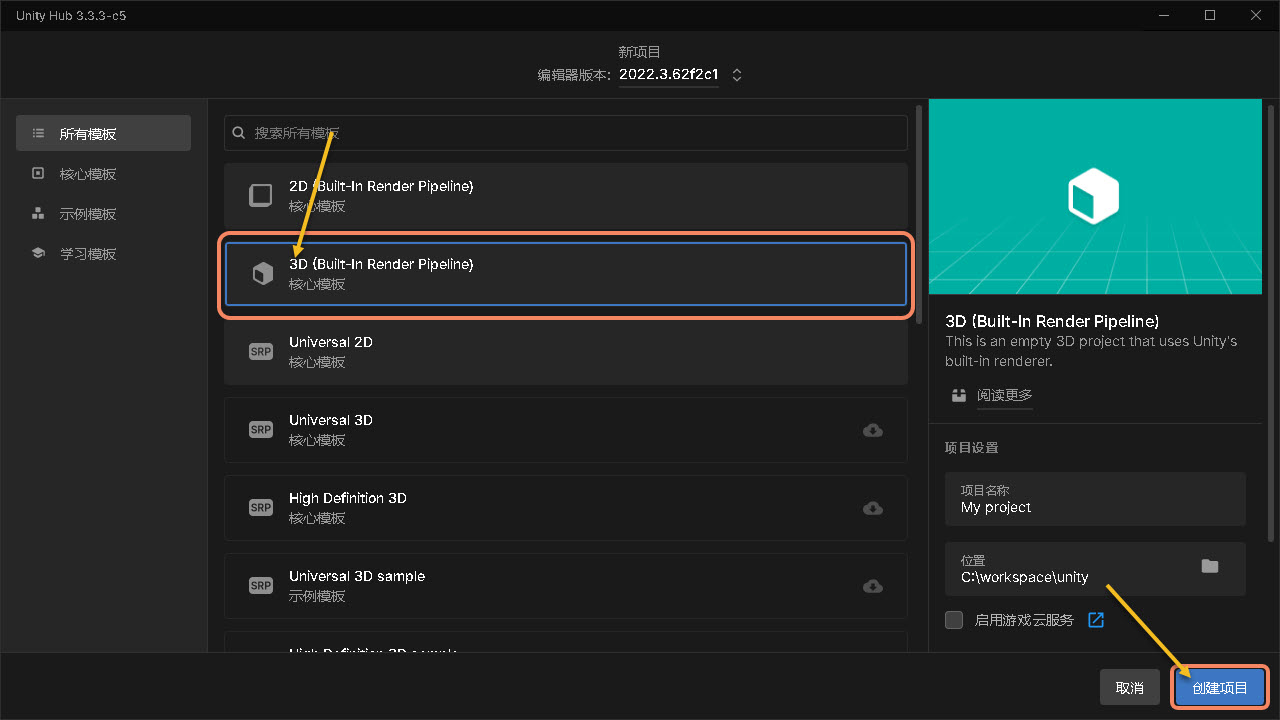
Fare clic su "New project"
Selezionare "3D(Built-In Render Pipeline)",
Fare clic su "Create project"

Consiglio
Le versioni successive a Unity 6000 richiedono prima di scaricare il componente 3D (Built-In Render Pipeline).
Installare Mega Studio
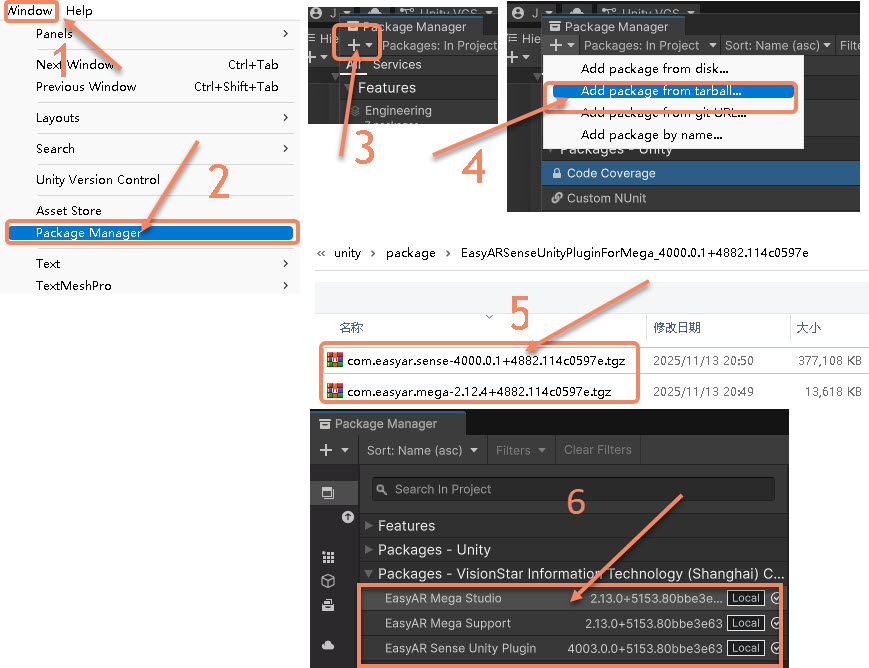
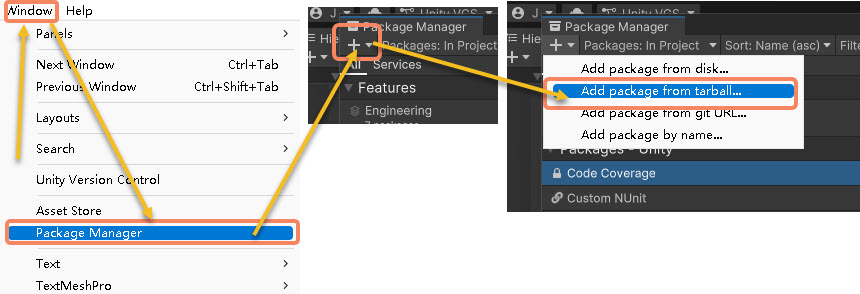
Fare clic su "Window" nella barra dei menu.
Selezionare "Package Manager".
Nella finestra popup, fare clic sul simbolo "+" nell'angolo in alto a sinistra.
Selezionare "Add package from tarball...".
Installare in ordine i 3 pacchetti
com.easyar.sense,com.easyar.megaecom.easyar.mega.studio.Dopo l'installazione corretta, l'aspetto sarà come mostrato.
Creare dati annotation
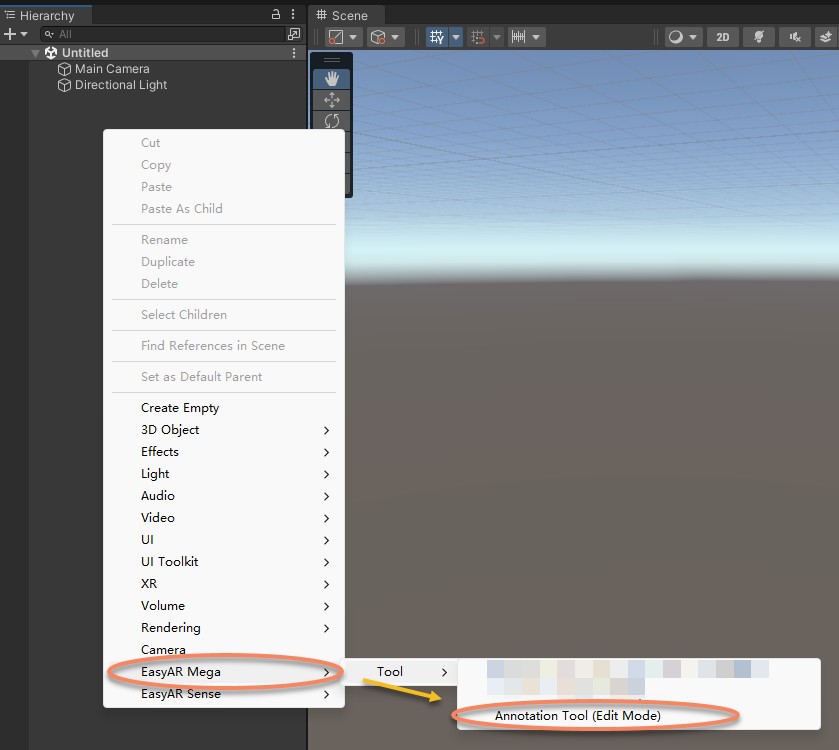
Fare clic con il tasto destro in un'area vuota del pannello sinistro "Hierarchy" e importare "Annotation Tool(Edit Mode)".
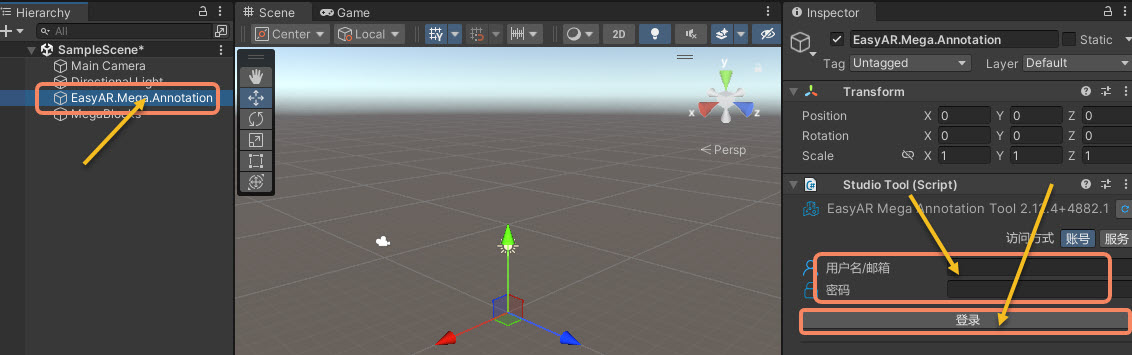
- Nel pannello sinistro "Hierarchy", selezionare "EasyAR.Mega.Annotation".
- Nel pannello destro "Inspector", inserire nome account e password EasyAR.
- Fare clic su "Log in".
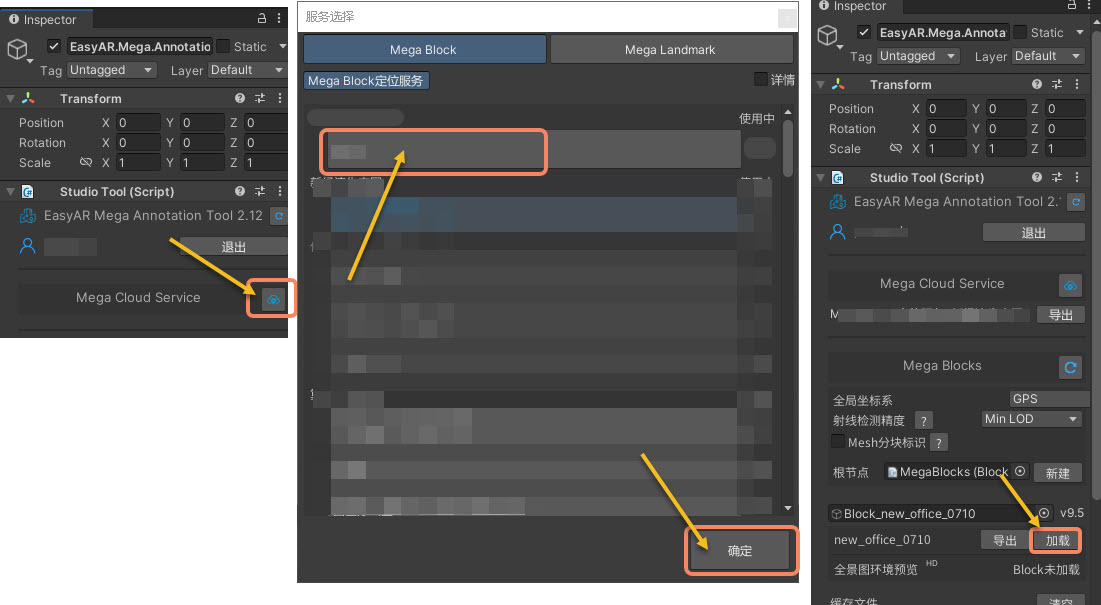
- Nel pannello destro "Inspector", fare clic sull'icona dopo "Mega Cloud Service".
- Nella finestra aperta, selezionare un "Mega Block localization service".
- Fare clic su "OK".
- Nel pannello destro "Inspector", fare clic su "Load" per aggiungere la map al progetto Unity.
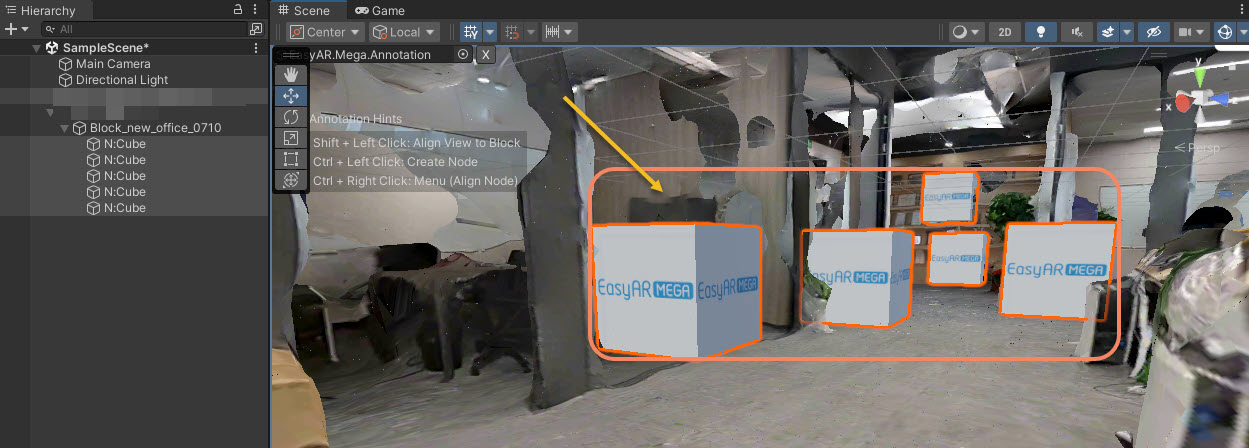
- Nella posizione spaziale da annotare, premere contemporaneamente Ctrl e il tasto sinistro del mouse per creare un cubo annotation.
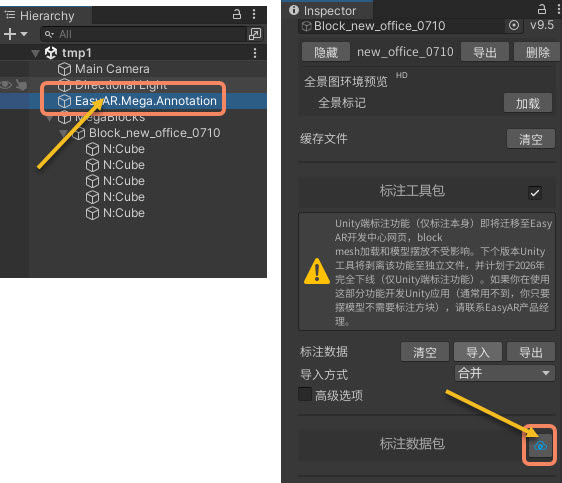
- Nel pannello sinistro "Inspector", selezionare "EasyAR.Mega.Annotation".
- Nel pannello destro "Inspector", fare clic sull'icona dopo annotation data package.
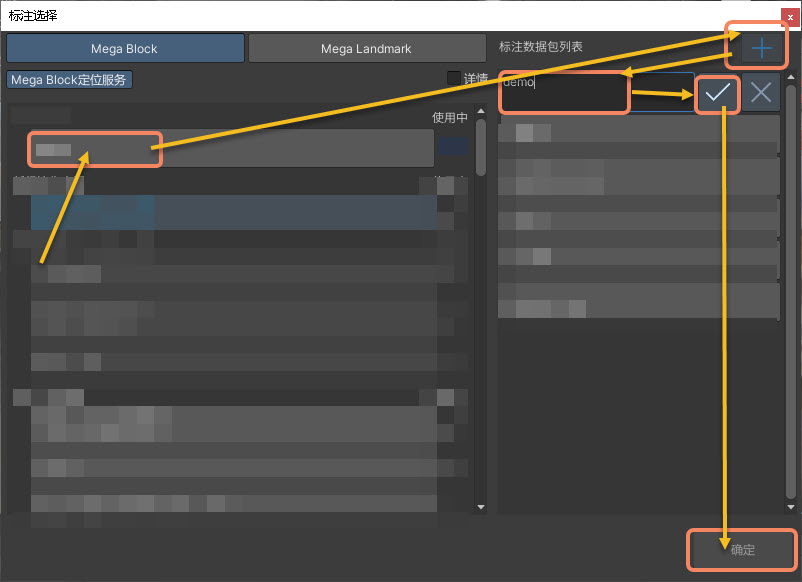
- Nella finestra aperta, selezionare a sinistra un "Mega Block localization service".
- Fare clic sul simbolo "+" in alto a destra per creare un annotation data package.
- Inserire il nome dell'annotation data package.
- Fare clic sul simbolo "√" per confermare.
- Fare clic su "OK" per salvare l'annotation data package.
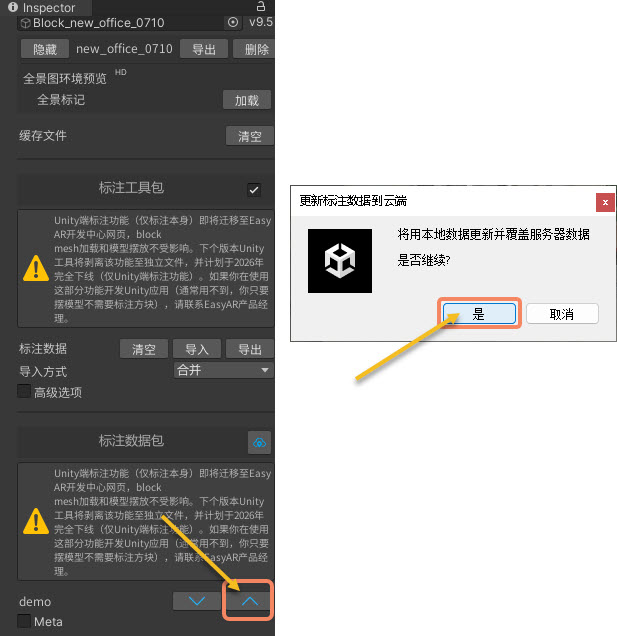
- Nel pannello destro "Inspector", fare clic sotto l'annotation data package e sul pulsante "∧".
- Infine, nella finestra popup fare clic su "Yes" per completare il salvataggio dell'annotation data package. I dati annotation possono essere visualizzati ed eliminati in Block cloud localization del cloud service.