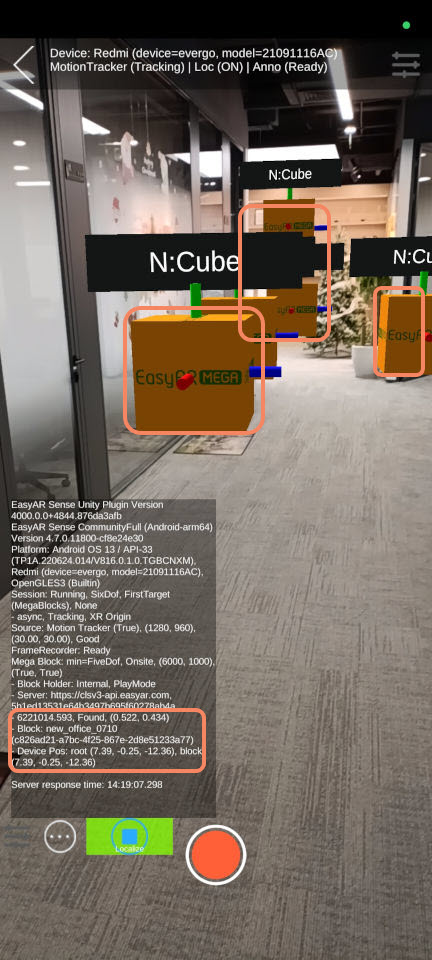
Effetto di esecuzione dell'App
Questo articolo introduce come usare i dati di annotazione creati con Mega Studio per verificare l'effetto in Toolbox App.
Nota
I seguenti contenuti e strumenti non sono applicabili al processo di sviluppo di applicazioni Unity.
Se si sta sviluppando un'applicazione Unity, consultare Impacchettare un'applicazione Unity per la verifica dell'effetto nella guida allo sviluppo.
Prima di iniziare
Prima di visualizzare l'effetto reale in esecuzione, assicurarsi che siano state completate le seguenti attività:
Visualizzare l'effetto
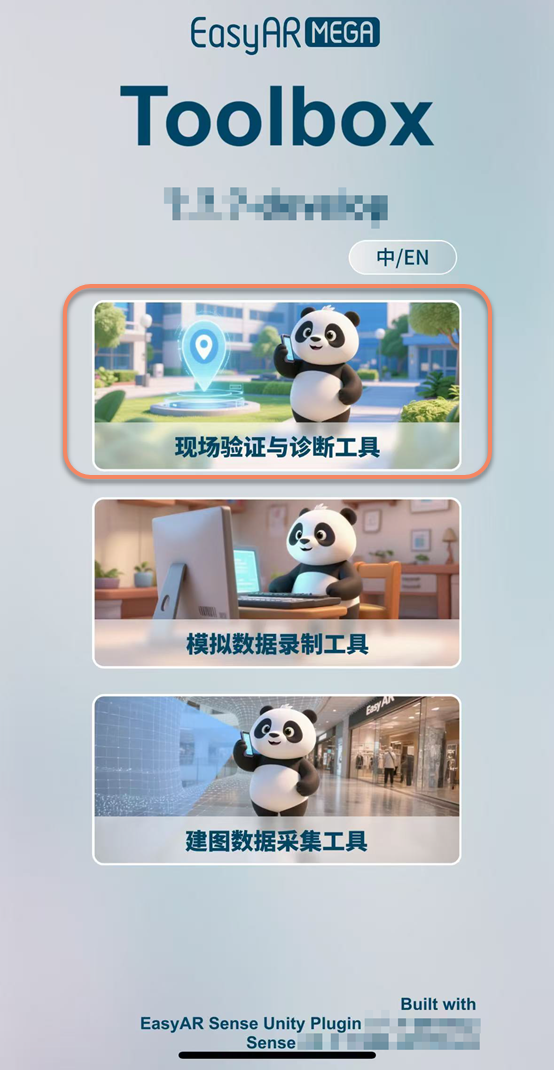
Eseguire Mega Toolbox sul telefono. I passaggi sono i seguenti:
- Selezionare
On-site verification and diagnostic tool.
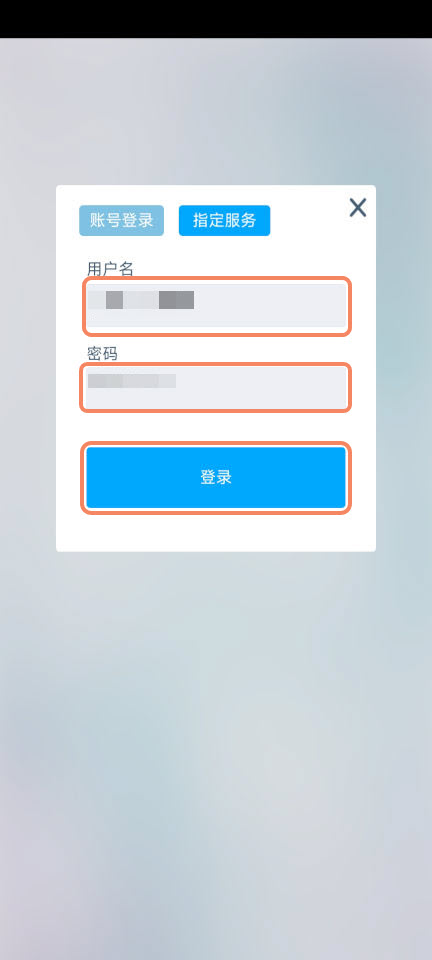
- Inserire nome utente e password dell'account EasyAR.
- Fare clic su "Log in".
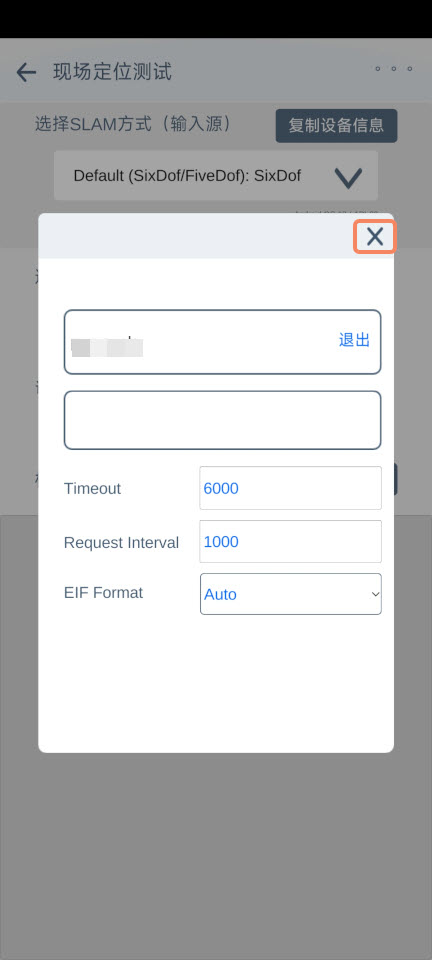
- Se è il primo accesso, fare direttamente clic sull'icona di chiusura nell'angolo superiore destro della finestra pop-up.
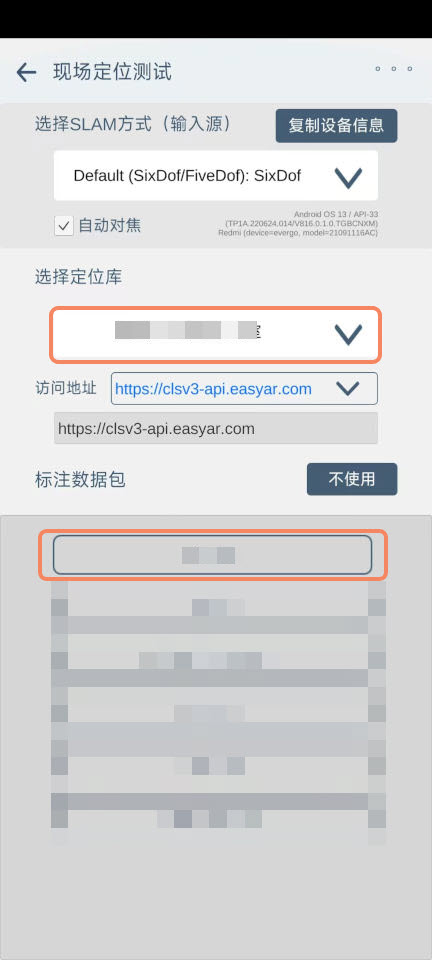
- Selezionare un database di localizzazione cloud e un pacchetto dati di annotazione.
Consiglio
Se non è stato ancora creato un pacchetto dati di annotazione, selezionare "Do not use".
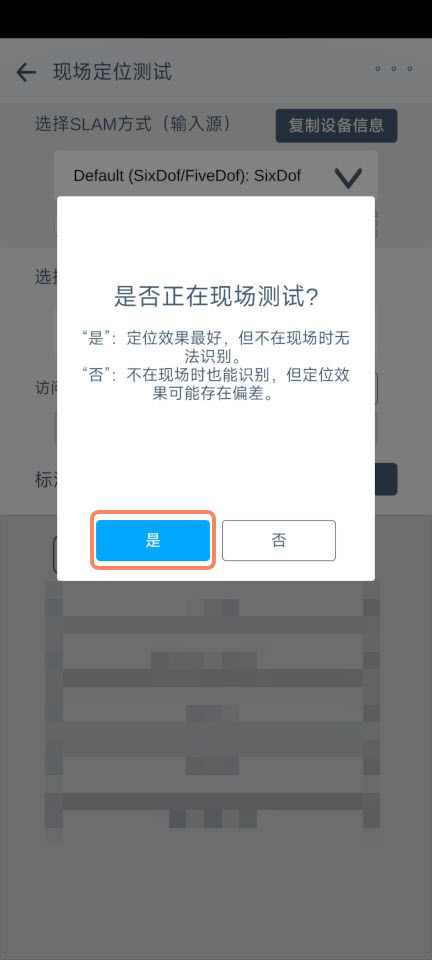
- Nella finestra pop-up, fare clic su "Yes", quindi puntare la camera del telefono verso il terreno o un edificio e attendere alcuni secondi finché l'inizializzazione della localizzazione non è completata.
- Se non ci si trova nella posizione onsite, le informazioni di debug della localizzazione mostrano il testo "Not Found", indicando che il servizio di localizzazione funziona normalmente ma non ha localizzato il target.
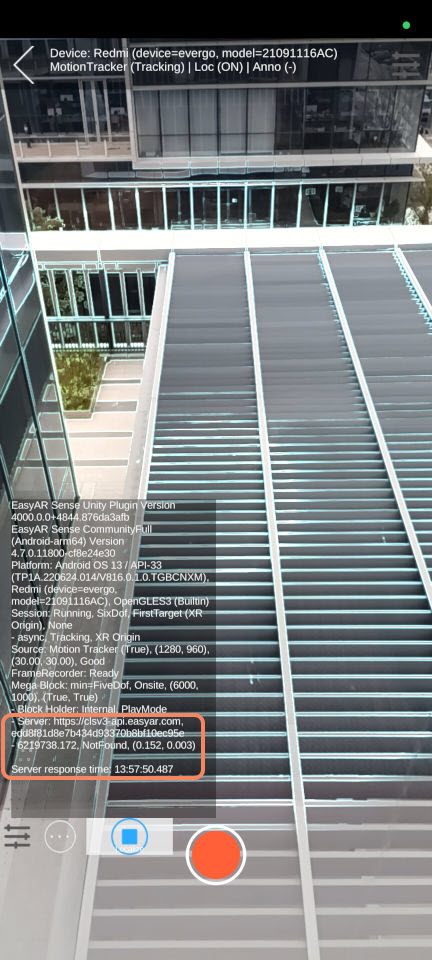
- Se ci si trova nella posizione onsite, le informazioni di debug della localizzazione mostrano il testo "Found", indicando che il servizio di localizzazione funziona normalmente e ha localizzato il target.
- Anche il cubo annotato nei dati di annotazione verrà visualizzato nella posizione corrispondente.