Componente dati Block
Questo manuale descrive in dettaglio le funzioni dei controlli e i metodi d’uso forniti dal componente dati Block nell’editor Unity.
Nota
A partire dalla versione 2.13, per sviluppare applicazioni Unity è necessario usare lo strumento editor block.
Note di versione
A partire dalla versione di custom map 9.4, il formato dei dati Block Mesh è stato aggiornato da eme a gltfx.
Tutte le funzioni di questo documento che supportano solo il nuovo formato sono contrassegnate con [>=9.4]. Se la versione dei dati è inferiore a 9.4, i relativi controlli UI non avranno effetto.
Tutte le funzioni di questo documento che supportano solo il vecchio formato sono contrassegnate con [<9.4]. Se la versione dei dati è 9.4 o superiore, i relativi controlli UI non avranno effetto.
Stato iniziale
Lo stato iniziale del componente indica lo stato del componente dati Block quando lo strumento è appena stato creato, nessun servizio è selezionato e nessun dato è caricato.
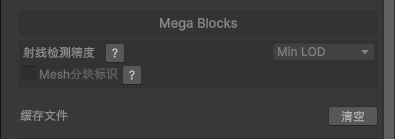
| Numero | Nome controllo | Tipo controllo | Descrizione della funzione |
|---|---|---|---|
| clear | Cancella file cache | Pulsante | Cancella tutti i dati Block memorizzati nella cache locale. |
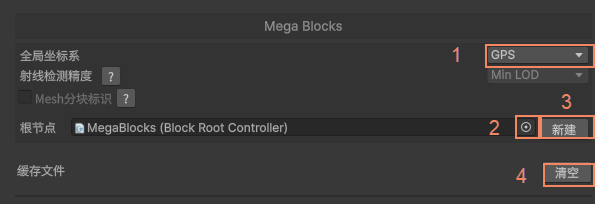
Stato con servizio selezionato
Lo stato con servizio selezionato indica lo stato del componente dati Block dopo la selezione nello strumento di un servizio, ad esempio un servizio di localizzazione Mega Block o un servizio di archiviazione Mega Block.
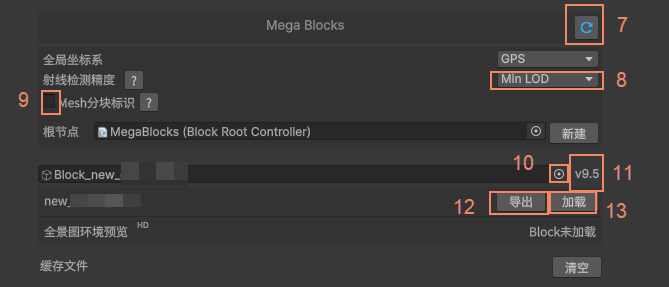
| Numero | Nome controllo | Tipo controllo | Descrizione della funzione |
|---|---|---|---|
| 7 | Aggiorna elenco Block | Pulsante | Aggiorna le informazioni dello strumento Block corrente e le sincronizza con i dati del servizio cloud. |
| 8 | Seleziona precisione rilevamento raggi | Menu a discesa | [>=9.4] Imposta la precisione del modello usato quando il Mesh del Block viene utilizzato per il rilevamento tramite raggi. Ridurre la precisione accelera il caricamento LOD nell’editor, ma riduce la precisione durante la modifica: Min LOD (predefinito): usa il modello più semplice per il rilevamento tramite raggi. None: non carica il modello di collisione e non esegue rilevamento tramite raggi. Match LOD: carica il modello di collisione in base al LOD. |
| 9 | Indicatore tile Mesh | Interruttore | [>=9.4] Se attivato, nella scena compaiono gli indicatori tile Mesh. |
| 10 | Seleziona nodo Block | Pulsante | Seleziona nella scena un nodo con il componente corrispondente come nodo Block. |
| 11 | Versione | Testo | Versione di questo Block. |
| 12 | Esporta Block | Pulsante | [>=9.4] Apre il menu di esportazione. [<9.4] Seleziona la directory di esportazione ed esporta file modello in formato obj. |
| 13 | Carica Block | Pulsante | Carica il Mesh nella scena. |
Menu di esportazione[>=9.4]
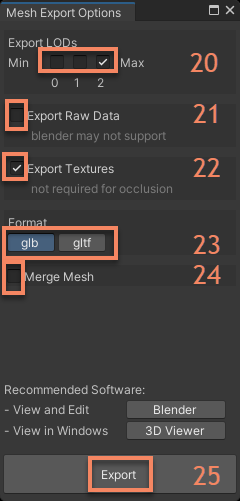
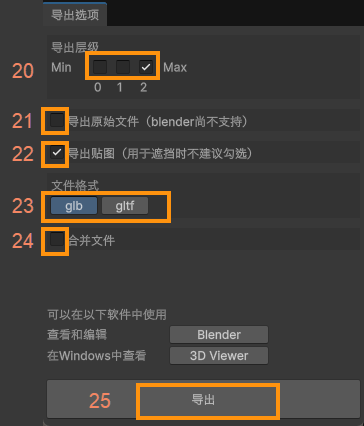
Nella nuova versione del menu di esportazione è possibile modificare le impostazioni di esportazione, inclusi il livello da esportare, l’esportazione delle texture, il formato file esportato e altre opzioni.
| Numero | Nome controllo | Tipo controllo | Descrizione della funzione |
|---|---|---|---|
| 20 | Selezione livello | Checkbox | Seleziona la precisione LOD del modello da esportare. Sono consentite selezioni multiple quando merge file non è selezionato; è consentita una sola selezione quando merge file è selezionato. |
| 21 | Esporta file originale | Interruttore | Esporta nel formato gltfx originale. |
| 22 | Esporta texture | Interruttore | Indica se esportare le texture del modello. |
| 23 | Formato file | Pulsante radio | Cambia se il formato del singolo file esportato è glb o gltf. |
| 24 | Unisci file | Interruttore | Unisce tutti i tile di questo livello durante l’esportazione. |
| 25 | Esporta | Pulsante | Seleziona il percorso di esportazione e avvia l’esportazione. |
Avanzamento esportazione
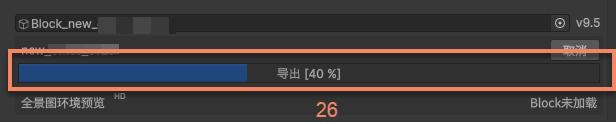
La barra di avanzamento dell’esportazione appare dopo aver fatto clic su 12 esporta Block[<9.4] o 25 esporta e serve a visualizzare lo stato corrente dell’esportazione.
| Numero | Nome controllo | Tipo controllo | Descrizione della funzione |
|---|---|---|---|
| 26 | Avanzamento esportazione | Barra di avanzamento | La barra di avanzamento dell’esportazione mostrata durante l’esportazione dopo la selezione del percorso; l’esportazione termina al 100%. |
Avanzamento caricamento[<9.4]
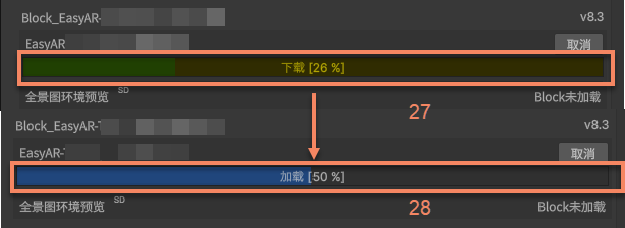
La barra di avanzamento appare dopo aver fatto clic sul pulsante 13 carica Blcok e serve a visualizzare lo stato corrente di download e/o caricamento.
| Numero | Nome controllo | Tipo controllo | Descrizione della funzione |
|---|---|---|---|
| 27 | Avanzamento download | Barra di avanzamento | La barra di avanzamento del download dei dati Block; al 100% viene avviato il caricamento. |
| 28 | Avanzamento caricamento | Barra di avanzamento | La barra di avanzamento del caricamento dei dati Block; al 100% il caricamento termina. |
Stato del modello caricato
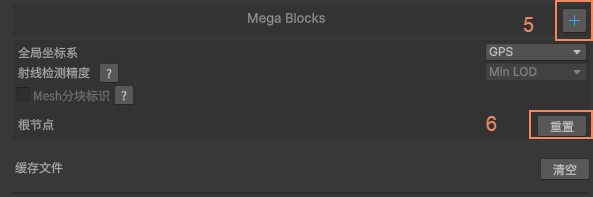
Lo stato del modello caricato indica lo stato del componente dati Block dopo che almeno un Mesh di Block è stato caricato facendo clic su 13 carica Block.
| Numero | Nome controllo | Tipo controllo | Descrizione della funzione |
|---|---|---|---|
| 5 | Carica Block locale | Pulsante | Carica un Block locale con suffisso .eme o .gltfx. |
| 6 | Reimposta | Pulsante | Ripristina il componente Block corrente allo stato iniziale. |
Stato senza marker panorama caricato
Questo stato significa che il componente ha caricato almeno un Mesh di Block ma non ha ancora caricato marker panorama.
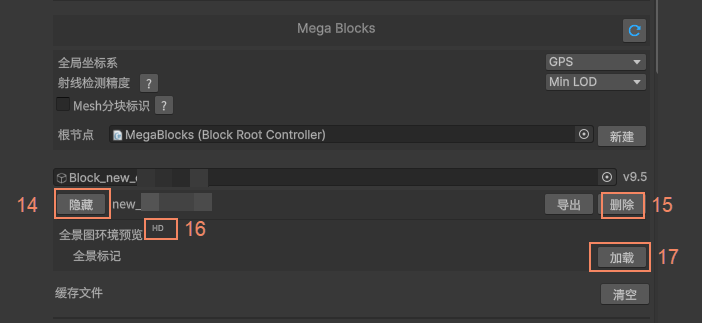
| Numero | Nome controllo | Tipo controllo | Descrizione della funzione |
|---|---|---|---|
| 14 | Nascondi/Mostra | Pulsante | Nasconde o mostra il Block Mesh nella scena. |
| 15 | Elimina Block | Pulsante | Elimina il Block attualmente caricato. |
| 16 | Carica marker panorama | Pulsante | Carica nella scena corrente indicatori sferici gialli che rappresentano marker panorama. |
Stato con marker panorama caricato
Questo stato significa che il componente ha caricato almeno un Mesh di Block e ha caricato marker panorama facendo clic su 17 carica marker panorama.
In questo stato è possibile mostrare, nascondere ed eliminare gli indicatori panorama associati a questo Block, oltre a caricare la finestra panorama.
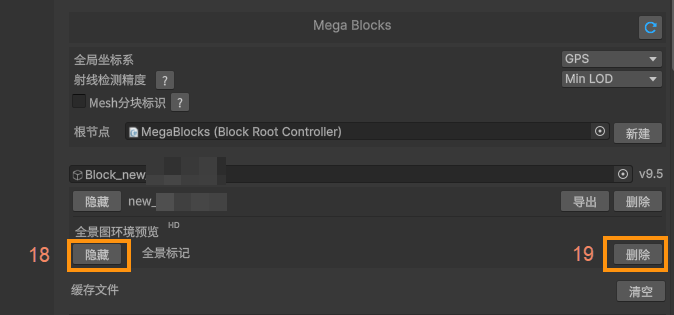
| Numero | Nome controllo | Tipo controllo | Descrizione della funzione |
|---|---|---|---|
| 18 | Nascondi/Mostra | Pulsante | Nasconde o mostra le sfere marker panorama nella scena. |
| 19 | Elimina marker panorama | Pulsante | Elimina il marker panorama attualmente caricato. |
Controlli nella scena
Nella SceneView dell’editor Unity sono presenti alcuni controlli creati dal componente dati Block.
Indicatore tile LOD[>=9.4]
Questo indicatore viene mostrato dopo l’attivazione di 9 indicatore tile Mesh negli strumenti versione 9.4 o superiore. Serve a identificare tile LOD, livelli e stati.
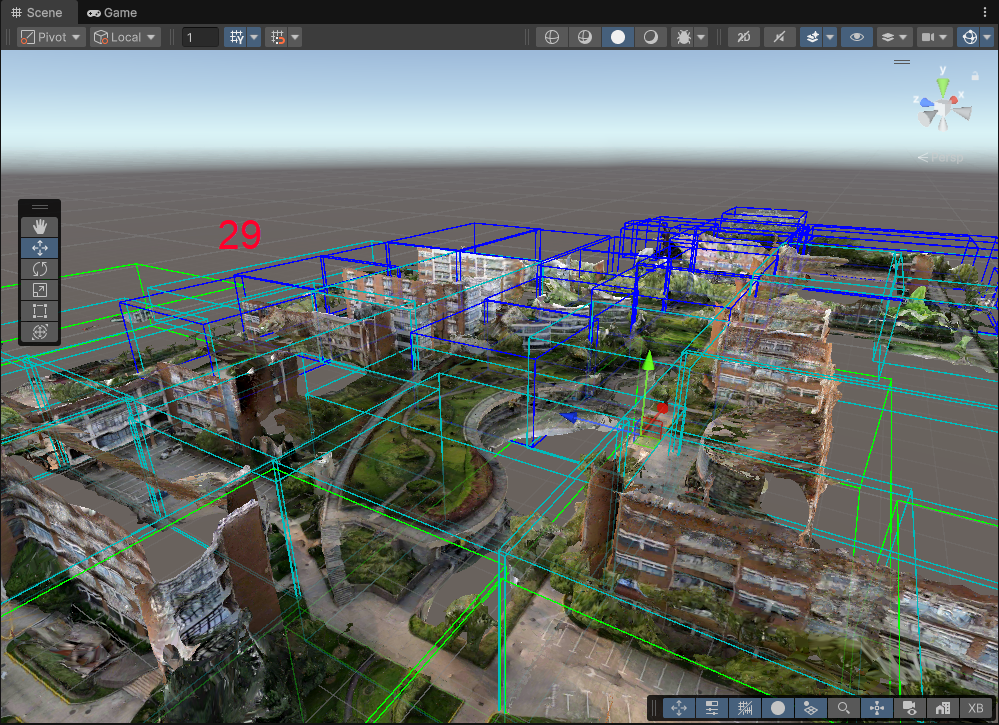
| Numero | Nome controllo | Tipo controllo | Descrizione della funzione |
|---|---|---|---|
| 29 | Indicatore LOD tile | Gizmo | Identifica i tile. Dopo il caricamento del LOD, vengono mostrati colori diversi in base a livello e stato: blu: livello Min, precisione più bassa. azzurro: livello Medium, precisione media. verde: livello Max, precisione più alta. rosso: si è verificata un’eccezione durante il caricamento (nuovo tentativo in corso). giallo: caricamento in corso. |
Indicatore di caricamento LOD[>=9.4]
L’indicatore di caricamento LOD è un controllo UI rotante nell’interfaccia e appare solo durante il cambio LOD.
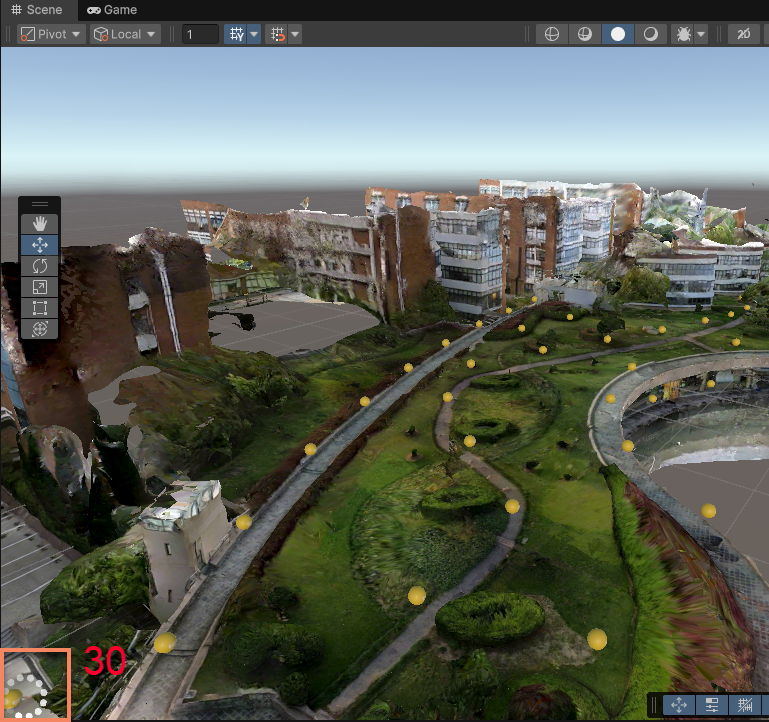
| Numero | Nome controllo | Tipo controllo | Descrizione della funzione |
|---|---|---|---|
| 30 | Indicatore di caricamento LOD | UI | Quando appare, indica che il caricamento LOD è in corso. |
Marker panorama
Un marker panorama è un marker che appare nella scena dopo aver fatto clic su 17 carica marker panorama dopo il caricamento del Block Mesh. Identifica le posizioni in cui è disponibile l’anteprima panorama.
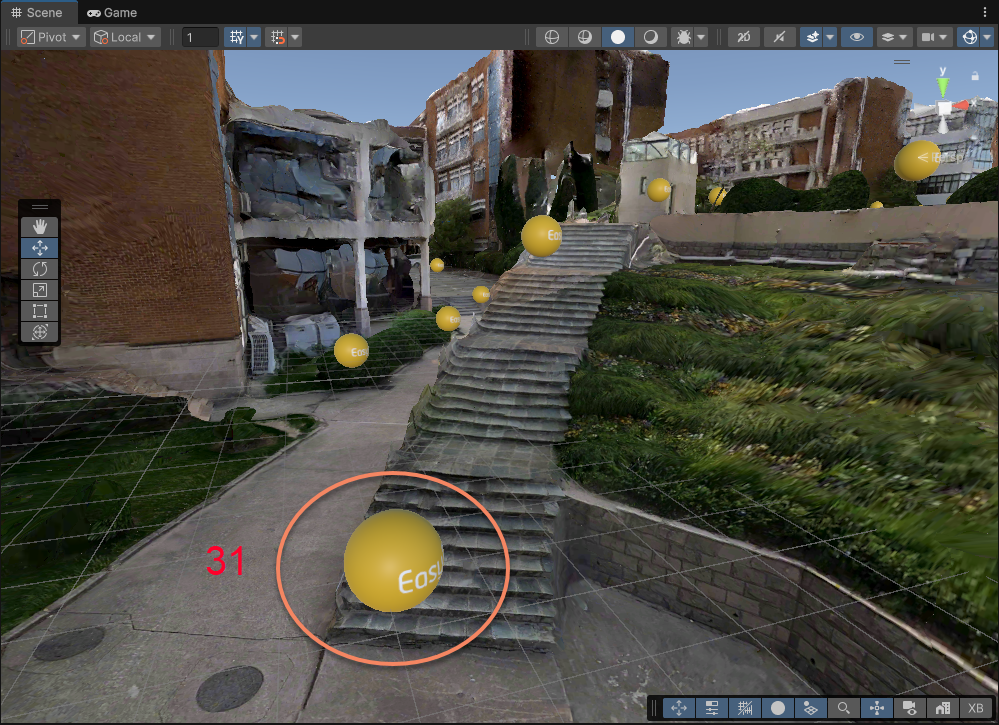
| Numero | Nome controllo | Tipo controllo | Descrizione della funzione |
|---|---|---|---|
| 31 | Marker panorama | Oggetto interattivo | Indicatore sferico giallo che mostra che in questa posizione è disponibile l’anteprima panorama. |
Finestra panorama
La finestra panorama appare dopo aver fatto clic su 31 marker panorama, dopo il caricamento del Block Mesh e degli indicatori panorama. Al suo interno è possibile visualizzare anteprime panorama e modificare contenuti.
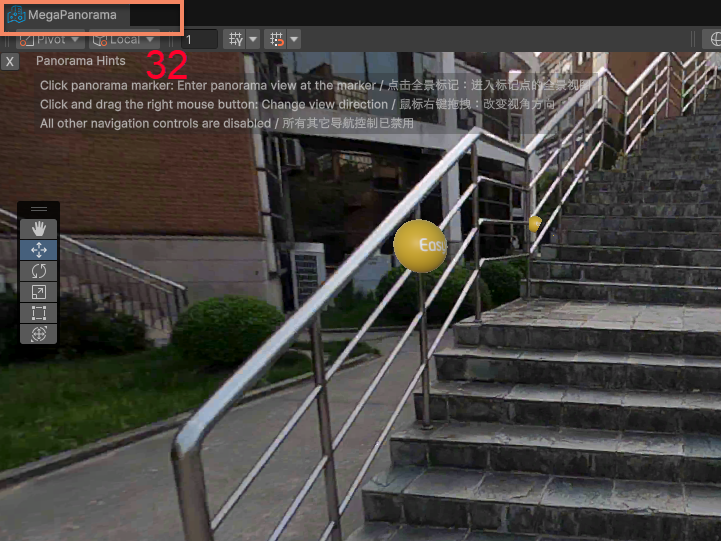
| Numero | Nome controllo | Tipo controllo | Descrizione della funzione |
|---|---|---|---|
| 32 | Finestra panorama | SceneView | Finestra in cui è possibile visualizzare l’anteprima panorama. |