Componente cloud service
Questo manuale descrive in dettaglio le funzioni dei controlli e i metodi di utilizzo forniti dal componente Mega cloud service nell'editor Unity.
Nota
A partire dalla versione 2.13, per sviluppare applicazioni Unity è consigliato usare il block editor tool.
Stato iniziale
Lo stato iniziale indica che il tool è appena stato creato e che l'utente non ha ancora effettuato l'accesso a un account o non è entrato tramite il service entry.
Metodo di accesso come account
Questo stato indica lo stato del componente quando, nello stato iniziale, il metodo di accesso viene impostato su account. In questo momento l'utente deve effettuare l'accesso inserendo account e password.
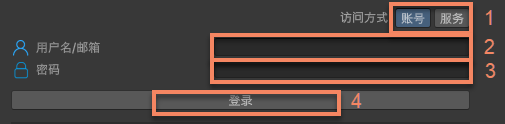
| Numero | Nome controllo | Tipo controllo | Descrizione funzione |
|---|---|---|---|
| 1 | Metodo di accesso | Radio button | Seleziona il metodo di accesso al service. |
| 2 | Casella di input username/email | Casella di input | Inserisce l'account. |
| 3 | Casella di input password | Casella di input | Inserisce la password. |
| 4 | Accesso | Button | Accede usando username/email e password. |
Metodo di accesso come service
Questo stato indica lo stato del componente quando, nello stato iniziale, il metodo di accesso viene impostato su service. In questo momento l'utente deve entrare direttamente e completare le informazioni del service nelle operazioni successive.

| Numero | Nome controllo | Tipo controllo | Descrizione funzione |
|---|---|---|---|
| 5 | Usa | Button | Accede usando il metodo service. |
Stato service non selezionato
Questo stato indica che l'utente è entrato tramite account o service entry, ma non ha ancora selezionato un service. In questo momento l'utente deve selezionare un service tramite il button 8 Seleziona service.
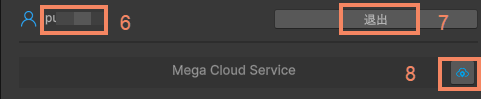
| Numero | Nome controllo | Tipo controllo | Descrizione funzione |
|---|---|---|---|
| 6 | Nome account | Testo | Accesso account: mostra il nome dell'account attualmente connesso. Accesso service: viene mostrato come Unknown. |
| 7 | Esci | Casella di input | Esce dall'account connesso e torna allo stato iniziale. |
| 8 | Seleziona service | Button | Accesso account: apre il menu di selezione service. Accesso service: apre il menu di aggiunta service. |
Menu di selezione service
Usando Annotation Tool e Block Viewer for Unity Developer, il menu di selezione service che appare dopo aver fatto clic su 8 Seleziona service contiene i cloud localization service group e le cloud localization library a cui l'account ha diritto di accesso:
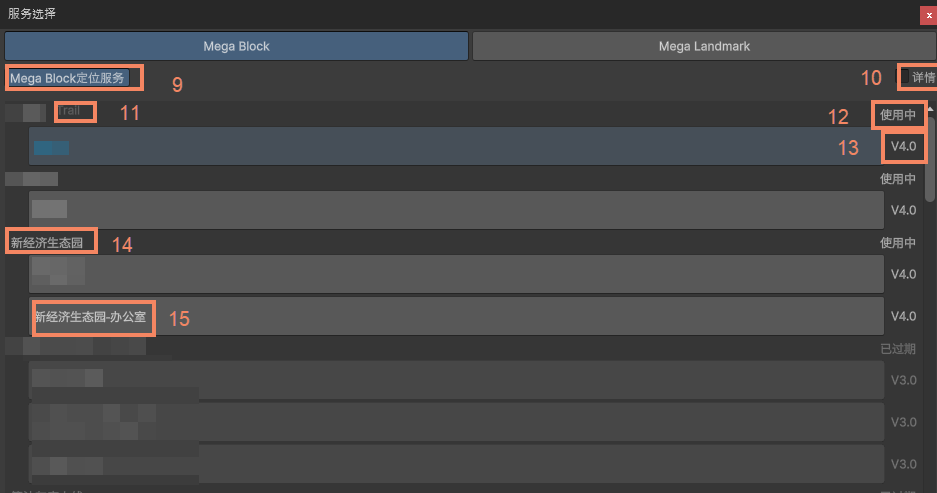
Menu di selezione service quando lo switch 10 Dettagli non è attivato
Numero Nome controllo Tipo controllo Descrizione funzione 9 Seleziona tipo service Radio button Seleziona il tipo di service. Usando Annotation Tool e Block Viewer for Unity Developer, è possibile selezionare solo Mega Block Localization Service. 10 Mostra dettagli Switch Controlla se mostrare i dettagli. 11 Indicatore trial Testo Indica che questo cloud localization service group è trial. 12 Stato di disponibilità Testo Mostra se questo cloud localization service group è disponibile. 13 Versione cloud localization library Testo La versione di questa cloud localization library. 14 Nome cloud localization service group Testo Il nome di questo cloud localization service group. 15 Nome cloud localization library Testo Il nome di questa cloud localization library. 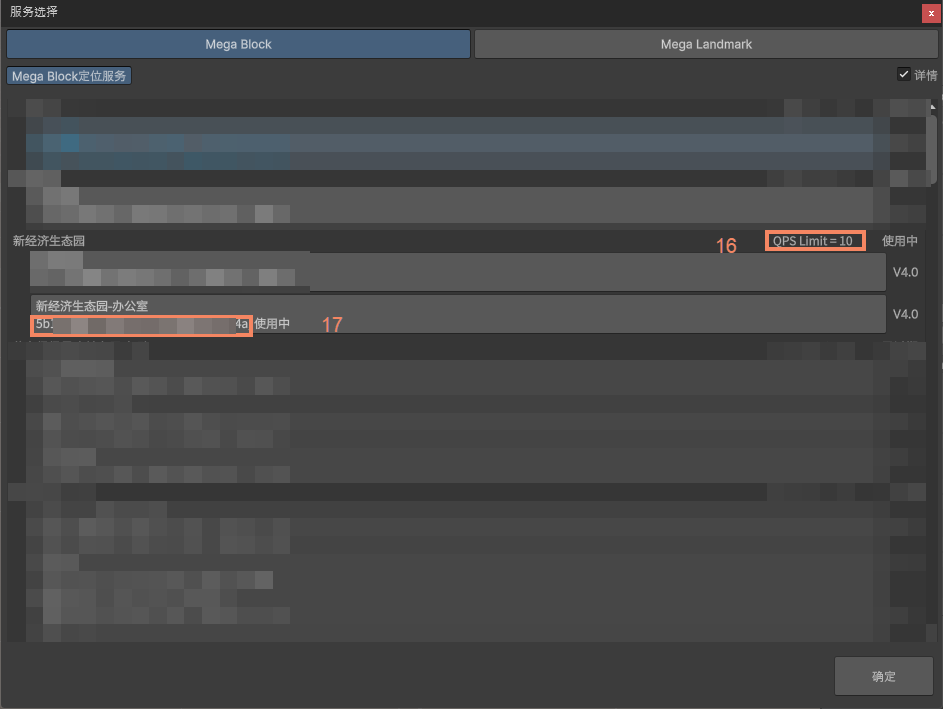
Menu di selezione service quando lo switch 10 Dettagli è attivato
Numero Nome controllo Tipo controllo Descrizione funzione 16 Limite QPS Testo Il limite QPS di questa cloud localization library. 17 AppID cloud localization library Testo L'AppID di questa cloud localization library. Usando Block Viewer, il menu di selezione service che appare dopo aver fatto clic su 8 Seleziona service contiene i cloud localization service group, le cloud localization library e i Mega Block storage repository a cui l'account ha diritto di accesso:
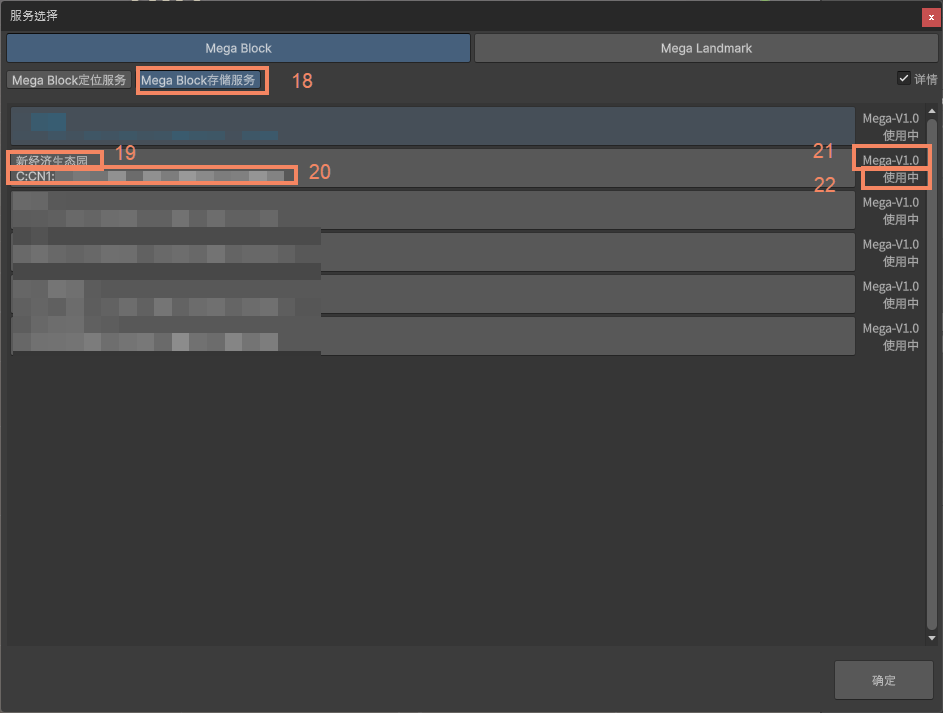
Numero Nome controllo Tipo controllo Descrizione funzione 18 Seleziona tipo service Radio button Seleziona il tipo di service. Usando Blocker Viewer, è possibile selezionare Mega Block Localization Service e Mega Block Storage Service. 19 Nome Block storage repository Testo Il nome di questo Block storage repository. 20 AppID Block storage repository Testo L'AppID di questo Block storage repository. 21 Versione Block storage repository Testo La versione di questo Block storage repository. 22 Stato di disponibilità Testo Mostra se questo Block storage repository è disponibile.
Menu aggiungi service
Finestra che appare dopo aver impostato il metodo di accesso su service nello stato iniziale del componente e aver fatto clic sul button 8 Seleziona service. Serve per inserire informazioni del service o importare un file locale di informazioni del service per aggiungere un service.
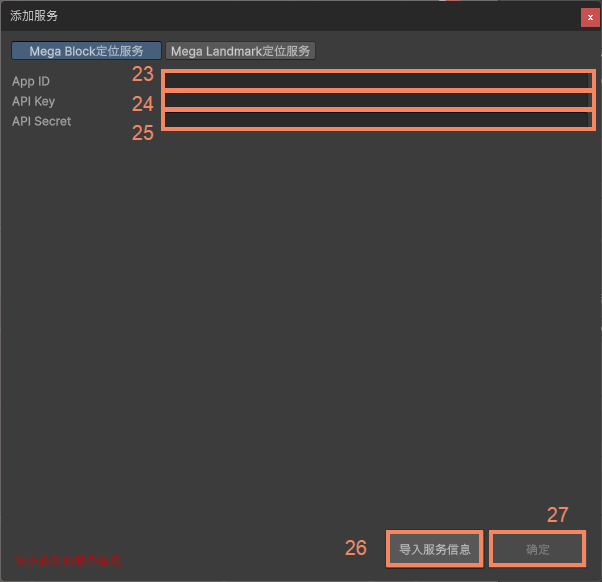
| Numero | Nome controllo | Tipo controllo | Descrizione funzione |
|---|---|---|---|
| 23 | Casella di input AppID service | Casella di input | Inserisce l'AppID del service da aggiungere. |
| 24 | Casella di input API Key service | Casella di input | Inserisce l'API Key del service da aggiungere. |
| 25 | Casella di input API Secret service | Casella di input | Inserisce l'API Secret del service da aggiungere. |
| 26 | Importa informazioni service | Button | Aggiunge un service importando un file di informazioni service salvato localmente. |
| 27 | Conferma | Button | Conferma l'aggiunta del service. |
Stato service selezionato o aggiunto
Questo stato indica lo stato del componente Mega cloud service quando l'utente ha effettuato l'accesso a un account o è entrato tramite service entry e ha determinato il tipo di service e la cloud localization library/storage repository corrispondente selezionando o aggiungendo un service.

| Numero | Nome controllo | Tipo controllo | Descrizione funzione |
|---|---|---|---|
| 28 | Informazioni service | Testo | Mostra il tipo di service attualmente selezionato e il nome e la versione della library. |
| 29 | Esporta informazioni service | Button | Esporta le informazioni del service attualmente selezionato o aggiunto. Le informazioni service salvate possono essere importate tramite 26 Importa informazioni service. |