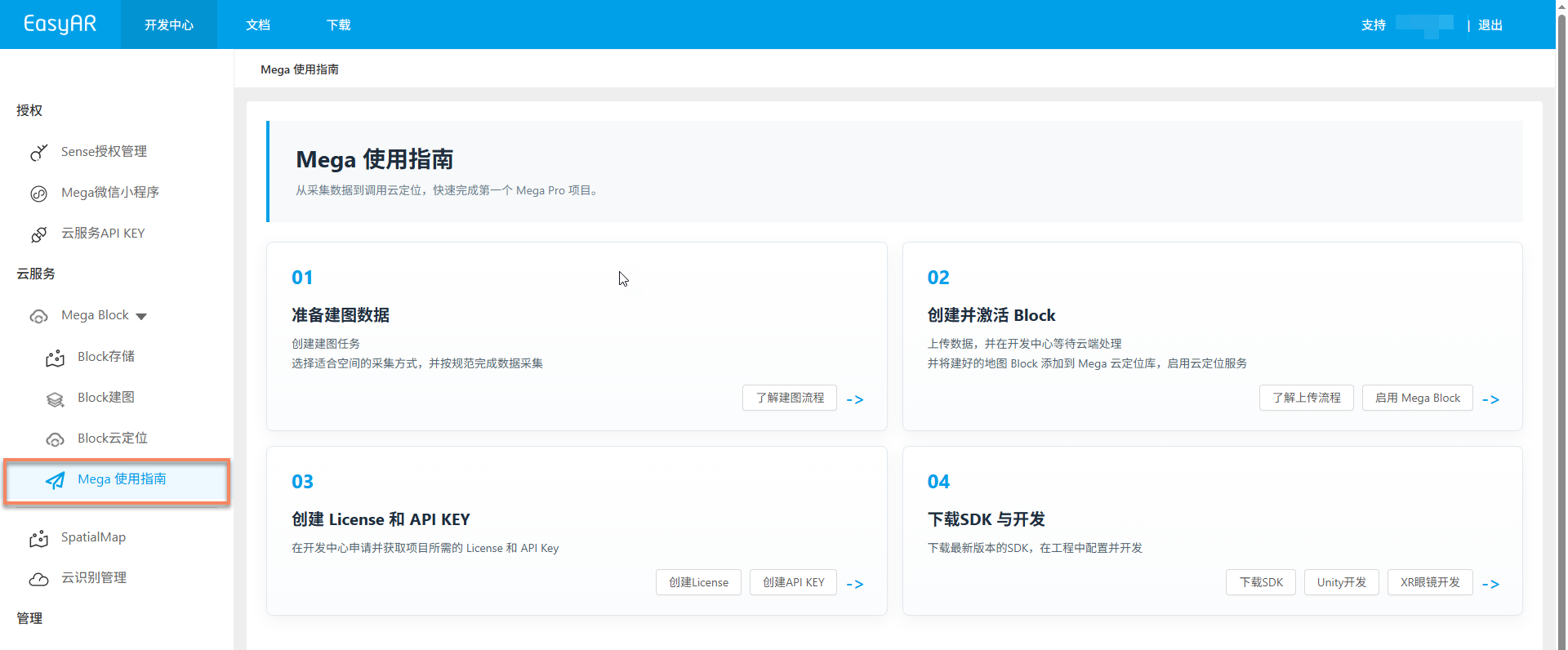
Attivare una prova Mega
Gli utenti che usano i servizi Mega per la prima volta possono selezionare "Try Mega" dal menu sinistro del Developer Center per attivare una prova. Ogni account può creare un solo servizio Mega di prova.
Il pacchetto di prova include quote di risorse come 1 progetto di attività di mapping, 2 database di localizzazione cloud e 3 QPS di concorrenza richieste. Per i dettagli, consultare la descrizione del pacchetto in Introduzione al servizio di localizzazione Mega.
Nota
Per gli utenti che hanno già attivato un servizio Mega (in prova o a pagamento), la voce "Try Mega" non viene più visualizzata nel menu sinistro del Developer Center. Se è necessario continuare a usare o espandere la capacità, contattare il reparto vendite EasyAR o consultare il processo di acquisto in Gestire database di localizzazione.
Prima di iniziare
- Visitare EasyAR Developer Center e completare l'accesso
- Confermare che l'account corrente non abbia ancora creato un servizio Mega
Passaggi di attivazione
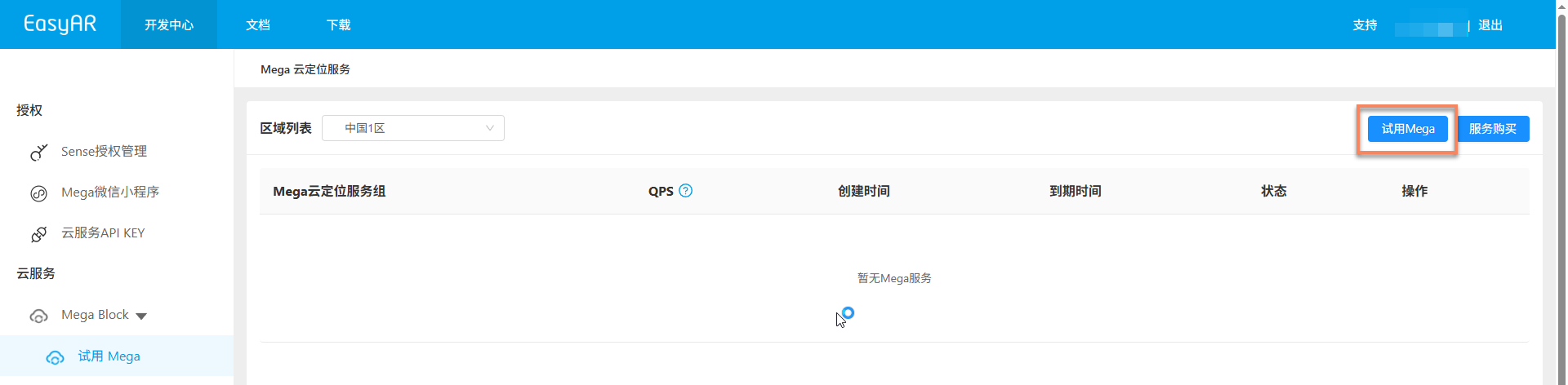
1. Fare clic su "Try Mega"
Selezionare "Try Mega" dal menu sinistro del Developer Center e fare clic sul pulsante Try Mega nell'angolo superiore destro della pagina.
Importante
Questa voce è visibile solo agli account che non hanno ancora attivato un servizio Mega. Se è già stato creato un servizio Mega, saltare questa pagina e consultare direttamente Configurare database di localizzazione per completare la configurazione successiva.
2. Selezionare la regione del servizio
Nella finestra di dialogo pop-up, selezionare con attenzione la regione in cui verrà creato il servizio Mega. Una volta selezionata, la regione influirà sulla posizione di deployment dei nodi di calcolo della localizzazione cloud. Scegliere in base alla regione operativa del prodotto AR e ai requisiti di latenza di rete.
Dopo la selezione, fare clic sul pulsante Confirm.

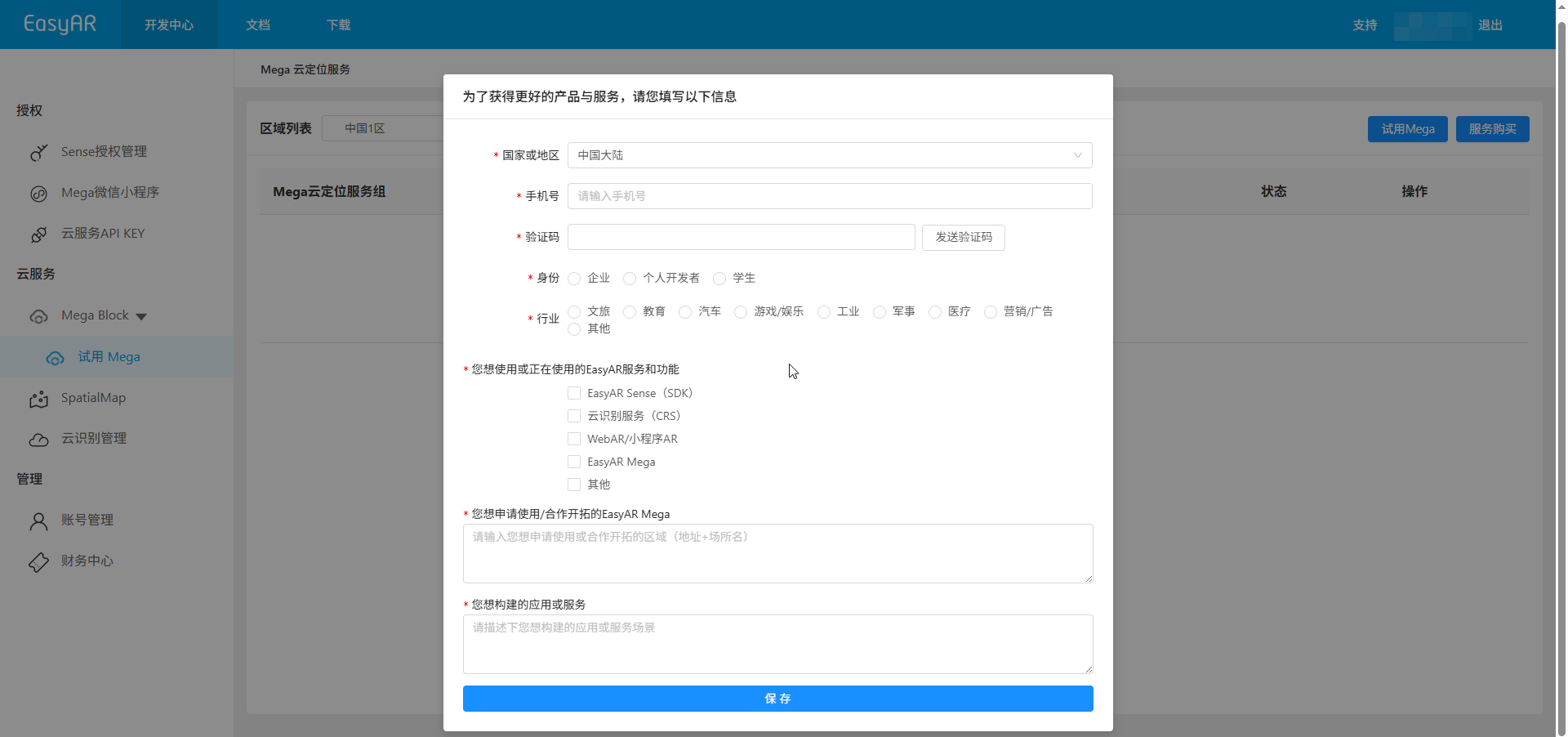
3. Compilare le informazioni d'uso correlate
Se le informazioni personali d'uso dell'account non sono complete, verrà visualizzata una finestra di dialogo per compilare le informazioni. Compilare completamente le informazioni e fare clic sul pulsante Save. Dopo il salvataggio riuscito, si passerà alla pagina "Create trial Mega service".
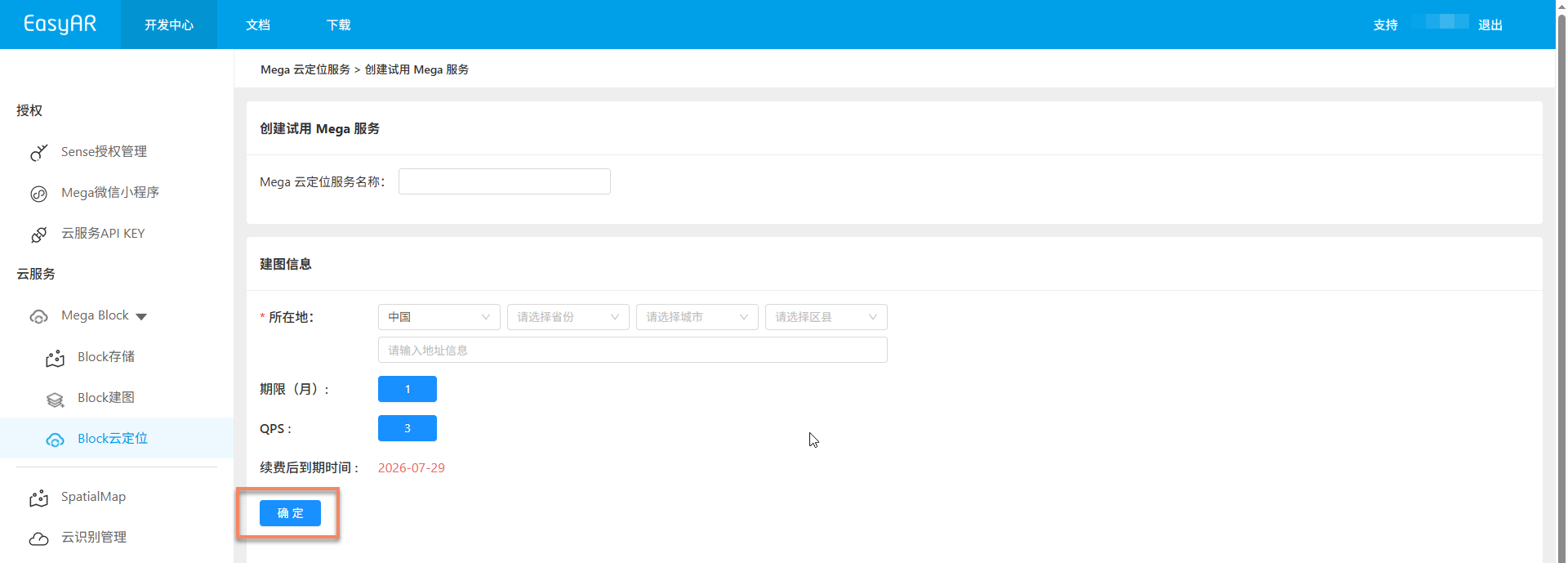
4. Compilare le informazioni del servizio
Nella pagina "Create trial Mega service", compilare le seguenti informazioni:
- Nome del servizio Mega cloud localization: usato per identificare questo servizio di prova, facilitando il successivo riconoscimento e la gestione nella console
- Informazioni sulla località di mapping: inserire la posizione geografica corrispondente all'attività di mapping Mega Block
Una volta completate le informazioni, fare clic su OK per completare l'attivazione del servizio Mega cloud localization di prova.
Dopo l'attivazione
Dopo l'attivazione riuscita del servizio Mega di prova, è possibile sbloccare automaticamente i menu correlati a Mega Block e visualizzare gruppi di servizi e database di localizzazione cloud nella pagina "Block cloud localization".
Successivamente, consultare la guida utente Mega (Chinese, English) per iniziare il proprio percorso Mega dedicato.