Workflow_ARSession サンプル詳解
Workflow_ARSession は、最小限の依存関係で完全な AR アプリケーションフローを構築する方法を示す、軽量 な AR セッション管理サンプルです。このサンプルは AR Foundation 互換モード と 簡易モード の両方をサポートしており、プロジェクト要件に応じて柔軟に選択できます。
使用方法
シーン選択(いずれか 1 つ)
Unity editor で、Workflow_ARSession シーンには相互排他的な 2 つの設定ルートオブジェクトが含まれます。そのうち 1 つだけを有効にし、もう一方が非アクティブであることを確認してください。
| 設定名 | 適用シナリオ | 依存関係 |
|---|---|---|
ARFoundationCompatibleSceneSetup |
AR Foundation をすでに使用している、または統合予定のプロジェクト | AR Foundation 設定 の完了が必要 |
SimpleSceneSetup |
AR Foundation に依存せず、EasyAR native 機能を直接使用 | 追加依存関係なし。軽量 AR アプリに適しています |
ビルドと実行
Workflow_ARSessionをメニューバーのFile>Build SettingsまたはBuild Profiles>Scene Listに追加します。- 選択したターゲットプラットフォーム(Android や iOS など)に応じて、
Project Settings>Playerでビルドオプションを確認します。 - 実機にビルドして実行します。
アプリ起動後、カメラが自動的に初期化され、ターゲット認識を待機します。
認識ターゲットと取得方法
このサンプルはデフォルトで Image Tracking 機能を示しますが、そのアーキテクチャは object tracking や cloud recognition など他のモードへ簡単に拡張できます。
デフォルトターゲット: namecard.jpg
- ターゲットタイプ: 2D 画像。推奨印刷サイズは >= 90 mm x 54 mm。
- ダウンロード URL: namecard

ターゲットを置き換えるには?
- 画像(JPG/PNG)を
Assets/Samples/EasyAR Sense Unity Plugin/[version]/__All Samples__/Workflow/Workflow_ARSession/Targetsに配置します。 - シーン内の
ImageTarget-namecardコンポーネントを選択し、Inspector >Image Target Controller (Script)でTextureを自分の画像に変更します。 NameとScaleを変更します。Scaleはターゲットの物理サイズ(単位: メートル)で、画像の長辺を基準にします。
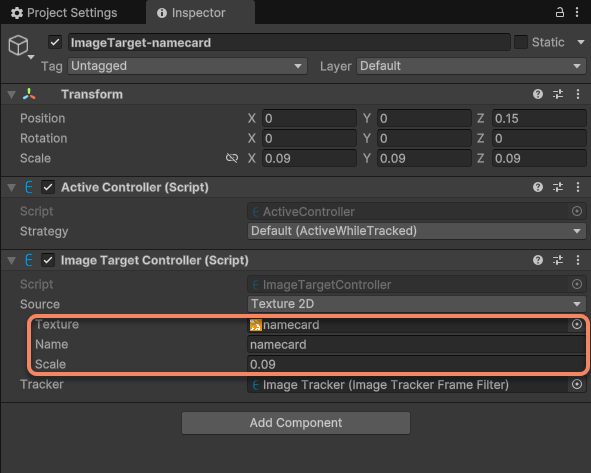
- 保存して再ビルドします。
期待される効果
カメラをターゲット画像に向けると、システムは次を行います。
- 画像をリアルタイムで検出してトラッキングします。
- 画像平面上に 3D パンダを重ねます。
パンダの位置、向き、スケールは画像ターゲットの pose に厳密に結び付けられます。画像が動く、一部が遮蔽される、照明が変化する場合でも、安定した tracking を維持できます。
拡張提案
- Object tracking を追加:
ImageTrackerをObjectTrackerに置き換え、.objモデルファイルを読み込みます。 - Cloud recognition を接続: ローカルターゲットリストの代わりに
CloudRecognizerを使用します。 - 複数ターゲット対応: 1 つの画像ターゲットから複数画像に拡張すると、システムが同時 tracking を自動的に処理します。
ヒント
その他の機能コンポーネントについては、AR 機能コンポーネントをご覧ください。
Workflow_ARSession を通じて、EasyAR のコア workflow をすばやく理解し、それを基盤として production-grade の AR アプリケーションを構築できます。