Mega Go エディターツールを有効にする
この記事では、Unity エディターで Mega Go エディターツールを有効にし、現実シーンに合わせた 3D コンテンツをエディター内で配置しやすくする方法を説明します。
開始する前に
- 自分の localization 機能は使用できますか?を確認し、正しいマップがダウンロード済みであることを確認します。
- シーンに Mega tracking target を追加します。
注記
以下の内容とツールは、EasyAR Mega Go を使用して Unity アプリケーションを開発する過程にのみ適用されます。プラグインバージョン >= 4003.1 が必要です。
Mega Go は mini program 開発をサポートしていません。
この記事では、プロジェクトに次の Unity パッケージがすでにインポートされている必要があります。
com.easyar.sensecom.easyar.mega
エディターツールを作成する
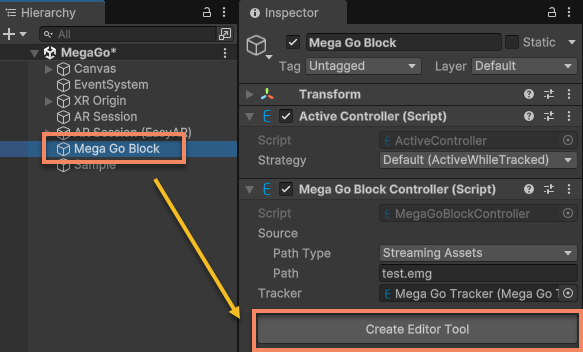
エディターで tracking target を選択し、Create Editor Tool ボタンをクリックします。
ヒント
アプリケーションで tracking target をエディター内ではなくスクリプトで作成する必要がある場合、エディター内で配置が完了した後、tracking target および/またはその子オブジェクトを記録できます。runtime ではスクリプトで tracking target を設定し、子オブジェクトを tracking target の下にマウントします。
ファイルを読み込む
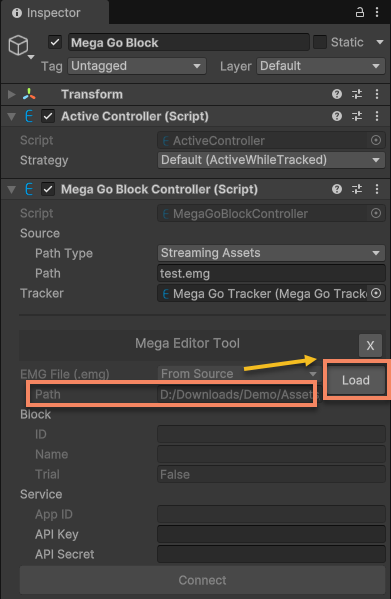
target Source の PathType に応じて、StreamingAssets ディレクトリまたはカスタムディレクトリの emg ファイルを読み込めます。現在読み込まれるファイルパスはエディターツールに表示されます。

Load ボタンをクリックします。現在の設定に従って emg ファイルが読み込まれます。
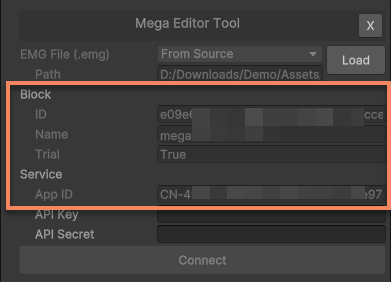
読み込みに成功すると、Block の一部情報がエディターツールに表示されます。Block が所属するサービスの APP ID もエディターツールに表示されます。
サービスに接続する
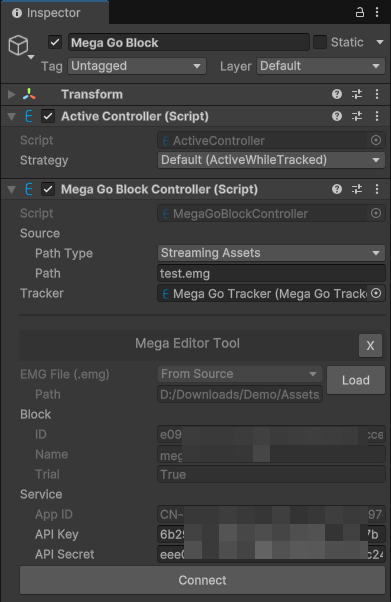
このサービスに接続できる API Key と API Secret を入力し、サービス情報を確認してサービスに接続します。
ヒント
API Key と API Secret は EasyAR Developer Center から取得できます。
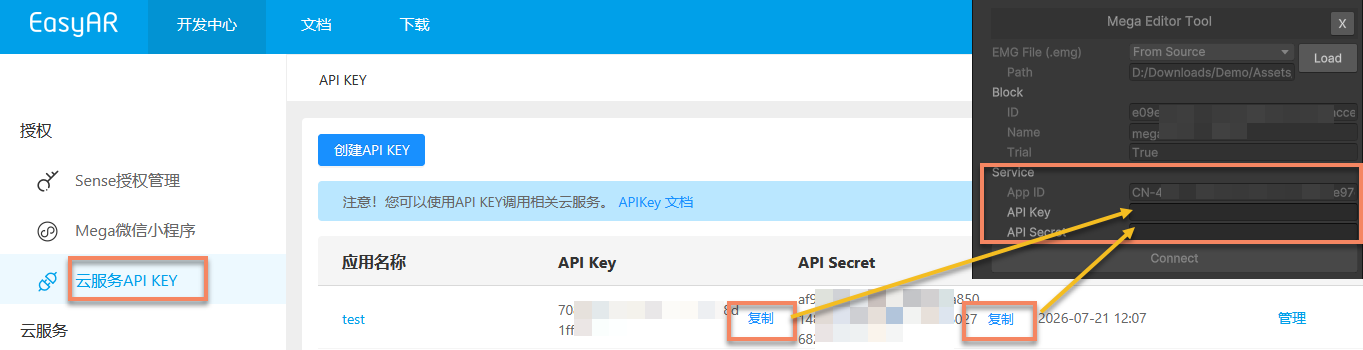
使用する API Key に Mega Go サービスへのアクセス権限があることを確認してください。
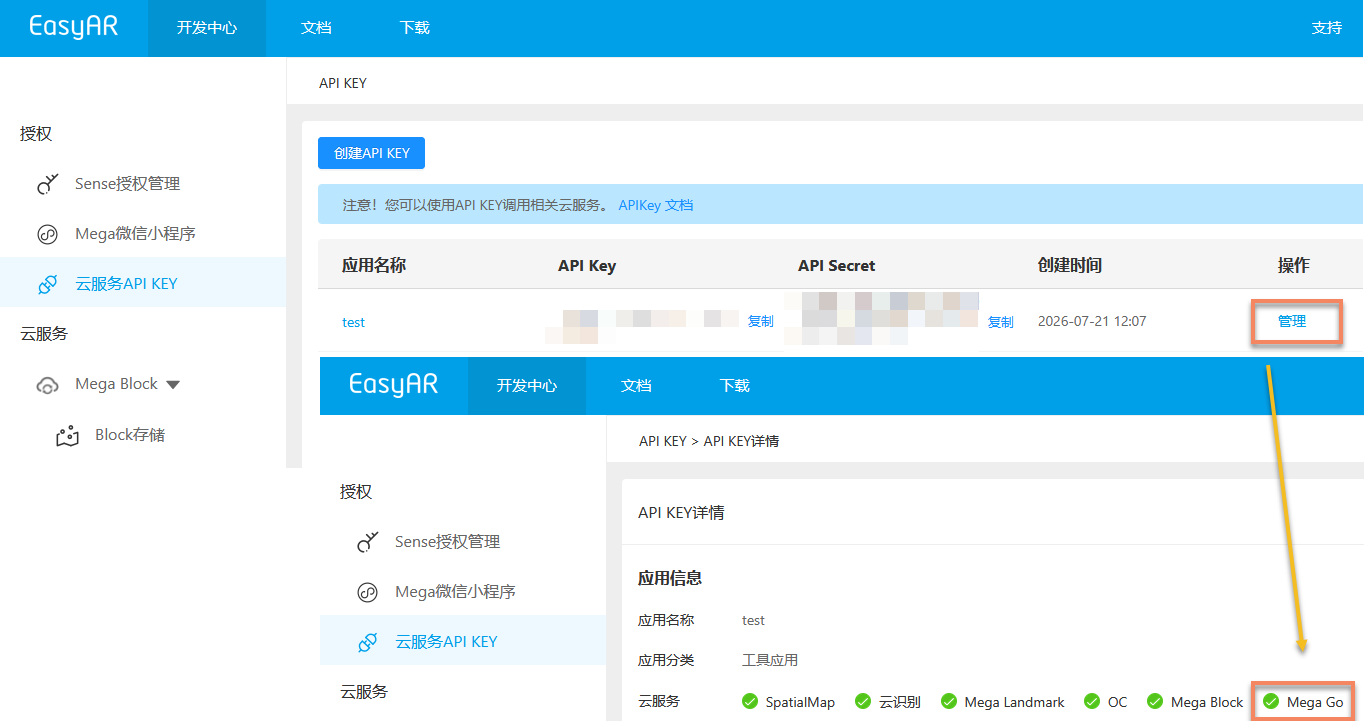
権限が不足している場合、サービス接続検証に失敗したエラーメッセージが表示されます。

サービスに正常に接続すると、データ更新時間と block エディターデータの制御画面を確認できます。
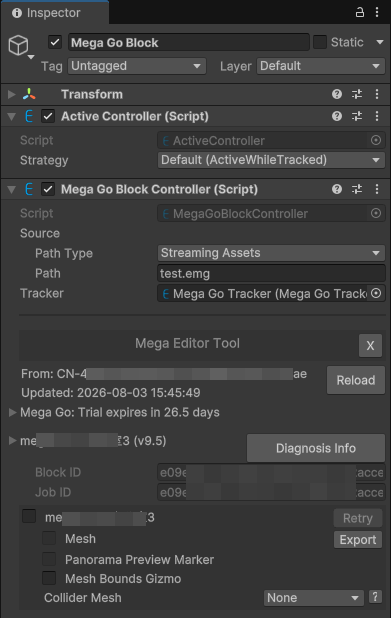
ヒント
データが期限切れの場合、データ期限切れのエラーメッセージが表示されます。

ヒント
データが試用版からアップグレード済みであるにもかかわらず、試用 .emg ファイルをまだ使用している場合、試用データ無効のエラーメッセージが表示されます。

シーン内のツールデータを管理する
エディターツールのデータは EasyAR.Mega.EditorTool ノードの下に保存されます。このノードを削除することは、エディターツールのデータを削除することと同じです。

注意
EasyAR.Mega.EditorTool ノードの内容を直接変更しないでください。特にこのノードの Transform は変更しないでください。そうしないと、エディターツールが正常に動作しない、または tracking 時のコンテンツ表示位置が誤る可能性があります。
重要
Mega Go のエディターツールは、有効期間内にのみサーバーからデータを取得できます。期限切れ後、エディターツールは mesh などのデータをサービスから取得できなくなります。コンピューターのキャッシュに残っているデータは、EMG ファイルが変更されるまで引き続き使用できます。キャッシュは現在のプロジェクトにのみ有効です。
EMG ファイルを置き換える
エディターツールが表示する block データは、EMG ファイルの変更に伴って自動更新されません。EMG ファイルを更新した後、X ボタンをクリックしてエディターツールを削除し、Load ボタンをクリックして EMG ファイルを再読み込みします。
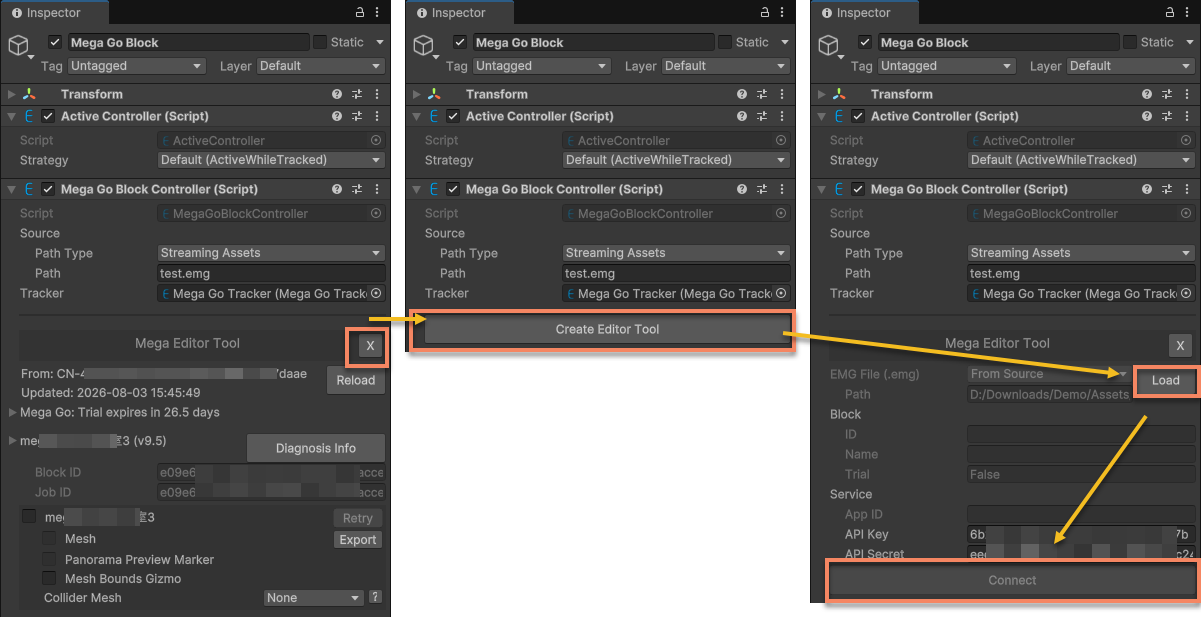
ヒント
EMG ファイルが Source に設定されたファイルパスから読み込まれる場合、Source 設定の変更後、エディターツールは自動的にリセットされ、ファイル読み込み前の状態に戻ります。
注意
コンポーネントの runtime で読み込まれる EMG ファイルがエディターツールで使用するファイルと異なる場合、現実環境とエディターツールに表示される内容が一致せず、コンテンツ配置の正確性および runtime 時のコンテンツ表示の正しさに影響する可能性があります。