session verification tool で Mega 機能を使う AR プロジェクトをシミュレーション実行する
このドキュメントでは、Unity editor で session verification tool を使って録画済み EIF data を読み込み、Mega 機能を使う AR project をシミュレーション実行する方法を説明します。
始める前に
- quickstart を完了し、Mega 機能を含む Unity アプリケーションの実行方法を理解してください。
- EIF とは何かを理解してください。
- シミュレーション用 data を recording する方法 を学んでください。
session verification tool でのシミュレーション実行が良い方法である理由
Remote development: 炎天下や寒さの中で現地にいる必要がなく、EIF data を使ってオフィスで大規模な geospatial ベースの AR application を開発できます。
Cross-platform debugging: さまざまな mobile device を頻繁につなぎ替える必要がなく、PC 上で phone や headset など異なる端末の localization と tracking をシミュレートできます。
問題フィードバックの "gold standard": 異常を再現できる EIF file は、EasyAR チームが localization と tracking の問題を解決するための重要な根拠です。
注記
EIF data は非常に正確に記録されますが、シミュレーション結果と実際の使用結果には差が残る場合があります。
また、シミュレーション data が現地を完全にカバーするわけではないため、最終リリース前には必ず現地テストを行ってください。
現地で録画した EIF file を準備する
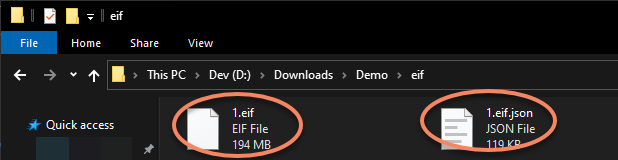
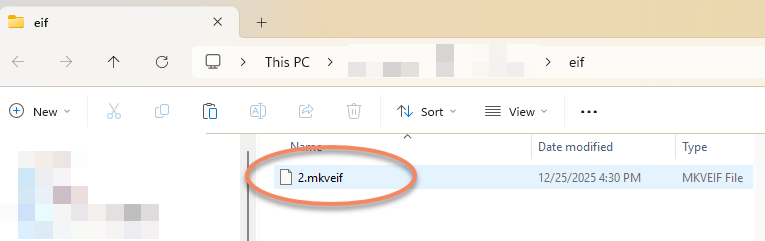
選択した recording format に応じて、録画された EIF data は .mkveif file か、.eif と .eif.json file の組み合わせになります(この 2 つは両方必要です)。
.eif と .eif.json:
.mkveif:
session verification tool を有効にする
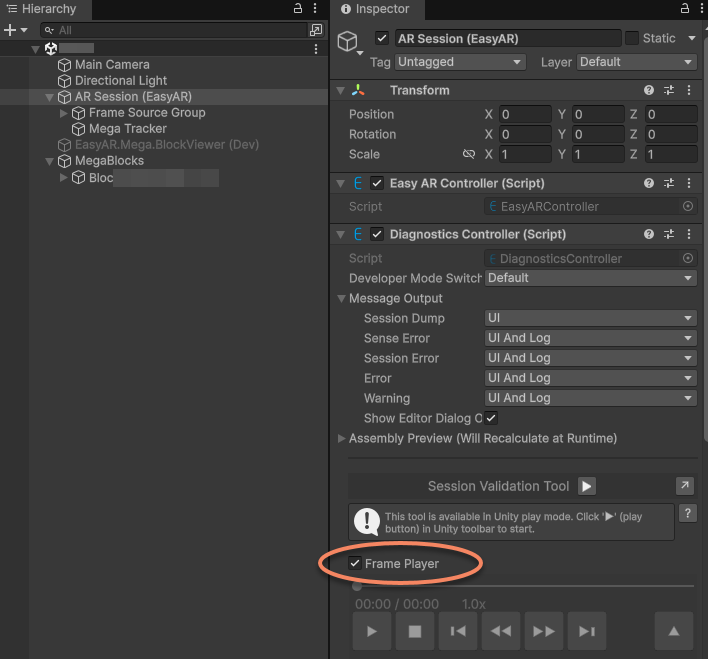
scene 内の AR Session (EasyAR) をクリックし、Inspector パネルの Frame Player が有効になっていることを確認します。
実行
toolbar ボタン、または Session Validation Tool の run ボタンをクリックして、Unity editor 上で現在の scene を実行します。
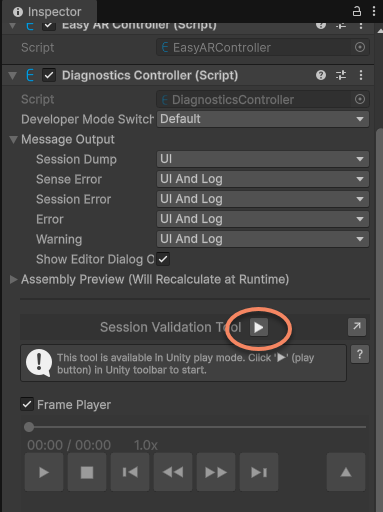
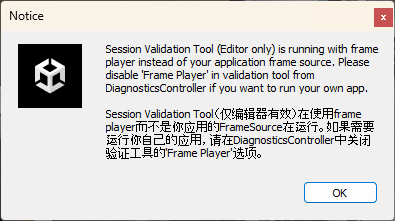
実行後にダイアログが表示されます。これは正常です。現在 Frame Player を使用していることを示しているだけです。
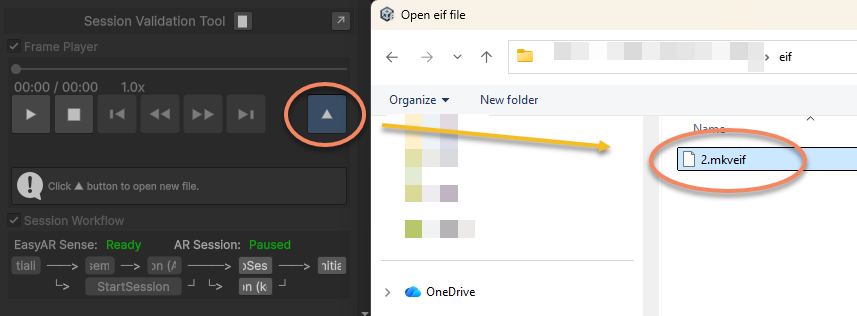
tool 上のボタンをクリックして EIF file を開きます。
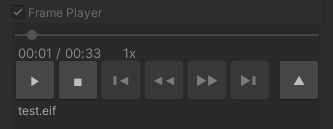
正常に開くと自動再生されます。toolbar を使って一時停止/再開などを操作できます。正常に記録された mkveif file は progress bar のジャンプに対応しています。
実行時の効果:
block dense model を読み込んでいる場合は、block dense model もそのまま表示されます。これは位置比較や、モデルを置いていない場所で localization effect を確認する場合に役立ちます。
block model の表示をオフにすると、real scene に virtual object を重ねた効果が見えます。
重要
使用時には、runtime 中に画面上または視線前方に表示される diagnostics information text に必ず気づくはずです。UI message output をよく読み、development stage、testing stage、アプリ公開後にどの configuration を採用し、どの control switch を残すべきか慎重に検討してください。EasyAR とのやり取りでは通常これらの情報が必要になります。すぐに閉じるのではなく、積極的に活用することを推奨します。
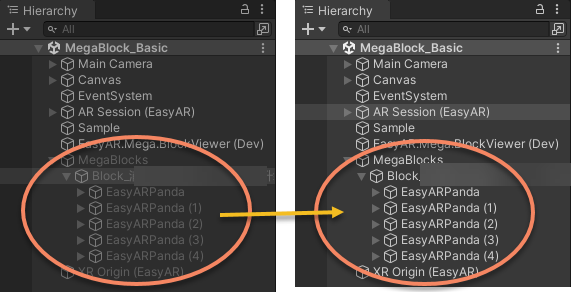
デフォルト設定では、起動後、最初に block を localize するまで内容は表示されません。
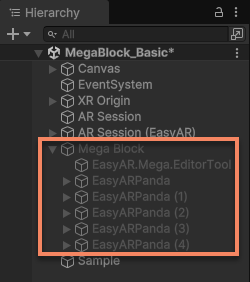
localize すると、block node の active が true になり、内容が表示されて位置も継続的に更新されます。
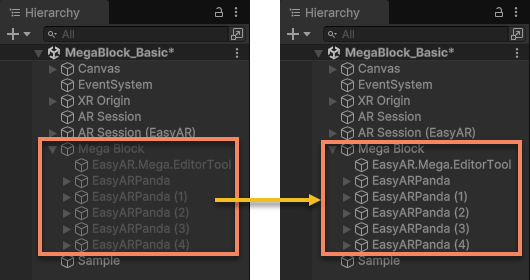
この挙動は ActiveController コンポーネントのオプションで制御できます。
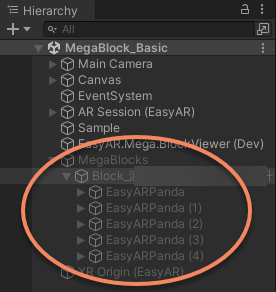
[任意] panorama image を使う
注記
一部の data は panorama image をサポートしていません。
runtime 中に Panorama Preview Marker チェックボックスをクリックして panorama markers を表示できます。

任意の panorama marker をクリックすると、panorama image の preview を見ることができます。
ヒント
- editor が play mode に入った後も、mesh ベースの spatial model occlusion は引き続き有効ですが、LOD 切り替えが無効になるため精度は影響を受けます。
- panorama image ウィンドウでは camera を回転できますが、拡大縮小や移動はできません。
- panorama image ウィンドウでは、異なる位置の panorama image view に移動できます。
[任意] LCC 3D Gaussian Splatting を使う
注記
この節は、Qiyu device で取得し mapping を完了した後の利用シーンに適用されます。他の device での mapping 結果には LCC 3DGS data は含まれません。
LCC 3D Gaussian Splatting (Qiyu LCC) 機能を使っている場合、simulation 実行時に 3DGS の結果も同時に描画し、model と 3DGS の alignment 効果を確認できます。
まず LCC data を読み込み、Mesh と合わせます。
Camera に SceneGameCameraSync script が存在する場合は、Disable にしてください。
3DGS を描画しながら EIF file を再生した場合の simulation 結果は次のとおりです。