EasyAR LCC 3D Gaussian Splattingデータの表示とMega開発への活用
このドキュメントでは、Unityエディタ内で3D実景メッシュ(Mesh)とLCC形式の3D Gaussian Splatting(3DGS)データを同時にロード・閲覧し、2つのデータを位置合わせしてアプリケーション開発を支援する方法を説明します。
重要
本文書は、EasyARデバイスで収集・マッピングを完了後、UnityエディタでMeshとLCC 3DGSを同時にロード・閲覧する必要があるユーザー向けです。他のデバイスのマッピング結果にはLCC 3DGSデータが含まれず、本手法は利用できません。
開始前に必要な準備
LCC 3DGSとMeshデータの位置合わせ
UnityエディタでMegaツールを使用してMeshをロード・レンダリングすると同時に、LCC SDKでLCC 3DGSをロード・レンダリングします。
3D実景メッシュのロード
対象Blockのマッピング結果である3D実景メッシュをロードします。
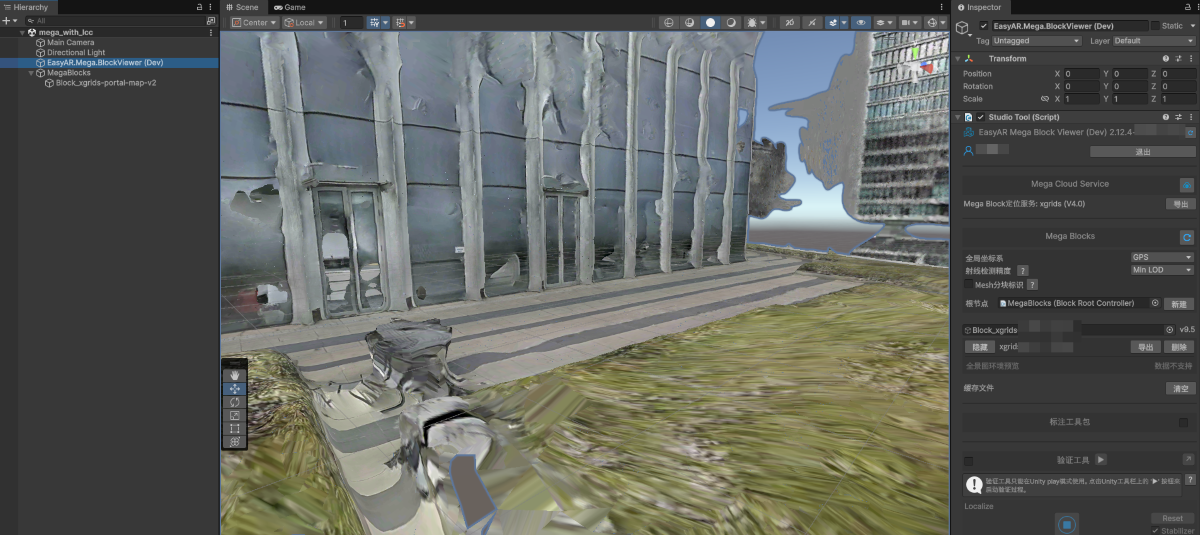
LCC SDKコンポーネントの設定
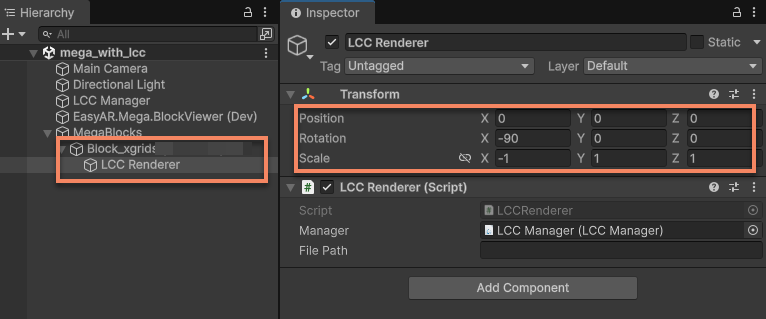
HierarchyにLCC Unity SDKが提供するLCC ManagerとLCC Rendererコンポーネントを追加します。
LCC Rendererを対応するBlockノードの子ノードとしてドラッグし、LCC 3DGSがBlockのTransformに対して相対的に固定されるようにします。
次にLCC RendererのTransformを変更します:
Positionを(0, 0, 0)に設定Rotationを(-90, 0, 0)に設定Scaleを(-1, 1, 1)に設定
重要
EasyAR公式ドキュメントの説明に基づき、基盤データの座標系定義がUnityと異なるため、LCC公式Sampleと同様にLCC RendererのRotationおよびScaleを変更する必要があります。これを行わない場合、3DGSとMeshは位置合わせされません。
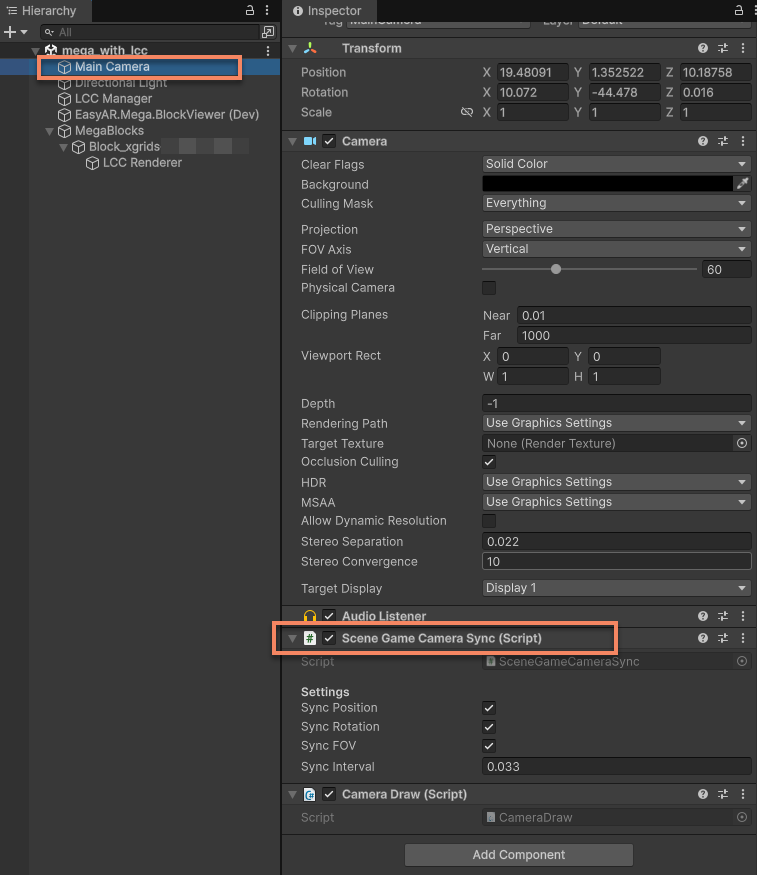
カメラへのエディタシーンカメラ同期スクリプトの追加
シーンカメラにLCC Unity SDK Sampleが提供するSceneGameCameraSyncスクリプトを追加します。
重要
エディットモードでは、このスクリプトでエディタシーンカメラの姿勢とFOVを同期させる必要があります。 ランタイムモードではこのスクリプトを無効化(Disable) してください。
上記操作を完了すると、3DGSとMeshを同時ロード後に両データが位置合わせされます。両者の同時レンダリングは可能ですが、通常は推奨されません。
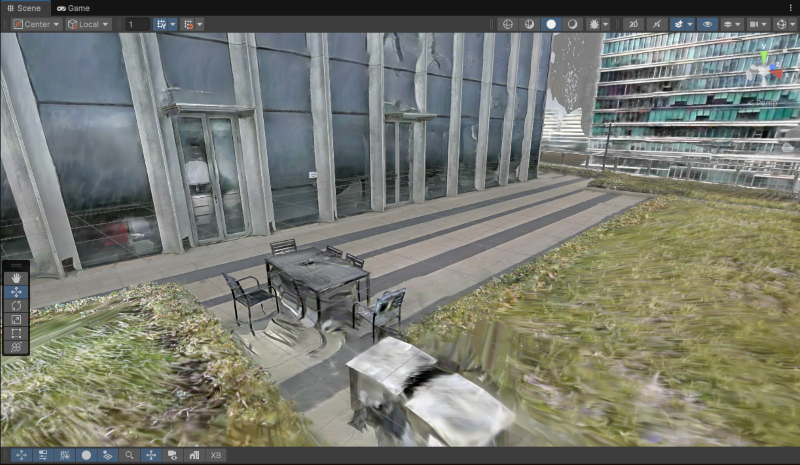
LCC 3D Gaussian Splattingの表示
LCC 3DGSを表示するシーンでは、視覚的な干渉を避けるためMeshを非表示にし3DGSレンダリング結果のみを表示することを推奨します。
Blockの非表示ボタンをクリックし、Meshを非表示にします。
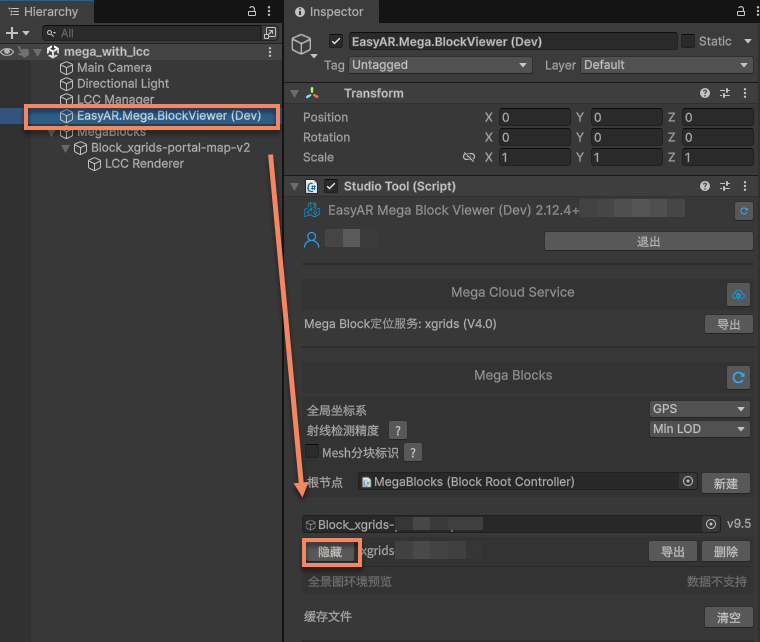
次にLCC RendererのInspectorパネルでLCCファイルの正しいパスを入力し、右上のその他(⋮) ボタン > Renderをクリックして3DGSレンダリングを開始します。
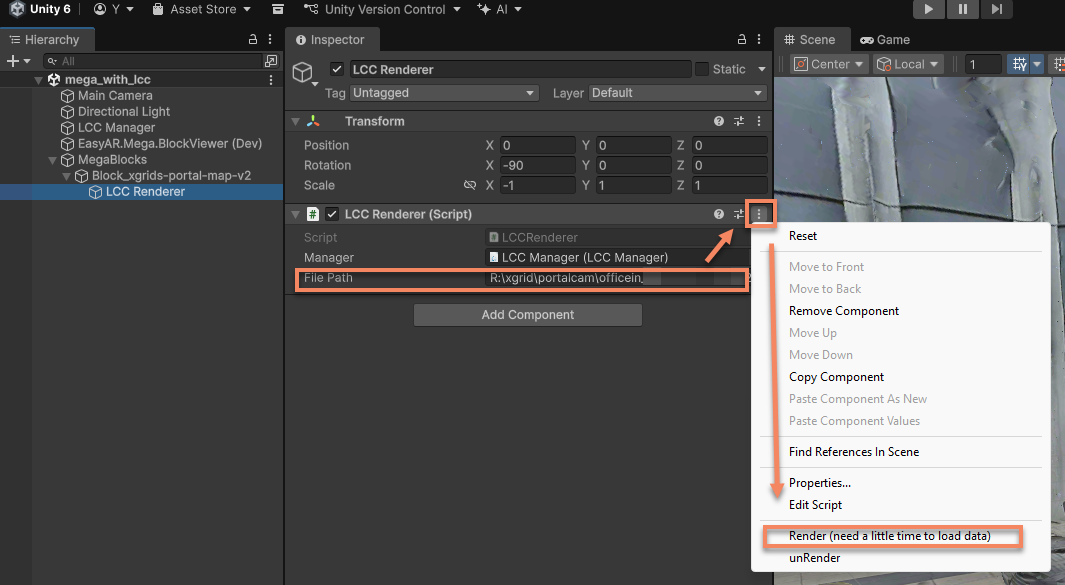
これで3DGSレンダリング結果のみが表示されます。

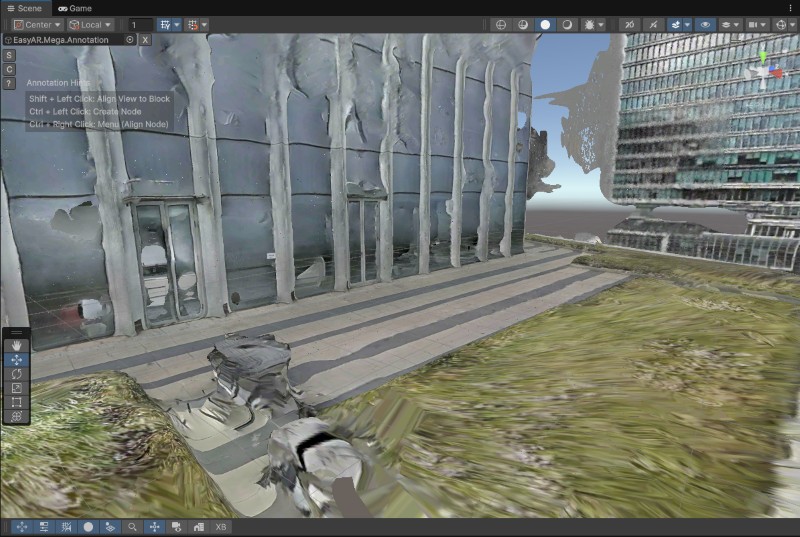
3D実景メッシュの表示
3D実景メッシュを表示することで、コンテンツの注釈付けなどの操作が容易になります。
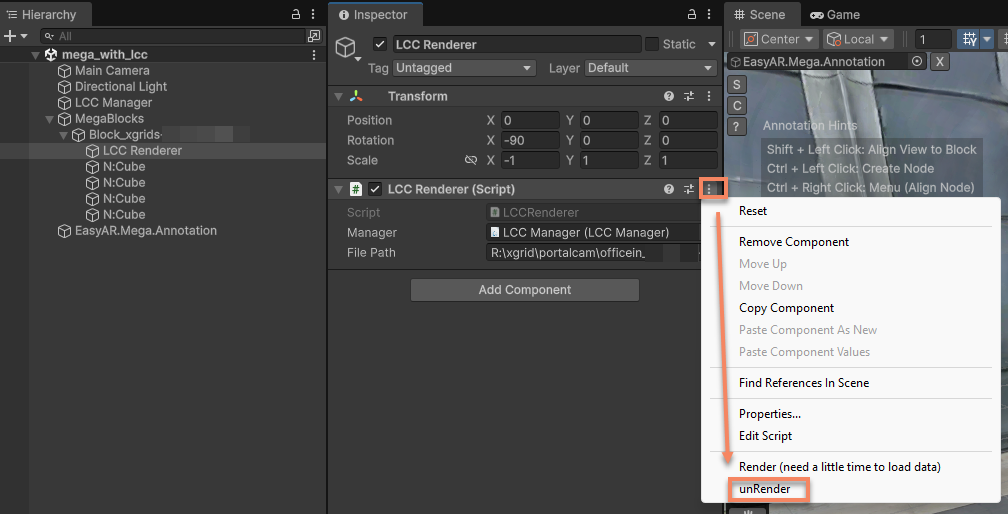
LCC RendererのInspectorパネルで右上のその他(⋮) ボタン > unRenderをクリックし、3DGSレンダリングを停止します。
Blockの表示ボタンをクリックし、Meshを表示します。
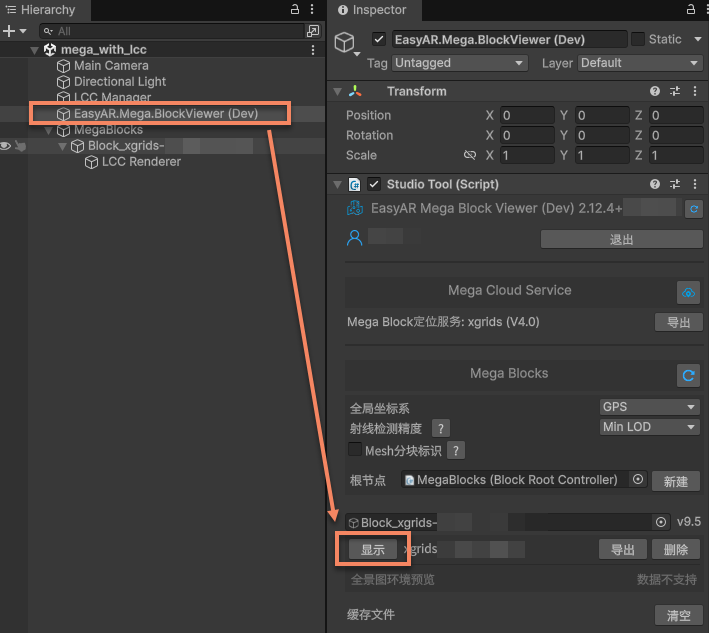
これでエディタにはMeshのみがレンダリングされます。
関連トピック
- マッピング結果の確認
- モデルの位置決め効果のプレビュー