スマートフォンを使用してオブジェクトデータを取得する
特定のオブジェクトの空間ローカライズを実現するため、スマートフォン操作に基づく取得方式を提供しています。オブジェクトに対して空間ローカライズ認識を行う必要がある場合は、この機能を使用してください。スマートフォンでデータを取得する前に、以下のデータ取得説明をよく読んでください。
取得準備
データ取得を開始する前に、visual localization に適したオブジェクトを選択し、対応するソフトウェアおよびハードウェア環境を準備する必要があります。十分な準備は高品質なマップデータを得るための鍵です。各取得の前に、取得チェックリストに従って準備してください。
ローカライズに適したオブジェクト
ローカライズには、テクスチャが豊富なオブジェクトの使用をお勧めします。具体的なローカライズ効果はオブジェクトによって異なる場合があります。
- オブジェクトタイプ: 彫像、車、看板、椅子、玩具フィギュアなど、テクスチャが豊富なオブジェクト
- オブジェクトサイズ: target object のサイズは 10cm x 10cm x 10cm より大きい必要があります。オブジェクトが小さすぎると、マッピング品質とローカライズ精度が低下します
適切なスマートフォンモデルを選択する
取得を開始する前に、デバイスが次の要件を満たしていることを確認してください。
- iPhone ユーザー: iPhone 11 以降のモデル。
- Android ユーザー: ARCore をサポートするデバイス(EasyAR が無効化したデバイスを除く)。サポートデバイスの詳細を表示。
注記
ARCore 対応モデルでは、ARCore 機能を実行するために追加の "Google Play Services for AR APP" をインストールする必要があります。一部のモデルにはすでにプリインストールされている場合がありますが、一部のモデルではアプリストアで検索して自分でインストールする必要があります。
取得ツールをインストールする
データ取得ツールアプリケーションパッケージ Mega Toolbox をダウンロードしてインストールします。
iPhone ユーザー: App Store で Mega Toolbox を検索し、ダウンロードしてインストールします。
Android ユーザー: EasyAR ダウンロードページで "Developer tools" 欄を見つけ、Mega Toolbox Android インストールパッケージをダウンロードします。ダウンロード完了後、インストールパッケージをスマートフォンにコピーして直接インストールするか、コンピューターで
adb install EasyARMegaToolbox_***.apkを使用します。
取得フロー
取得プロセスは、Mega Toolbox の起動、現場での多角度スキャン取得、データ保存の 3 段階に分かれます。
Mega Toolbox を起動する
スマートフォンにインストール済みの
Mega Toolboxを開き、Mapping data acquisition toolボタンをタップしてデータ取得モードに入ります。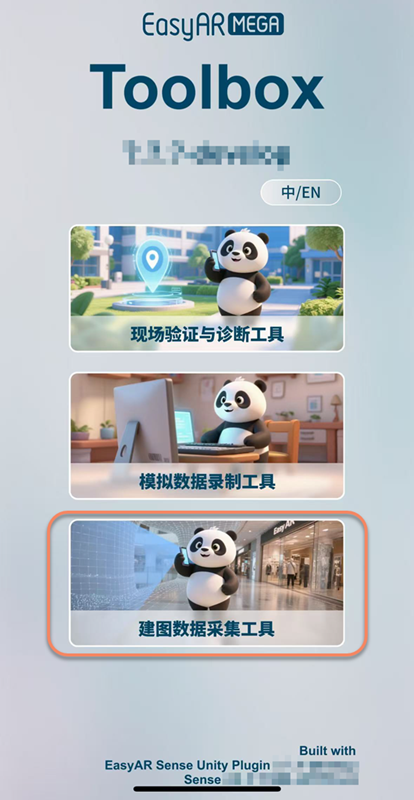
下部の青い
+をタップして取得ページに入ります。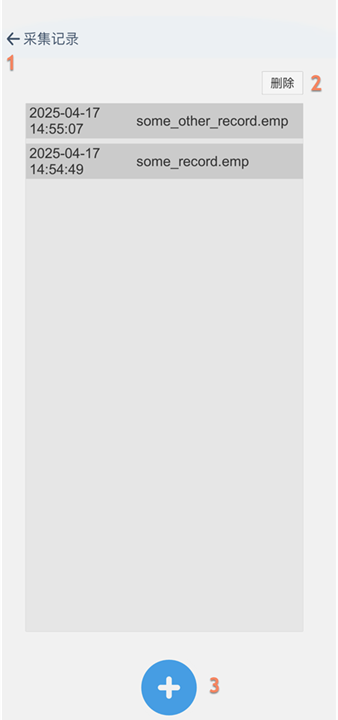
機能説明
- メイン画面に戻る
- 記録を削除
- 取得ページに入る
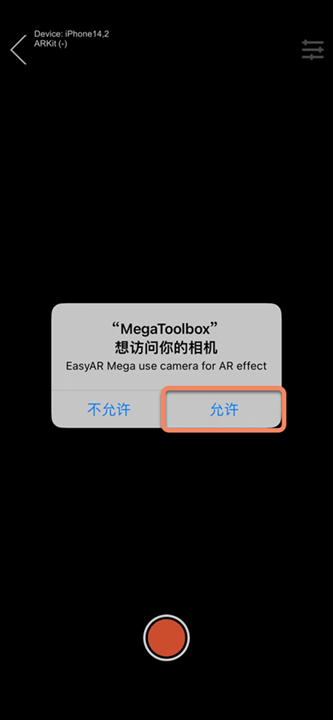
初回取得時には、MegaToolbox がカメラにアクセスすることを許可する必要があります。
取得を実行する
撮影画面に入った後、特定の移動軌跡に従ってオブジェクトを全方位からスキャンし、完全にカバーされた visual map の構築を支援します。
環境と初期化:
移動可能なオブジェクトの場合、テーブルなどの平坦で開けた、照明が均一な場所にオブジェクトを置くことをお勧めします。移動できないオブジェクトの場合は、target object 周辺の一時的な雑物を片付けてください。
取得インターフェイスに入り、まず近くのテクスチャが豊富な領域にカメラを向け、ゆっくり平行移動して初期化します。パネル左上のステータスが
Trackingに変わったことを確認したら、スマートフォンを取得したい位置に向けて持ち上げ、取得開始ボタンをタップします。
多角度周回スキャン:
オブジェクトを中心として、スマートフォンカメラを常に target object に向け、target object の周囲を
連続して周回しながら 3〜4 回取得します。具体的には:- 水平取得を 1 周: カメラの高さをオブジェクトの中部に保ち、水平に 1 周して取得します。
- 俯瞰取得を 1 周: スマートフォンを高く上げ、カメラを下向きに 10〜45 度傾け、俯瞰姿勢で 1 周取得します。
- 仰視取得を 1 周: スマートフォンを低くし、カメラを上向きに 10〜45 度傾け、仰視姿勢で 1 周取得します。オブジェクトが小さい場合、この手順はスキップできます。
- 上部補足取得: オブジェクトが小さい場合、オブジェクト上部からもう一度取得できます。
遠距離と詳細の補足:
- 比較的大きなオブジェクトについては、少し離れた場所からさらに 1 周取得してください。取得時には、できるだけオブジェクトがカメラ画面全体を満たすようにします。
- オブジェクトの詳細が多い場合、または特定の領域を重点的にローカライズする必要がある場合は、その部分の局所視点をより多く取得してください。
ヒント
- 取得は 1 回の連続取得である必要があります。取得中に中断しないでください。
- 取得中、スマートフォンとオブジェクトの距離は 0.5 メートルを超える必要があります。取得距離はオブジェクトサイズによって異なりますが、取得データがオブジェクト全体をカバーできる必要があります。
- 取得中にリアルタイム表示される軌跡線は、取得が規定に合っているかを判断する助けになります。
終了と保存
すべての視点からの取得が完了したら、録画を停止し、データをデバイスに永続的に保存する必要があります。
取得完了後、下部中央の赤いボタンをタップして取得を停止し、保存ページに入ります。

保存ページで取得データの名前を入力し(英字と数字のみサポート)、
Saveボタンをタップします。取得データはスマートフォンに保存されます。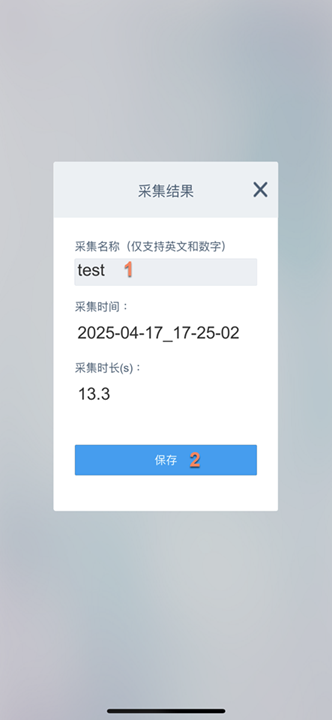
注意事項
- 取得中は常に
Tracking状態を維持する必要があります。全行程で安定した取得を保ち、急な旋回や急停止を避けてください。 - 取得時間は
15 minutesを超えてはいけません。15 minutesを超えると取得が強制終了され、保存ページに入ります。 - 取得中はバックグラウンドに切り替えないでください。バックグラウンドに切り替えると取得が失敗します。
- 環境光が十分で、均一かつ安定していることを確認し、暗すぎる領域や露出過多の領域を避けてください。
- 白い壁、金属などの単色表面、および反射または透明なガラス領域に長時間向けないでください。
- 取得に失敗した場合は、取得を最初からやり直してください。
次のステップ
取得完了後、データのエクスポートドキュメントを参照してデータをエクスポートし、Mega Developer Center でオブジェクトモバイル取得タスクを作成してマッピングします。