object mobile acquisition task を作成する
本記事では、object mobile acquisition mapping task の完全な操作フローを詳しく説明します。task 作成、データ準備、データアップロード、mapping フロー説明などを含み、ユーザーが特定 object の mapping 要件をすばやく完了できるようにします。
object mobile acquisition task を作成する
購入した service type によって作成方法が異なります。
mobile acquisition task ボタンから作成
右上の
Mobile acquisition taskボタンをクリックします。

pop-up dialog で acquisition method を
Object acquisitionに設定し、task name を入力し、mapping version と data format(最新バージョン推奨)を選択し、最後にConfirm addボタンをクリックすると object mobile acquisition task の作成が完了します。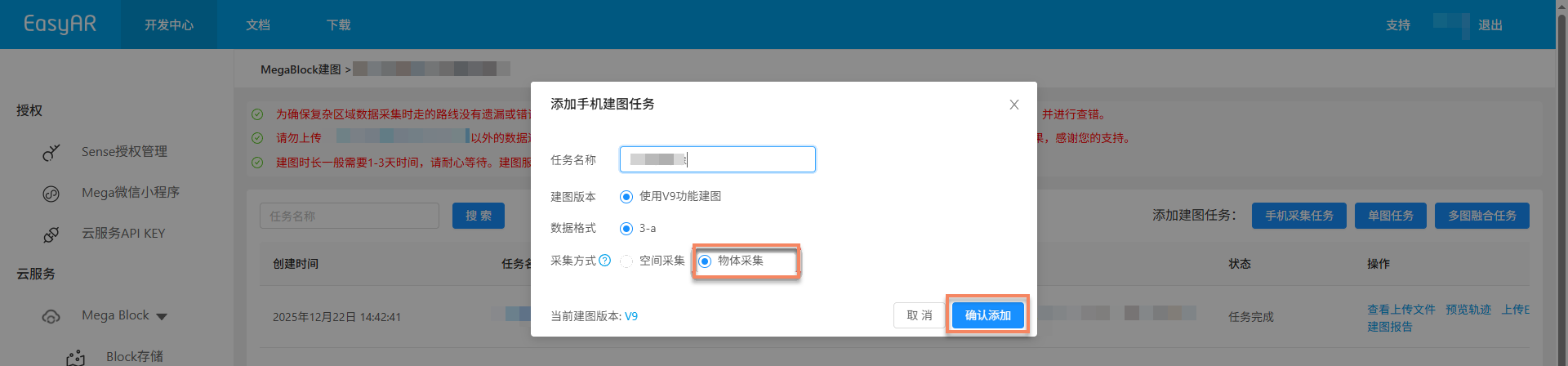
注記
この方法は、完全な Mega または Mega Go サービスを購入したユーザーに適用されます。
mobile acquisition-object ボタンから作成
右上の
Mobile acquisition-objectボタンをクリックします。
pop-up dialog で task name を入力し、mapping version と data format(最新バージョン推奨)を選択し、最後に
Confirm addボタンをクリックすると object mobile acquisition task の作成が完了します。
注記
この方法は、object acquisition サービスを単独で購入したユーザーに適用されます。
データ取得とエクスポート
スマートフォンを使用して特定 object の spatial data を取得します。関連するデバイス設定と取得要点は以下を参照してください。
データをアップロードする
Upload dataボタンをクリックします。

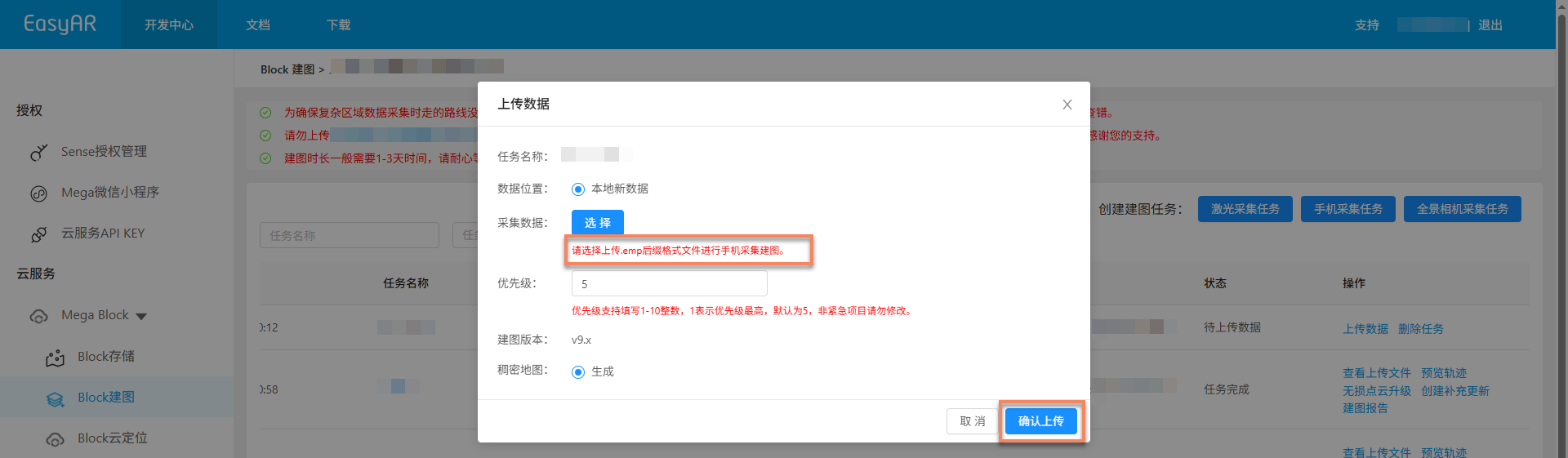
pop-up の upload data ウィンドウで、以下の設定を完了します。
- Acquisition data:
.empsuffix format のファイルを選択してアップロードします。
- Acquisition data:
設定完了後、
Confirm uploadボタンをクリックします。
mapping を開始する
データをアップロードすると、自動的に mapping フローに入り、状態は Queued または Generating と表示されます。mapping 時間はデータ量によって異なります。しばらくお待ちください。

補助機能
以下の機能は、mapping task の管理と操作をより良くし、作業効率を高めるのに役立ちます。
uploaded files を表示
アップロードした mapping files が完全かを確認し、ファイル欠落による mapping 失敗を避けるために使用します。
View uploaded filesボタンをクリックし、pop-up window でアップロード済みファイルの一覧を確認して、ファイルが完全にアップロードされたか確認します。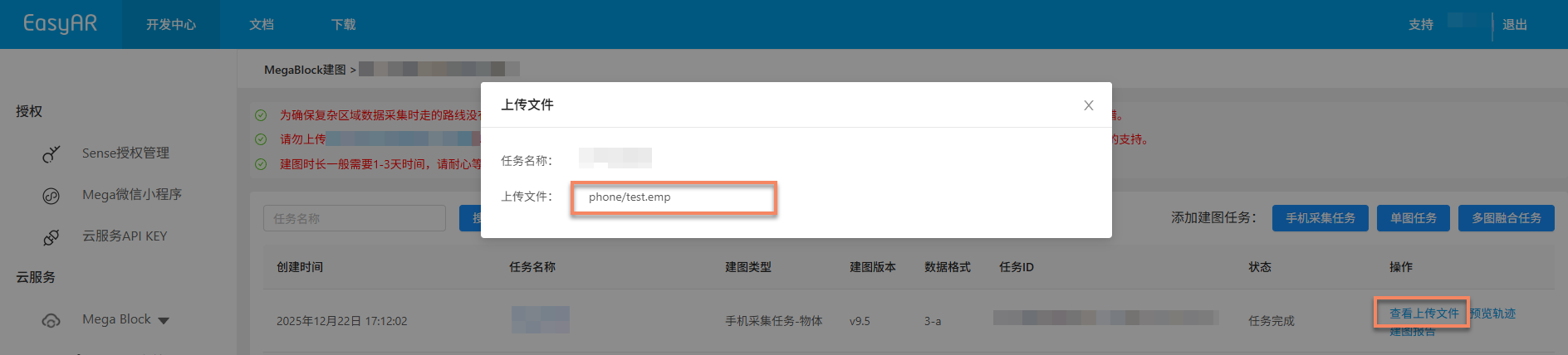
China Region 1: 具体的な
.emp suffix fileをクリックすると、video content をオンライン preview でき、acquisition data の品質が要件を満たすか確認できます。
mapping を停止する
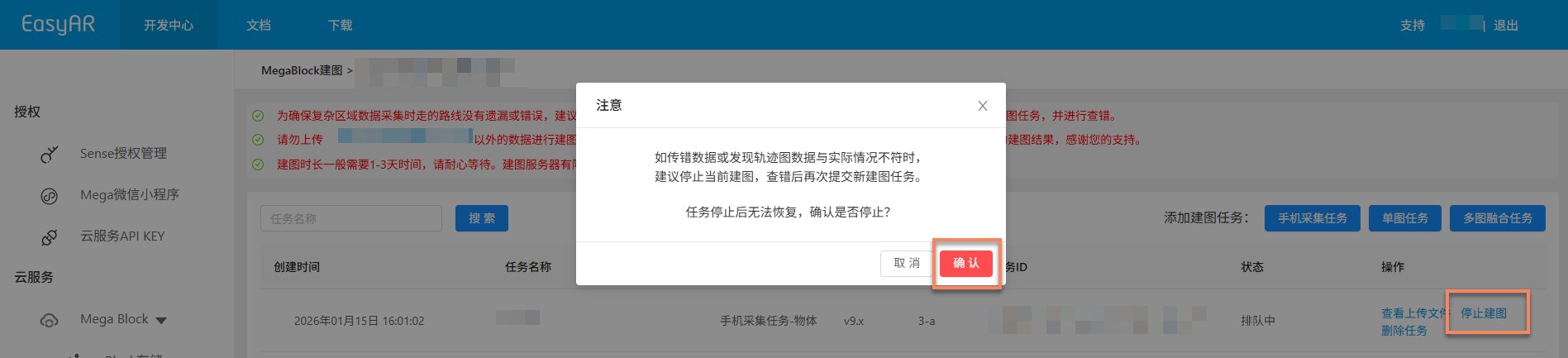
mapping task 完了前に、誤ったデータをアップロードした、または trajectory graph data が実際の状況と一致しないことに気づいた場合、Stop mapping ボタンをクリックし、secondary confirmation pop-up window で Confirm をクリックすると mapping を停止できます。
task を削除する
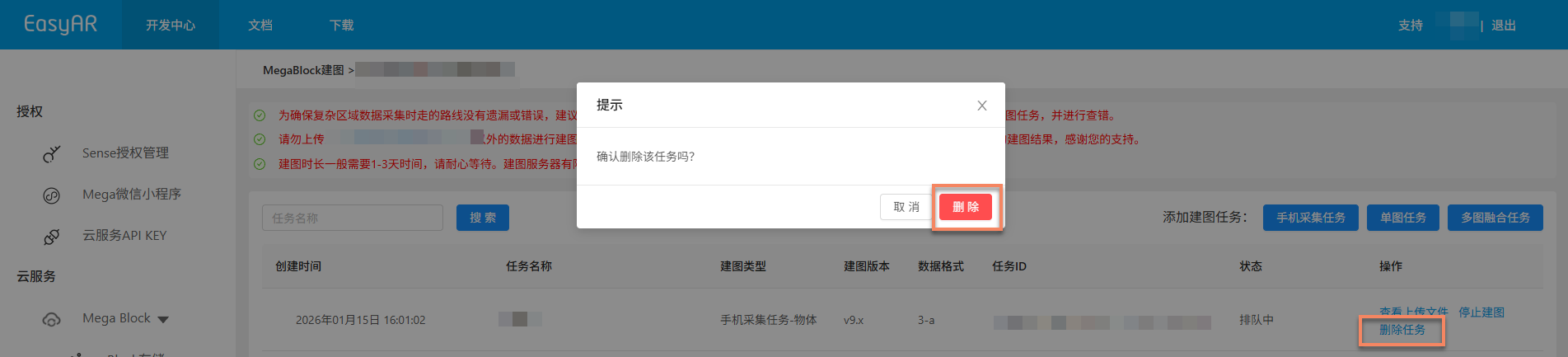
現在の mapping task generation が失敗した、または不要になった場合、Delete task ボタンをクリックして task を削除できます。secondary confirmation pop-up window で Delete をクリックすると削除操作が完了します。
mapping 結果を確認する
task が mapping フローに入った後、Task status によって mapping task が完了したかを判断できます。状態が Task complete または Generation failed と表示される場合、mapping task は終了しています。

mapping 成功
task status が Task complete と表示される場合、mapping 成功を示し、mapping 結果が生成されています。この時点で mapping 結果をさらに確認し、期待要件を満たすか確認できます。
mapping 結果を見る:
- acquisition route を振り返る(Mega Go は非対応)
- mapping report を見る
- spatial model をプレビュー
- Block 情報を見る(Mega Go は非対応)
mapping 失敗
task status が Generation failed と表示される場合、mapping 失敗を示します。以下の方法で問題を調査することを推奨します。
- mapping report を見る: mapping report を見る、report 情報に基づいて解決策を探します。
- troubleshooting を参照: Mapping failure troubleshooting guideを参照し、一般的な問題の解決方法を確認します。
- technical support に連絡: 上記の方法で問題が解決しない場合は、EasyAR スタッフに連絡し、
Task IDを提供して問題をすばやく特定できるようにしてください。