Mega 診断モードを有効化してデバイスをバインドする
この記事では、クラウドローカライズライブラリで診断モードを有効化し、Mega 診断ツールでデバイスをバインドする方法を説明します。これらの操作は、Mega 診断モードで記録を保存してアップロードするための前提条件です。
開始する前に
- Mega 診断ツールとは何か、およびログイン方法を確認してください。
- 利用可能なクラウドローカライズライブラリがあり、Mega 診断ツールに表示されるバージョンが V4.0 以上であること。
- App が Mega localization を統合済みで、アプリケーション種別と SDK または plugin のバージョンがサポート対象アプリケーションの要件を満たしていること。
ローカライズライブラリで Mega 診断モードを有効化する
重要
診断モードはクラウドローカライズライブラリ全体に適用されます。Mega 診断ツールで記録を保存してアップロードするには、デバイスのバインドも完了している必要があります。問題データを収集する必要がある場合にのみ有効化し、収集完了後は速やかに無効化してください。
診断モードは有効化から 12 時間後に自動的に無効化されます。次回使用する前に再度有効化する必要があります。
EasyAR Developer Center にログインします。
"Mega Block" > "Block cloud localization" の順に進み、対象のクラウドローカライズサービスグループを開いて、クラウドローカライズライブラリ管理ページに入ります。
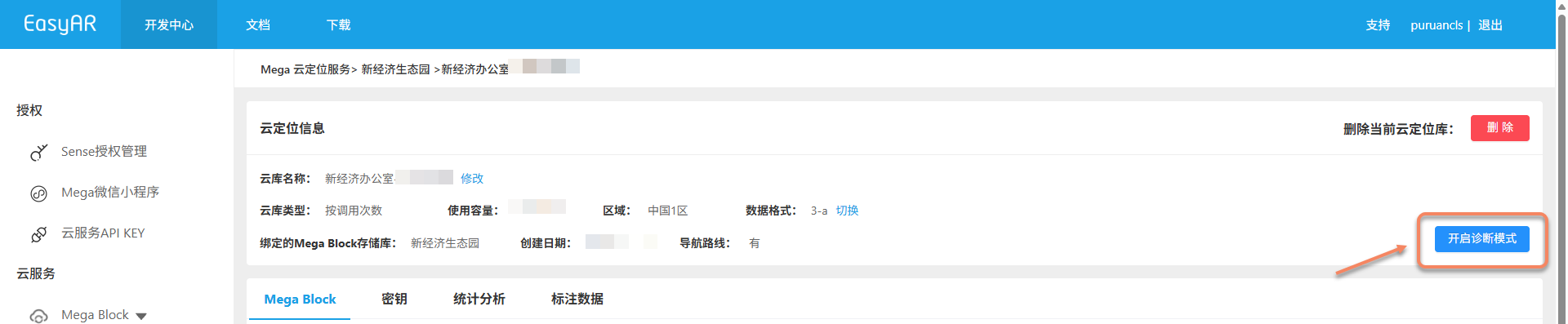
診断モードを有効化をクリックします。
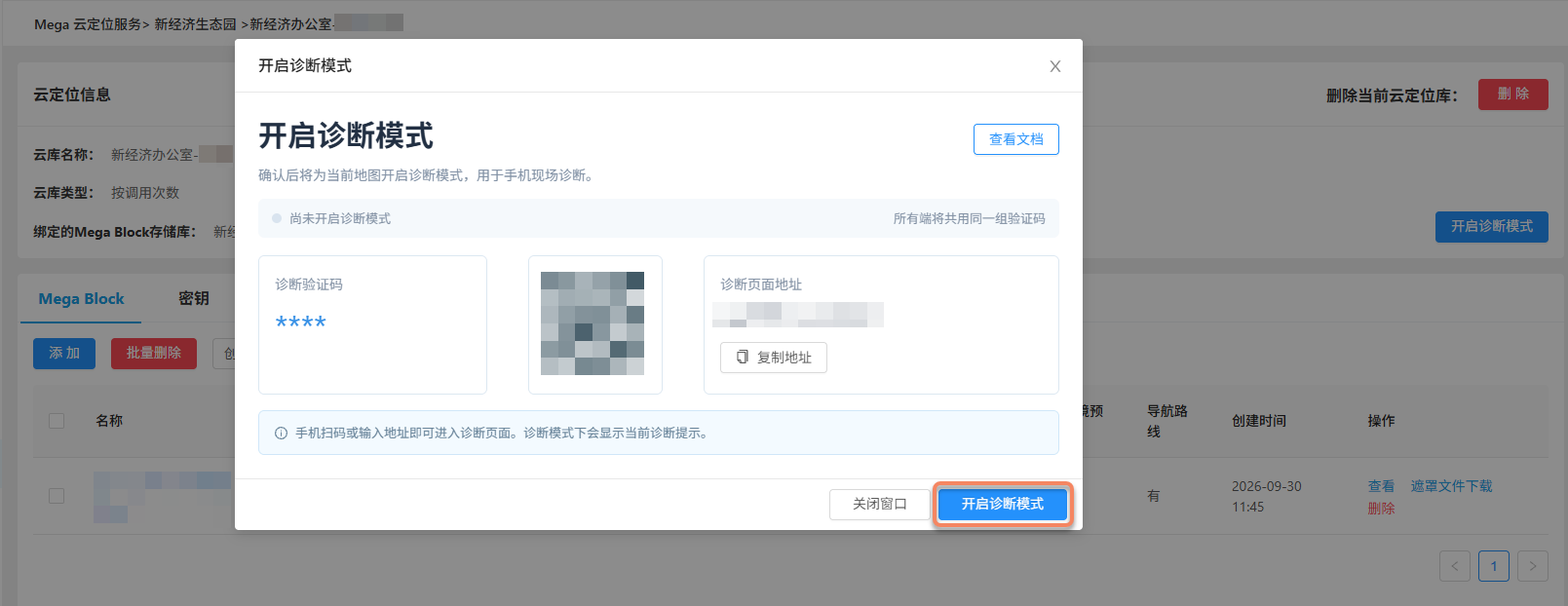
表示された画面で、もう一度 診断モードを有効化をクリックします。
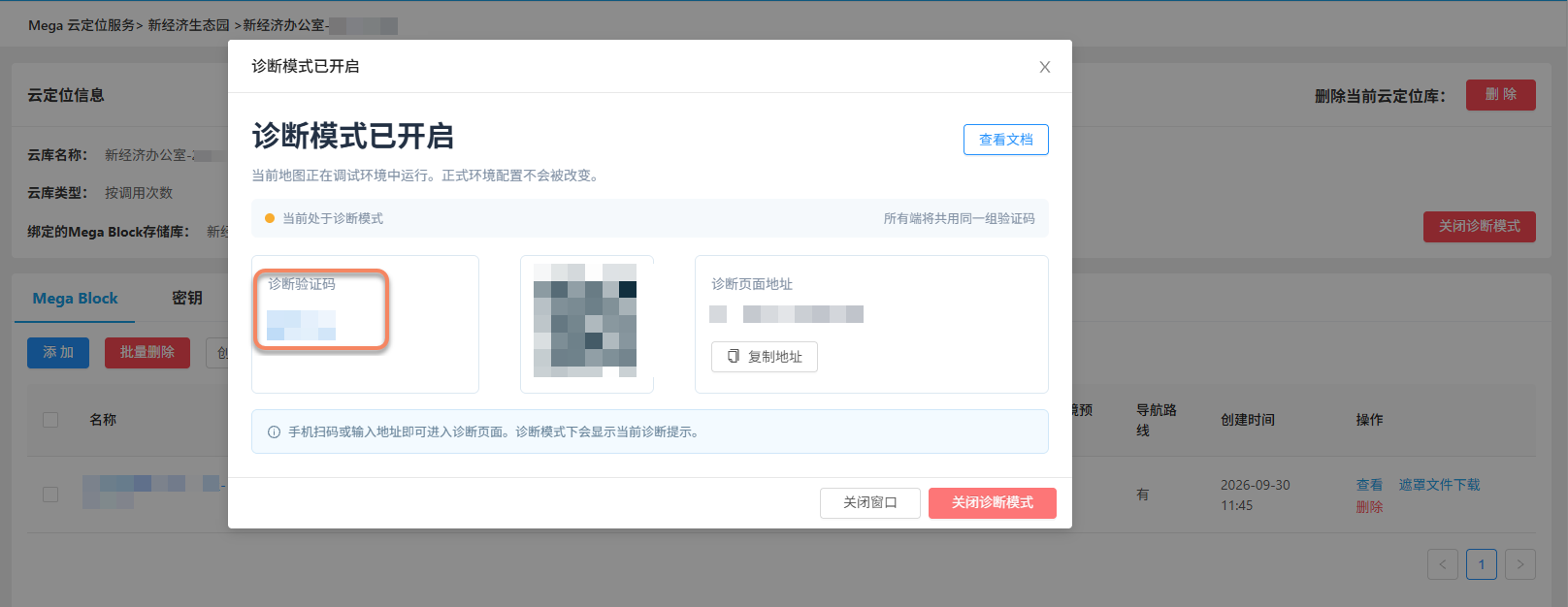
有効化後、ページに認証コードが表示されます。このコードは Mega 診断ツールへのログインに使用できます。
注記
Mega 診断ツール内でも診断モードを有効化できます。
デバイスをバインドする
初回使用時は、Mega 診断ツールで対象デバイスをバインドする必要があります。すでにバインド済みのデバイスは、以下の手順を省略できます。
対象デバイスで App または WeChat Mini Program を実行し、診断モードが有効なクラウドローカライズライブラリで Mega localization を開始します。
Mega 診断ツールで "バインド済みデバイス" に入り、"新しいデバイスをバインド" をクリックします。
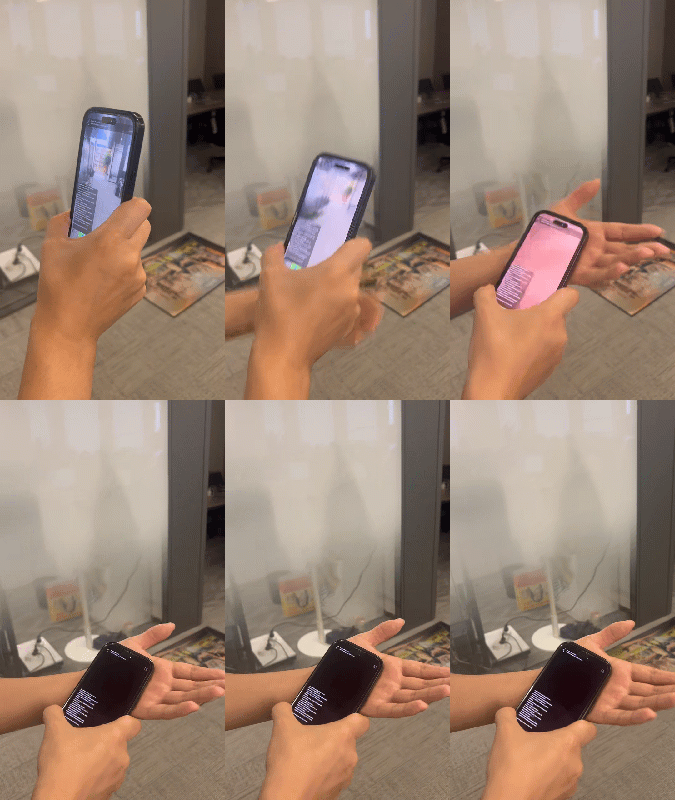
手または不透明な物で対象デバイスのカメラを完全に覆い、数秒間画面を真っ黒に保ちます。これによりデバイスがバインド待ちリストに表示されます。この手順はデバイス登録をトリガーするもので、一度だけ覆えばよく、その後は覆いを外せます。
注記
ヘッドセットデバイス(MR/AR グラス)はカメラを覆う必要がなく、この手順を省略できます。
"デバイスバインド" ページで "リストを更新" をクリックし、デバイス名と Mega 起動時刻から対象デバイスを探します。
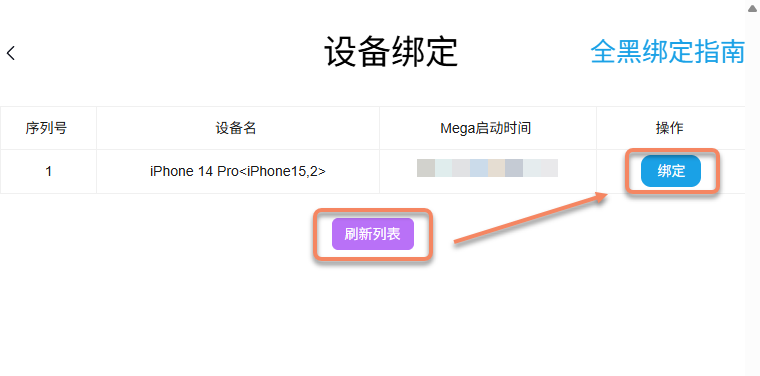
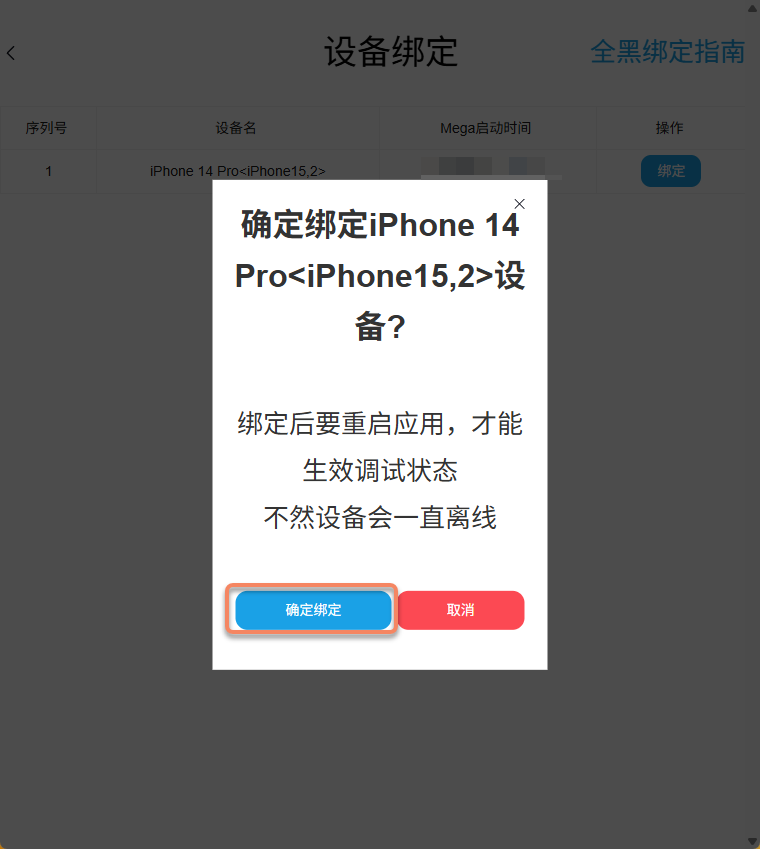
対象デバイスの "バインド" をクリックし、確認ウィンドウで "バインドを確認" をクリックします。
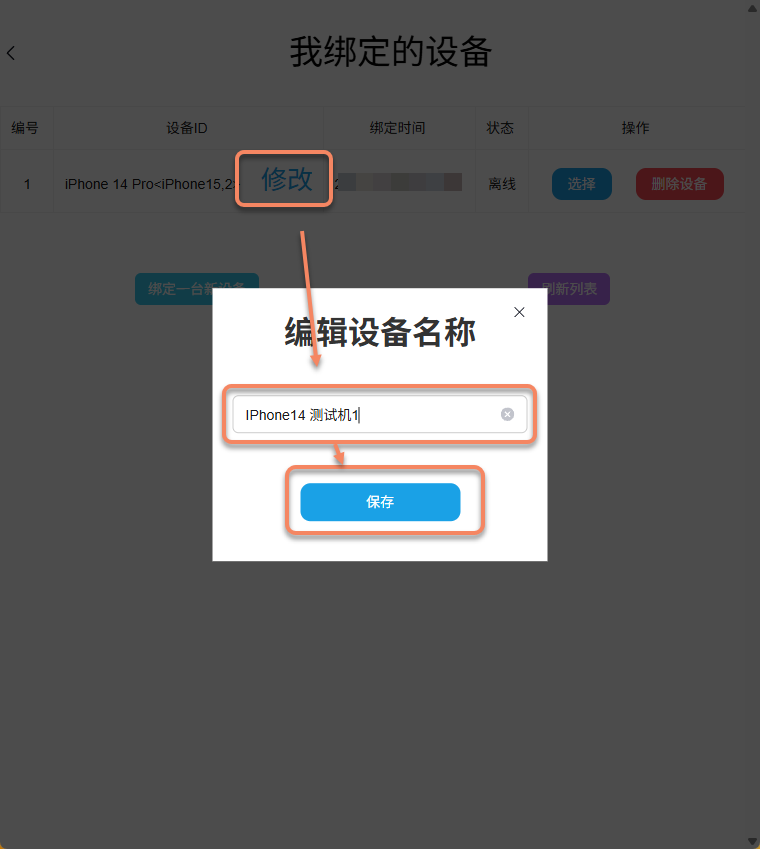
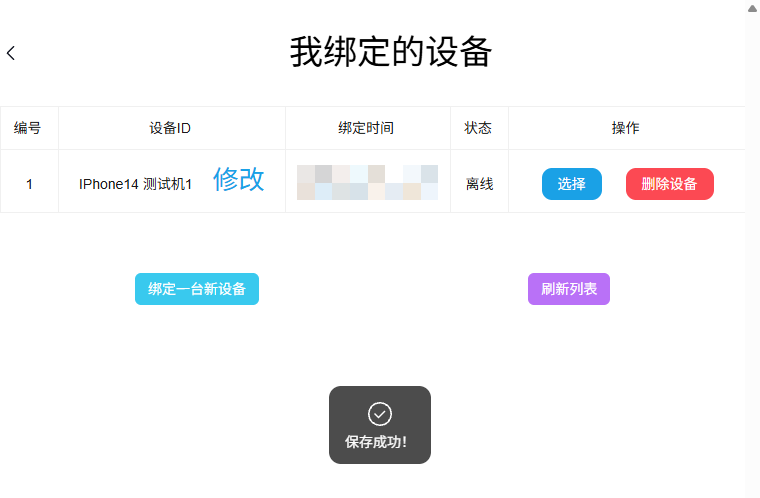
"バインド済みデバイス" に戻ります。デバイス名を変更する場合は、名前の横の "変更" をクリックし、識別しやすい名前を入力して保存します。
デバイスがオンラインであることを確認する
バインド完了後、App または Mini Program を再起動し、Mega localization を実行します。"バインド済みデバイス" で "リストを更新" をクリックし、デバイス状態が "オンライン" であることを確認してから、記録の保存とアップロードに進みます。
診断モードを無効化する
データ収集完了後、Mega 診断ツールにアカウントでログインし、"クラウドローカライズライブラリ" に入り、対象ライブラリを見つけて "診断モードを無効化" をクリックし、確認ウィンドウで "無効化" をクリックします。EasyAR Developer Center の対象クラウドローカライズライブラリ管理ページでも診断モードを無効化できます。
FAQ
デバイスが見つからない、またはバインド後もオフラインと表示される場合は、以下を確認してください。
リスト更新後にデバイスが見つからない
対象クラウドローカライズライブラリで診断モードが有効化されており、デバイス上のアプリケーションがそのライブラリでローカライズを実行していることを確認します。スマートフォンなどヘッドセット以外のデバイスでは、ローカライズ実行中にカメラを完全に覆ってから候補リストを更新する必要もあります。
"クラウドローカライズライブラリの診断モードを有効化してください!" と表示される
対象ローカライズライブラリで診断モードが有効化されていることを確認し、そのライブラリの現在の認証コードで Mega 診断ツールに再ログインしてから、デバイスバインドページに入ります。
バインド後もデバイスがオフラインのまま
バインド後は App または Mini Program を再起動し、Mega localization を実行する必要があります。デバイスのネットワークが利用可能であることを確認し、デバイスリストを更新してください。