App 実行中の問題を記録してフィードバックする
Mega localization を統合した App を通常使用しているとき、ローカライズ失敗、位置ずれ、tracking 不安定などの問題が発生した場合、Mega 診断ツールで問題発生時の実行データを保存してアップロードし、問題情報を EasyAR 技術サポートにフィードバックできます。
開始する前に
- App が Mega localization を統合済みで、アプリケーション種別と SDK または plugin のバージョンがサポート対象アプリケーションの要件を満たしていること。
- 対象クラウドローカライズライブラリで診断モードが有効化されていること。診断モードは有効化から 12 時間後に自動的に無効化されるため、次回使用する前に再度有効化する必要があります。
- Mega 診断ツールにログイン済みで、デバイスのバインドが完了していること。
上記の準備を完了し、以下の説明に従ってアプリケーションを再起動した後は、通常どおり使用できます。SDK または plugin が実行データを自動的に記録するため、問題発生後に記録を保存するだけです。
自動記録から問題フィードバックまで
バインド完了後、アプリケーションを再起動して Mega localization を実行します。デバイスに "オンライン記録中" と表示されている場合、SDK または plugin は実行ログを継続的に自動記録しています。記録開始のためにボタンをクリックする必要はありません。
"記録してアップロード" をクリックすると、直近 5 分間の実行ログがアップロード待ちのデータパッケージとして保存されます。保存とアップロードはログ記録を停止せず、実行ログキャッシュも消去しません。その後また問題が発生した場合は、新しいデータパッケージを再度保存してアップロードできます。
図中の色は操作が行われる場所を示します。
- 青い枠: App を実行しているデバイス上の操作と実行プロセスです。ログ記録とデータパッケージ生成はデバイスが自動的に完了します。
- 赤い枠: 別のスマートフォンまたはコンピューター上の Mega 診断ツールで行う操作です。
%%{init: {"htmlLabels": false, "flowchart": {"htmlLabels": false, "padding": 20}}}%%
flowchart TD
    A["デバイスのバインド完了"] --> B["App を再起動<br/>Mega localization を実行"]
    B --> C["App を通常使用<br/>デバイスがログを自動記録し続ける"]
    C --> D["使用中に問題が発生"]
    D --> E["記録してアップロードをクリック"]
    E --> F["直近 5 分のログを保存<br/>データパッケージを生成<br/>ログ記録を継続"]
    F --> G{"アップロード方法を選択"}
    G -->|すぐにアップロード| H["診断ツールでデータをアップロード<br/>アップロード完了を待つ"]
    G -->|後でアップロード| I["後でアップロードを選択<br/>データパッケージは元のデバイスに保持"]
    I -->|元のデバイスがオンライン時にアップロード| H
    I -->|使用を継続| C

    classDef appDevice fill:#e3f2fd,stroke:#1565c0,color:#0d47a1,stroke-width:2px;
    classDef diagnosticTool fill:#ffebee,stroke:#c62828,color:#8e0000,stroke-width:2px;
    class B,C,D,F appDevice;
    class A,E,G,H,I diagnosticTool;
診断モードが有効で、App がフォアグラウンドで実行され、デバイスがオンラインの場合、毎回再バインドや再起動を行わずに、記録の保存とアップロードを複数回実行できます。短時間に複数回保存されたデータパッケージには、重複するログが含まれる場合があります。
問題発生後に記録を保存する
重要
別のスマートフォンまたはコンピューターで Mega 診断ツールを操作し、対象デバイス上の App は実行したままにしてください。保存とアップロード中は、App をフォアグラウンドに保ち、画面をロックせず、ネットワーク接続を維持してください。
"記録してアップロード" を 1 回クリックして保存できるのは、直近 5 分間の実行ログだけです。問題発生後はできるだけ早くクリックし、問題発生時のデータが保存範囲外にならないようにしてください。
対象デバイスで App が Mega localization を実行していることを確認します。Mega 診断ツールの "バインド済みデバイス" で対象デバイスの状態が "オンライン" であることを確認し、そのデバイスの "選択" をクリックします。
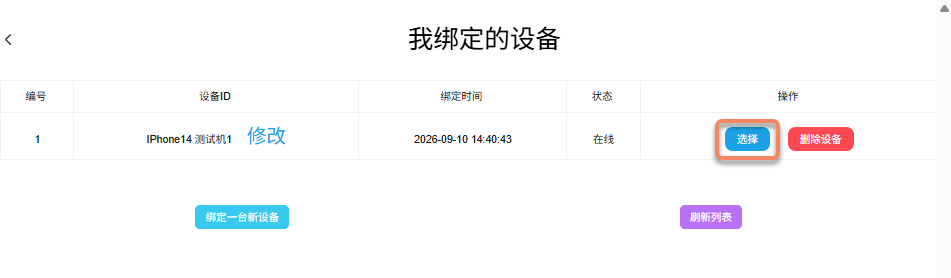
デバイスページに "オンライン記録中" と表示されていることを確認します。この時点で SDK または plugin は実行ログを継続的に自動記録しています。手動で記録を開始せずに、App を通常どおり使い続けることができます。
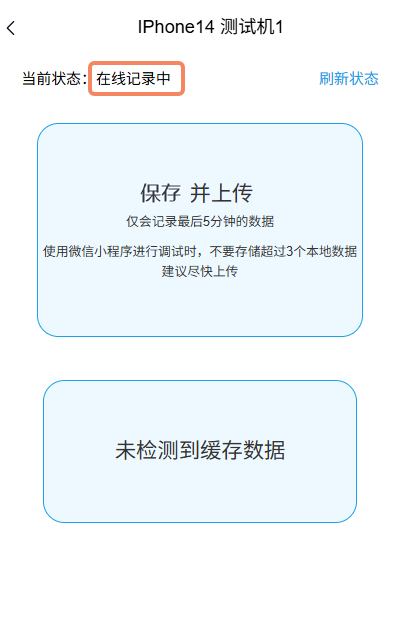
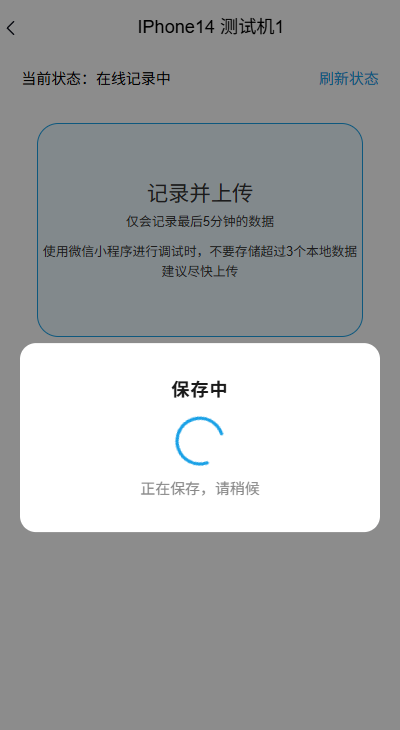
使用中にローカライズ失敗、位置ずれ、tracking 不安定などの問題が発生したら、できるだけ早く Mega 診断ツールで "記録してアップロード" をクリックし、直近 5 分間の実行ログをデータパッケージとして保存します。ツールに "保存中" と表示されたら、データパッケージの保存完了を待ちます。
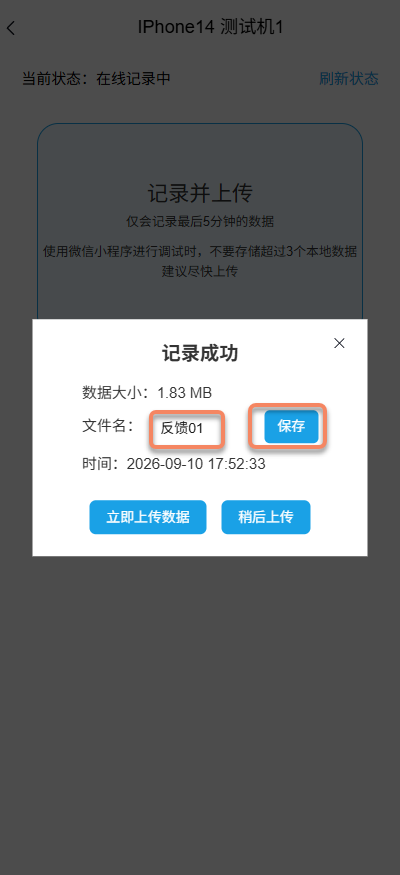
"記録成功" ウィンドウでデータサイズと時刻を確認します。
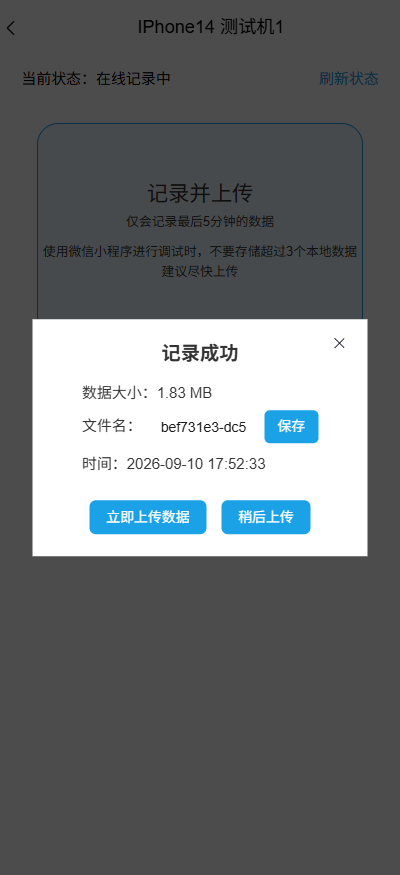
複数の記録を区別するには、"ファイル名" に名前を入力し、右側の "保存" をクリックします。たとえば "入口のローカライズずれ" のように、問題を識別しやすい名前を推奨します。
注記
"記録してアップロード" は先にデータパッケージを保存し、その後すぐにアップロードするか後でアップロードするかを選択します。"記録成功" は保存完了のみを意味し、以下のアップロード手順も完了する必要があります。
記録をアップロードする
記録保存後、すぐにアップロードすることも、"ローカルデータファイル" リストから後でアップロードすることもできます。
すぐにアップロードする
"記録成功" ウィンドウで "今すぐデータをアップロード" をクリックします。
アップロード完了を待ちます。ツールには現在のアップロード進捗とファイル数が表示されます。
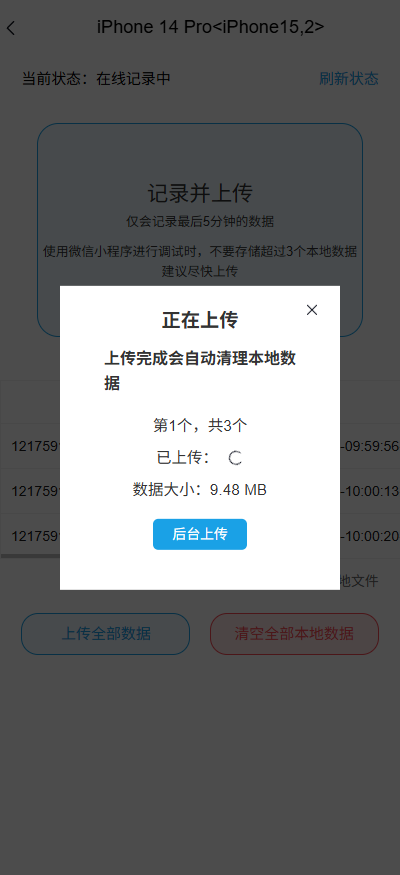
ツールに "アップロード成功" と表示されたら、このアップロードは完了です。
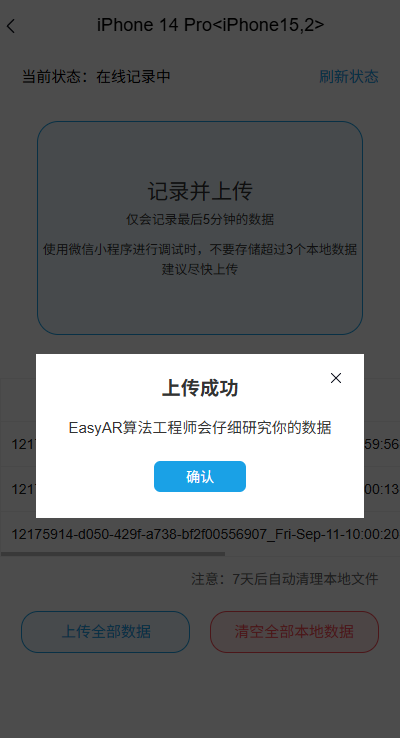
後でアップロードする
- "記録成功" ウィンドウで "後でアップロード" をクリックします。記録はデバイスページの "ローカルデータファイル" リストに表示されます。
- App を通常どおり使い続けることができます。再び問題が発生した場合は、上記の手順で新しい記録を保存します。
- アップロードする準備ができたら、元の収集デバイスで App を実行し、Mega localization を開始して、デバイスがオンラインであることを確認します。
- Mega 診断ツールでそのデバイスページに入り、"状態を更新" をクリックし、アップロード待ち記録がまだリストにあることを確認してから "データをアップロード" をクリックし、完了を待ちます。
注記
アップロード待ちデータパッケージは収集デバイス上に保存されます。WeChat Mini Program の利用可能な保存領域は限られており、保存できる記録数はデータサイズと残り容量によって異なります。容量不足時は保存に失敗する可能性があるため、早めにアップロードしてください。
アップロード成功後、対応するアップロード待ちデータパッケージは自動的に削除されますが、実行データキャッシュは同時には消去されません。そのため、短時間に複数回保存した記録には重複データが含まれる場合があります。未アップロードのローカルファイルは期限切れポリシーに従って削除されるため、ツールが提示する 7 日間の保持期間内にアップロードを完了してください。
問題をフィードバックする
- アップロード完了後、App 使用時に発生した問題、発生時刻、デバイス情報を EasyAR 技術サポートに説明し、アップロード済み記録のファイル名と時刻を添えてください。当時のスクリーンショットや画面録画がある場合は、それらも提供してください。詳細は 問題を明確に伝える方法を参照してください。
- データ収集完了後、診断モードを無効化します。
FAQ
保存またはアップロードを完了できない場合は、デバイス状態とツールの提示内容に基づいて以下を確認してください。
"現在のデバイスはオフラインです!" と表示される
対象クラウドローカライズライブラリがまだ診断モードであること、収集デバイスのネットワークが利用可能であること、App が Mega localization を実行していることを確認します。デバイスページで "状態を更新" をクリックし、デバイスがオンラインであることを確認してから保存またはアップロードしてください。
保存失敗
App が終了していないか、収集デバイスのネットワークが切断されていないか、ローカルストレージ容量が不足していないかを確認します。オンライン復帰後、まず "ローカルデータファイル" リストを確認し、記録が保存済みかどうかを確認します。未保存で、問題発生時のデータがまだ直近 5 分以内にある場合は保存を再試行します。保存範囲外になっている場合は App を通常どおり使い続け、次に問題が発生したときに速やかに記録を保存してください。
アップロード失敗
元の収集デバイスをオンラインに保ち、ネットワーク接続を確認します。"ローカルデータファイル" リストで未アップロード記録がまだ存在することを確認してから、アップロードを再試行してください。