Mapping レポートを表示する
この記事では、mapping レポートの内容、表示方法、mapping 失敗時の処理手順を含め、mapping レポートの表示方法を詳しく説明し、ユーザーが問題を素早く特定して解決できるようにします。
Mapping レポートの内容
Mapping レポートは、入力データの詳細と出力結果の統計を含む詳細情報を提供し、ユーザーが mapping 品質とデータの完全性を理解できるようにします。
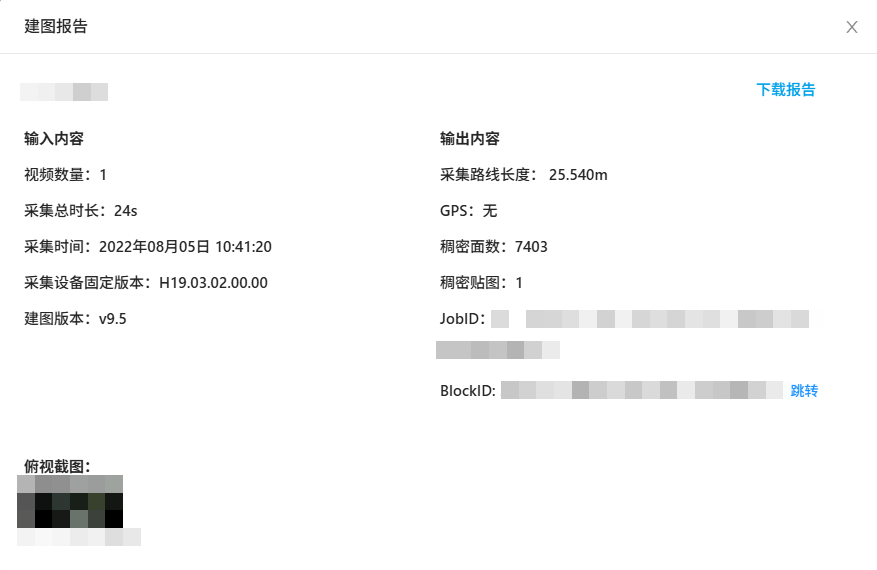
入力内容
Mapping レポートの入力内容には、次の情報が含まれます。
- 動画数: acquisition タスクでアップロードされた動画ファイル数。
- acquisition 総時間: 動画の総時間。単位は秒。
- acquisition 時間: acquisition タスクの開始時間。
- acquisition デバイス firmware バージョン: acquisition デバイスの firmware バージョン番号。
- mapping バージョン: mapping 結果生成に使用されたシステムバージョン番号。
出力内容
Mapping レポートの出力内容には、次の情報が含まれます。
- acquisition route 長: acquisition 中に記録された route の総長。単位はメートル。
- GPS: acquisition タスクに GPS データが含まれるかどうか。
- Dense face count: mapping 中に生成された mesh faces 数。
- Dense textures: 生成された mesh textures 数。
- JobID
- BlockID: クリックして Block 詳細情報を表示。
- 俯瞰スクリーンショット: mapping 結果の俯瞰図を表示し、mapping 効果を素早く判断しやすくします。
Mapping レポートを表示する
Mapping タスク完了後、次の方法で mapping レポートを表示し、mapping 結果の詳細情報を確認できます。
Mapping 成功後に mapping レポートを表示する
タスクが正常に完了した後、Mapping report ボタンをクリックして mapping 関連情報を表示します。

Mapping 失敗レポートを表示する
mapping タスクが失敗した場合、
Mapping failure reportボタンをクリックしてタスク情報と失敗原因を表示します。
error code と feedback information に基づいてファイルを確認してください。
レポートに失敗原因が明確に示されていない場合は、
Download reportボタンをクリックし、EasyAR スタッフに連絡して mapping 失敗レポートを提供してください。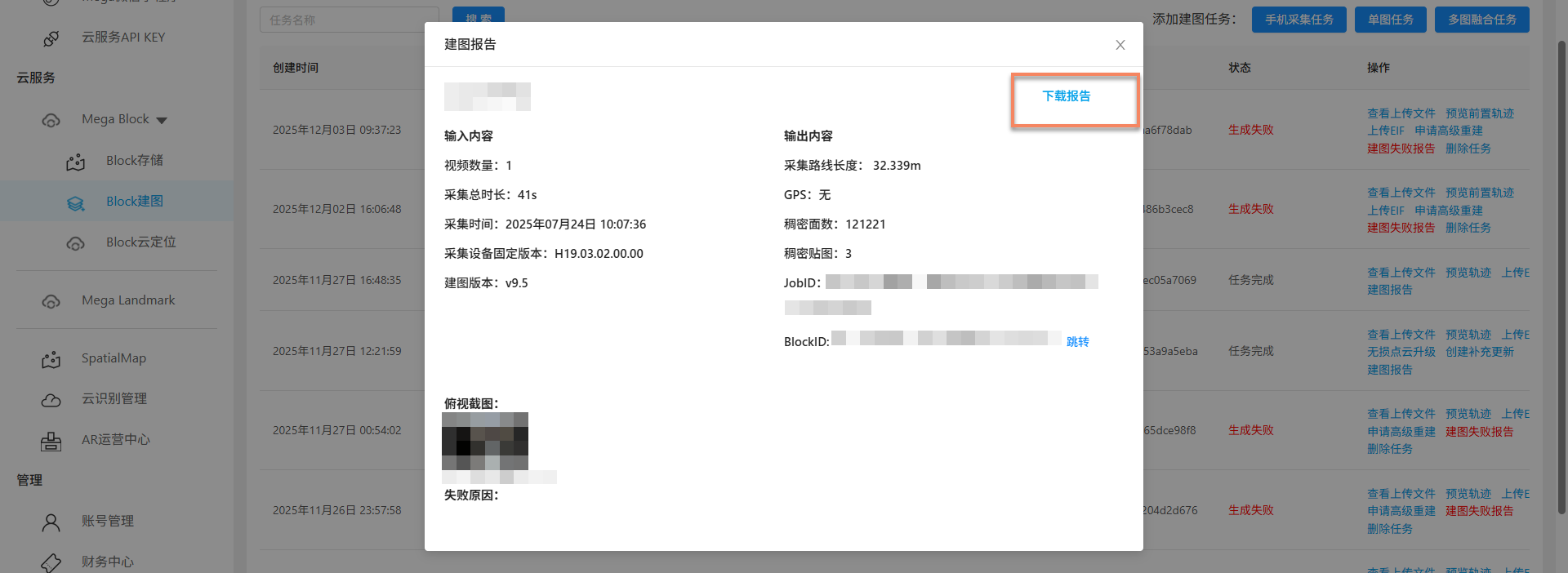
mapping レポートが生成されていない場合は、EasyAR スタッフに連絡し、task ID を提供してください。

Mapping 失敗 error codes
Mapping 中にはさまざまなエラーが発生する可能性があります。以下はよくある mapping 失敗 error codes とその原因説明で、問題の迅速な特定と解決に役立ちます。
| Error code | 失敗原因 |
|---|---|
| 10x | 入力ファイルが破損していないか確認してください |
| 102 | 入力ファイルが破損していないか確認してください (動画ファイルの画面乱れが原因の可能性があります) |
| 103 | 入力ファイルが破損していないか確認してください (abnormal shutdown、または撮影時の TF card 記録カクつきが原因の可能性があります) [動画エラー時間: xxs] |
| 20x | Internal error, feedback してください |
| 201 | Internal error, feedback してください (撮影中に camera が滑落、衝突、急速移動、真っ暗な環境を通過、または elevator に乗ったことが原因の可能性があります) |
| 30x | Internal error, feedback してください |
| 40x | Internal error, feedback してください |
| 50x | Server exception, 後で再試行してください |
関連トピック
- Mapping 結果を表示