3D 実景メッシュの表示
この文書では、Unity と Mega プラグインを使用して空間モデルをプレビューする方法について詳しく説明します。Unity のインストール、プラグインのインポート、Block ビューワーツールの追加、マッピング結果のロードなど、完全なワークフローを網羅しています。
環境の準備
空間モデルのプレビューを開始する前に、Unity をインストールし、Mega プラグインをインポートする必要があります。
Unityのインストール
Unity の長期サポートバージョン(LTS)2021.3 以降をインストールしてください。ダウンロード先:
- 中国本土:Unity 中国語ページからインストーラーをダウンロードし、公式の指示に従ってインストールします。
- その他の地域:Unity 公式ウェブサイトからインストーラーをダウンロードし、公式の指示に従ってインストールします。
まず Unity Hub をダウンロードし、その後ウェブページで Unity バージョンを選択して Hub からダウンロードするか、Unity Hub 内で選択してインストールします。

Unity アカウントのログイン/登録
Unity Hub を開き、Unity アカウントでログインします(アカウントがない場合は登録が必要です)。

Unity ライセンスのアクティベーション
実際のニーズに応じて、対応するライセンスタイプを選択してアクティベートします。注意:Unity Hub のバージョンや言語設定の違いにより、インターフェースの表示が若干異なる場合がありますが、コアのアクティベーション手順は一貫しています。


新しい Unity プロジェクトの作成

Unity 6 などの一部のバージョンでは、プロジェクトを作成する前に該当するテンプレートをダウンロードする必要があります。

Mega Unity プラグインのダウンロード
EasyAR アカウントにログインし、ダウンロードページに移動します。

図中の矢印で示されたファイルをダウンロードします。

ダウンロードした .zip ファイルを解凍すると、以下のディレクトリ構造が得られます:

重要
注意:.tgz ファイルは解凍しないでください。これらは Unity パッケージであり、Unity Package Manager を通じて直接インポートする必要があります。
.
└── EasyARSenseUnityPluginForMega_**.zip # 完全インストールパッケージ
├── com.easyar.mega-**.tgz # 注釈ツールおよび Block ビューワーツールを含む
├── com.easyar.sense-**.tgz # EasyAR Sense コアライブラリおよび Unity プラグインを含む
├── readme.cn.txt # 中国語の readme ファイル
└── readme.en.txt # 英語の readme ファイル
バージョン番号について:ファイル名の ** はバージョン番号を表し、形式は Major.Minor.Patch + BuildNum.BuildHash です。公式リリースの最新バージョンに従ってください。
プロジェクトへのパッケージのインポート(UPM パッケージ)
Window -> Package Management -> Package Manager をクリックし、表示されたウィンドウの左上にある + をクリックして、Install package from tarball... を選択します。

以下を順番にインポートします:
com.easyar.sense-**.tgz
com.easyar.mega-**.tgz
注記
インポート前に、.tgz ファイルを Unity プロジェクトフォルダ内(例:Packages ディレクトリ)にコピーすることをお勧めします。
インポート後は、これらの .tgz ソースファイルを移動または削除しないでください。そうしないと、Unity が対応するパッケージをロードできなくなります。
プラグインのインポート成功を確認
Hierarchy パネルで右クリックし、EasyAR Sense および EasyAR Mega のコンポーネント作成オプションが表示される場合は、プラグインのインポートが成功しています。

Block ビューワーツールの追加
Hierarchy パネルの空白部分で右クリックし、EasyAR Mega > Tool > Block Viewer (Edit Mode) を選択します。

追加後、新しいノードが表示されます。

マッピング結果 Block のロード
EasyAR アカウントへのログイン
追加したノードをクリックし、ツールバーに EasyAR アカウントのユーザー名とパスワードを入力します。

対応するクラウドサービスとリポジトリの選択
クラウドサービスコンポーネントの右上にあるボタンをクリックし、表示されたダイアログで Mega Block -> Mega Blockストレージサービス を選択します。次に、下方でマッピング結果が存在するリポジトリを選択し、「確定」ボタンをクリックします。


Block のロード
Mega Blocks コンポーネントでマッピング結果 Block を選択し、「ロード」ボタンをクリックすると、シーン内で空間モデルをプレビューできます。
Unity 操作に慣れていない場合は、Unity入門チュートリアルを参照してください。

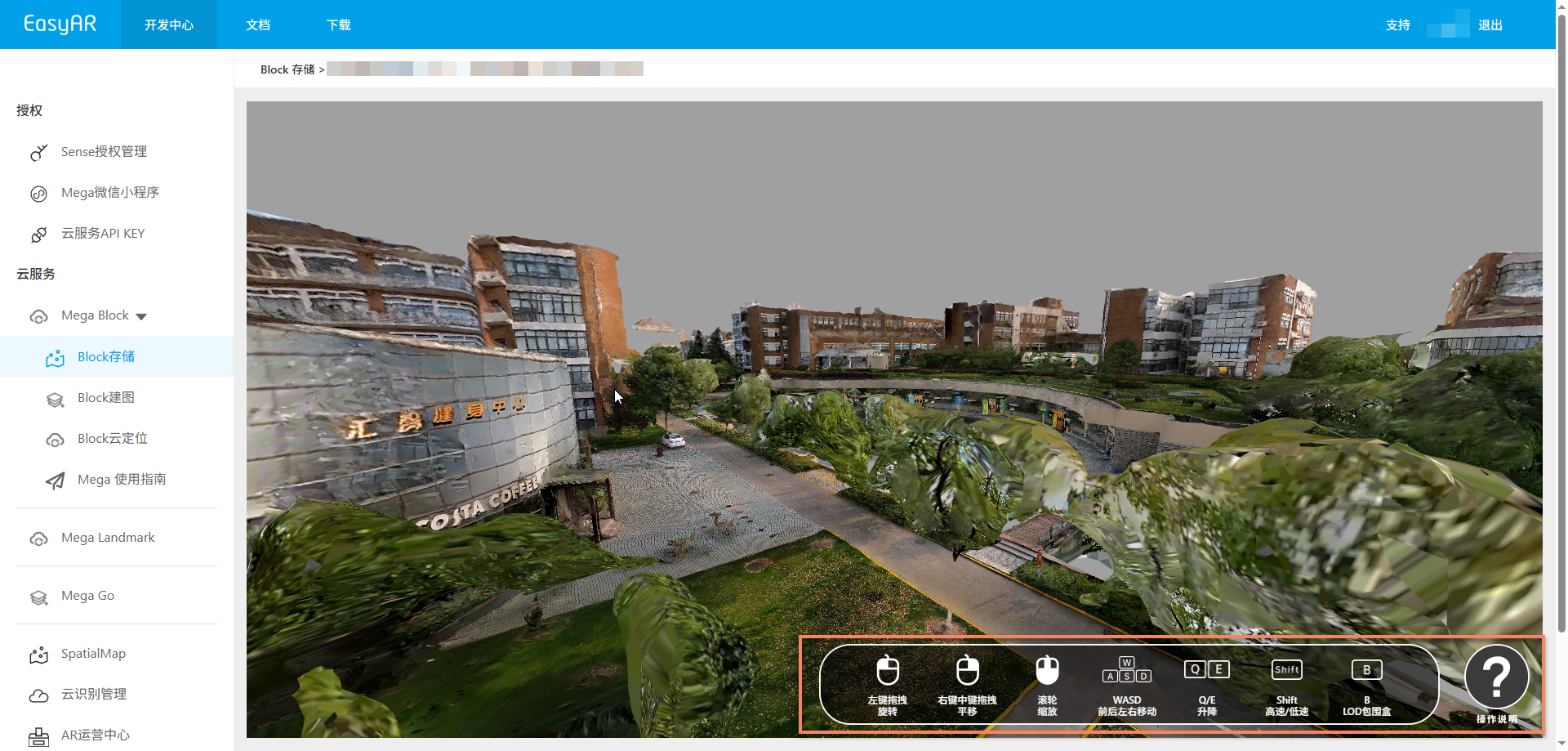
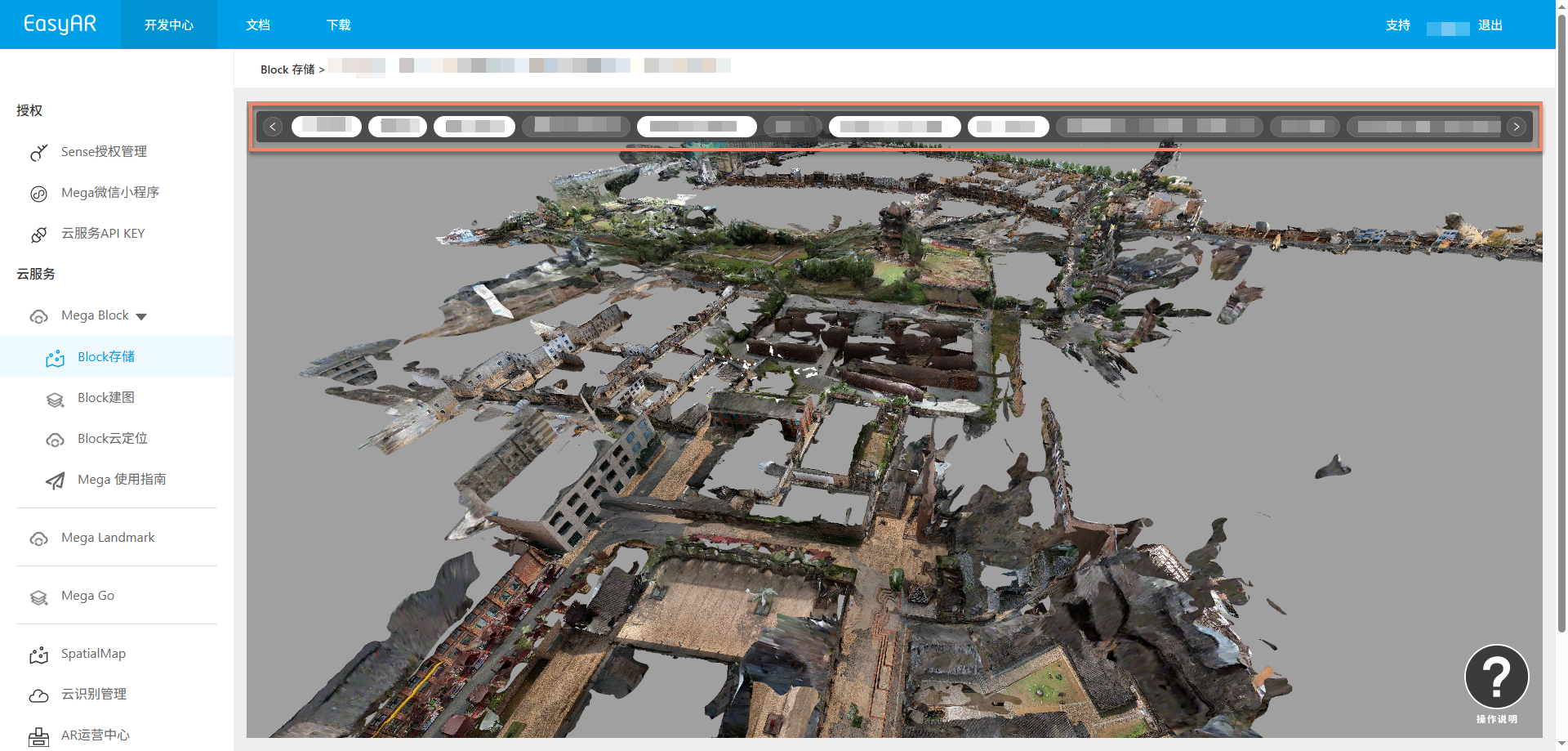
Block のプレビュー効果は以下の通りです:

関連トピック
- マッピング結果の表示
- モデルの位置特定効果のプレビュー