Mega tracking 異常のトラブルシューティングガイド
Mega は edge-cloud fusion 技術を採用しています。cloud localization が成功した後、デバイス SLAM と組み合わせて継続的な tracking を維持し、AR コンテンツを現実世界に正確にアンカーします。理想的な tracking 状態は、drift がなく、jitter が少なく、高い滑らかさを持つ状態です。本書は Mega localization 過程での tracking 異常に焦点を当て、正しい期待値、一般的なエラー分類、デバイス差の影響、EasyAR 技術サポートに連絡すべきタイミングを理解するためのものです。
期待される効果
tracking 異常は通常、mapping データ品質、環境要因、またはデバイス互換性に起因します。MegaToolbox を使って問題を調査できます。問題がアプリケーションの runtime 効果に関係する場合は、アプリケーションを直接使用して体験することもできます。
高品質な Mega Block と良好な環境では、tracking 効果は次の基準を満たす必要があります。
- 安定したアンカー: localization 成功後、仮想コンテンツはワールド座標に固定され、明らかな drift はありません。
- 堅牢な復帰: 短時間の遮蔽、高速な回転、または照明変化の後、自動的に tracking が復帰します。
- 滑らかな性能: コンテンツのレンダリングは正常で、明らかな jitter はありません。
- 環境制限: 単色の壁、広い床、ガラス、強い反射面の近くでは tracking 効果が低下します。
体験が上記の説明に一致する場合、tracking 効果は基本的に正常です。
正常な現象: 軽微な jitter や短時間の喪失は許容範囲です。特に作成過程の検証段階ではそうです。長時間安定していれば正常と見なされます。
Mega Toolbox を使用した自己診断
tracking 異常は通常、localization 成功後に発生します。開発したアプリケーションで tracking 効果の異常が発生する場合は、Mega Toolbox(Mega Toolbox 操作マニュアル - onsite verification and diagnosis toolを参照)で localization 状況を確認する必要があります。両者の効果が一致しない場合は、まずプログラム実装に問題がないか確認してください。
操作手順
- テスト用スマートフォンに Mega Toolbox をインストールします。
- Toolbox を開き、
onsite verification and diagnosis toolに入り、アカウントとパスワードでログインします。 - SLAM 方式を選択し、localization library を選択します。
- 問題が発生する正確な場所までスマートフォンを持って行き、Toolbox 画面の表示を確認します。
localization library の設定方法および onsite でのテスト方法については、onsite の実際の runtime 効果プレビューを参照してください。
Toolbox の表示結果による判断
Mega Toolbox は最も重要な診断ツールの 1 つです。独立したスマートフォン App であり、問題が Mega に由来するのかアプリケーションに由来するのかを判断するのに役立ちます。
Localization abnormal
Toolbox 画面に
FoundとNotFound以外の状態が表示される場合は、localization 失敗処理ガイドを参照して解決してください。Localization successful
Toolbox 画面の状態が
Foundと表示され、配置したコンテンツも正常に表示されます。正常な状況:
- コンテンツがシーンに比較的合っており、一定時間内にゆっくり移動する。
- 仮想コンテンツがシーンから一定範囲を超えると、直接補正される。
異常な状況:
- シーン内のコンテンツが一方向にずっと drift する。
- コンテンツが一方向に drift して戻され、また drift して戻される。
- コンテンツがどんどん大きくなる、または小さくなる。
- 複数箇所のコンテンツが行ったり来たりジャンプする。
エラー状況の分類とトラブルシューティング
Toolbox を使用してテストし、異常現象に応じて対応する推奨事項を確認できます。
| 異常分類 | 考えられる原因 | 対応の推奨 |
|---|---|---|
| デバイス状態が常に NotTracking を表示する | 環境に明確な特徴がない、光が不十分、またはスマートフォン機種が弱い | 環境が原因かスマートフォン機種が原因かを判断します。テスト領域またはスマートフォン機種の変更を試せます |
| シーン内のコンテンツが一方向にずっと drift する | スマートフォン機種が弱く、SLAM に drift がある | より良い機種で試してください |
| コンテンツが一方向に drift して戻され、また drift して戻される | スマートフォン機種が弱く、SLAM に drift がある | より良い機種で試してください |
| コンテンツがどんどん大きくなる、または小さくなる | スマートフォン機種が弱く、SLAM に drift がある | より良い機種で試してください |
| 複数箇所のコンテンツが行ったり来たりジャンプする | シーン内に似た領域がいくつか存在し、これらの領域から localization を開始すると干渉が発生する可能性があります | 他の特徴的な領域から localization を開始するか、Bluetooth 補助を使用します |
さらなるテスト
問題をよりよく特定するため、次の方法で追加テストを行えます。開発者の場合は、Mega がサポートするデバイスとプラットフォームアプリケーションを参照してください。
より良い機種でテストする
デバイスによって tracking 効果には差があり、主にカメラ品質、センサー精度、プロセッサ性能の影響を受けます。作成過程の検証時には、互換性を確保するため、複数の異なる機種でテストすることを推奨します。ARKit または ARCore デバイスで tracking 効果が正常であれば、問題のデバイス性能による影響と判断できます。性能が弱いデバイスでは、異なる SLAM 方式を選択してテストできます。
異なる SLAM 方式を選択する
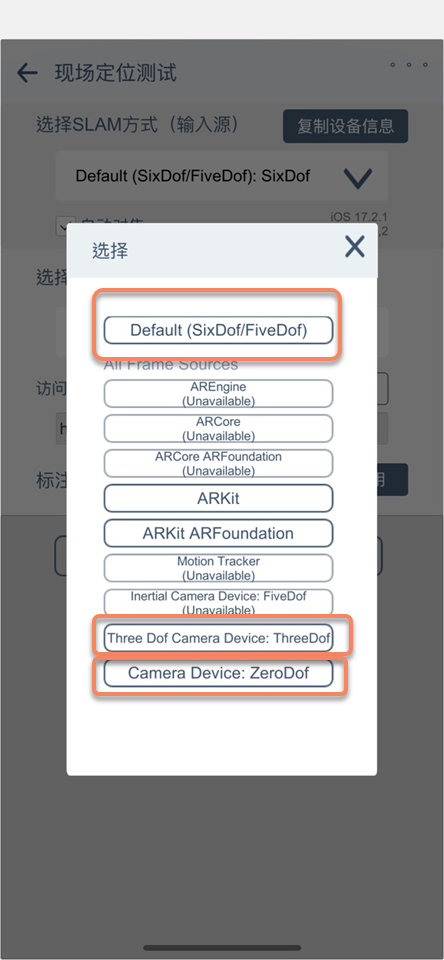
一部の低性能機種では、スマートフォンのセンサー精度と計算能力の影響により、SLAM 精度が比較的低くなります。Toolbox の onsite verification and diagnosis tool ページで、異なる SLAM 方式を選択してテストしてみてください。FiveDof、ThreeDof、ZeroDof を選択して、異なる tracking 効果を体験できます。
フィードバックが必要な状況
作成過程における tracking 異常の多くはデバイス原因ですが、次の状況では Block アルゴリズムまたはサービス問題が関係する可能性があります。EasyAR サポートへのフィードバックを推奨します。
- 複数機種、複数領域でテストした後も、頻繁な drift が残る。
- Toolbox が localization できない、または localization が異常。
- 同じ Block が天候や照明の違いで大きく異なる効果を示し、補足更新でも解決できない。
それでも問題がある場合は、onsite 問題の説明、デバイス情報、onsite runtime 時の画面録画、EIF ファイル、および Mega サービス情報/Block 診断情報を EasyAR スタッフに提供してください。フィードバック前に、Mega Studio でその EIF が問題を再現できることを確認してください。
このガイドにより、作成段階で tracking 異常を素早く調査し、Mega Block 全体の品質を向上できます。