AR 장면 구성
이 문서는 이미지 트래킹을 예로 들어 가장 간단한 AR 장면을 구성하는 방법을 소개합니다.
시작하기 전에
- EasyAR 활성화의 내용에 따라 EasyAR Sense Unity 플러그인을 가져오고 라이선스(License Key)를 입력합니다.
참고
프로젝트가 URP (Universal Render Pipeline)를 사용하는 경우 추가로 URP 구성이 필요합니다.
AR Session 추가
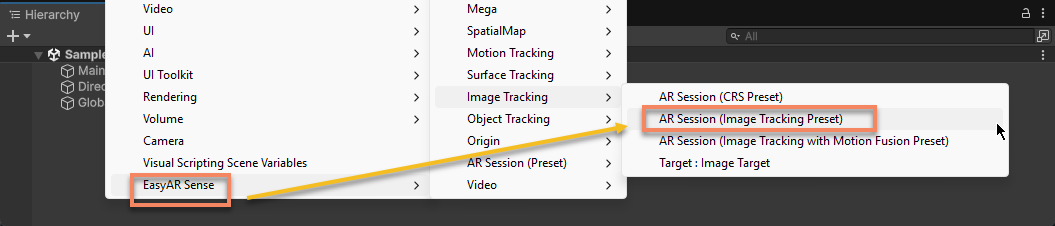
Hierarchy 뷰에서 빈 곳을 마우스 오른쪽 버튼으로 클릭하고, 메뉴 EasyAR Sense > Image Tracking > AR Session (Image Tracking Preset)을 통해 이미지 트래킹용 session을 생성합니다.
카메라 구성
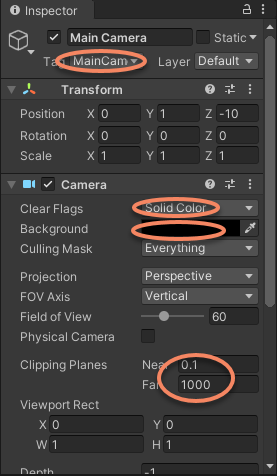
Main Camera를 선택하고 Inspector에서 다음 매개변수를 설정합니다.
Clear Flags를Solid Color로 설정합니다.Background를 검은색으로 설정합니다.Clipping Planes의Near를 0.1(미터),Far를 1000(미터)으로 설정합니다.
Target 추가
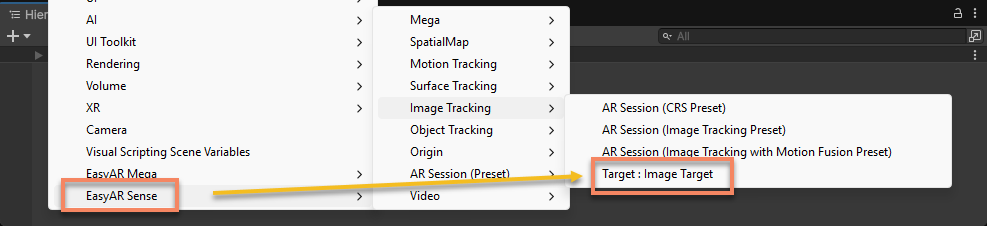
Hierarchy 뷰에서 빈 곳을 마우스 오른쪽 버튼으로 클릭하고, 메뉴 EasyAR Sense > Image Tracking > Target : Image Target을 통해 Image Target을 추가합니다. 기본적으로 물음표 아이콘으로 표시됩니다.
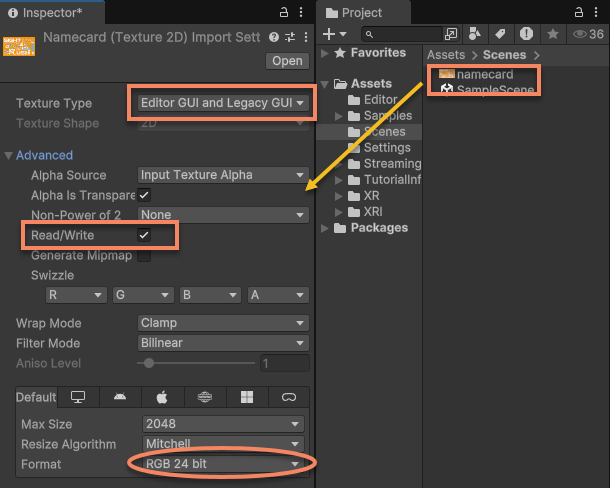
트래킹할 이미지를 선택하고 다음 매개변수를 설정한 뒤 Apply 버튼을 클릭하여 설정을 적용합니다.
Texture Type을Editor GUI and Legacy GUI로 설정합니다.- Advanced에서
Read/Write를 활성화합니다. Format을RGB 24 bit로 설정합니다.
ImageTargetController를 구성합니다.
- Source Type을
Texture 2D로 설정합니다. - Texture를 구성한 이미지로 설정합니다.
- Name을 namecard로 설정합니다.
- Scale을 0.09(0.09미터를 의미)로 설정합니다.
- Tracker를 ARSession 아래의
ImageTrackerFrameFilter로 설정합니다.
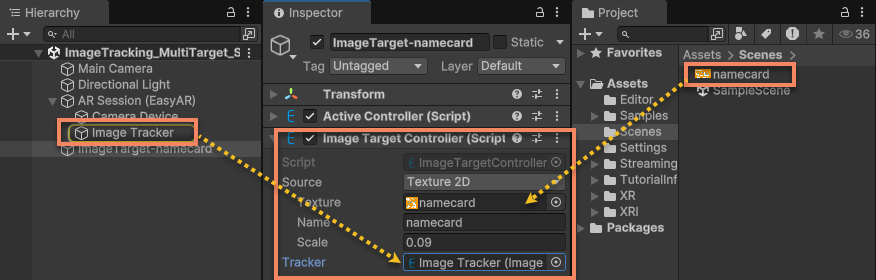
팁
Source Type이 다르면 일부 구성 내용도 달라집니다.
Target을 따라가는 3D 콘텐츠 추가
Image Target 노드 아래에 추가된 3D 콘텐츠는 이미지에 대한 상대 위치를 유지합니다. 즉 이미지가 이동하면 가상 콘텐츠도 따라 표시됩니다.
Hierarchy 뷰에서 Image Target을 선택하고, 메뉴 3D Object > Cube를 통해 Cube를 추가합니다.
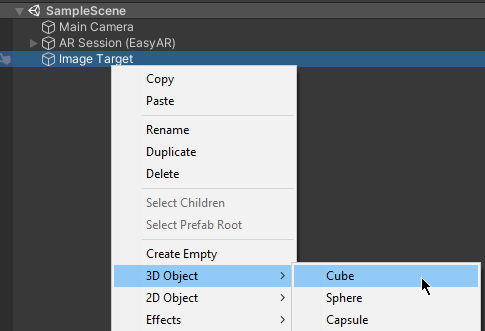
방금 추가한 Cube를 선택하고 속성을 구성합니다.
- Transform의
Scale을 {0.5, 0.3, 0.3}으로 설정합니다. - Transform
Position의z값을 -0.15로 설정합니다(Cube의 바닥면이 인식 이미지와 정렬되도록).
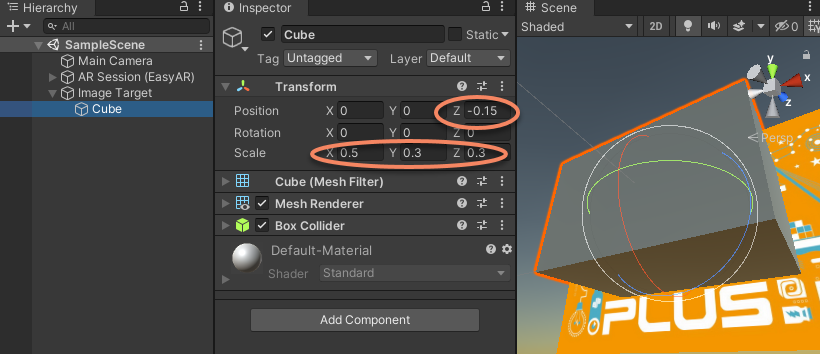
여기까지 하면 가장 간단한 AR 장면 구성이 완료됩니다. 장면을 실행하고 이미지에 맞추면 Cube가 이미지 위에 나타나는 것을 볼 수 있습니다.
다음 단계
- 실행 중 화면에 노란색 글자가 표시되는 것을 볼 수 있습니다. 장면의 진단 정보를 읽어 이러한 정보의 의미와 일반적인 구성 방법을 이해할 수 있습니다.
관련 항목
- AR Session 이해
- AR 장면의 Camera 이해
- Target 이해