XREAL 프로젝트 구성 방법
이 장에서는 XREAL 헤드셋에서 EasyAR 관련 기능을 사용하도록 Unity 프로젝트를 구성하는 방법을 설명합니다.
준비 작업
- XR 헤드셋 또는 안경에 적합한 EasyAR license를 획득합니다. 헤드셋 또는 안경에서 사용할 수 있는 License 유형은 다음과 같습니다.
- EasyAR Sense 4.x XR License trial version(평가판, EasyAR 웹사이트에서 직접 활성화)
- EasyAR Sense 4.x XR License official version(유료 사용)
- EasyAR Sense 4.x XR License enterprise version(enterprise SDK 사용)
- 비즈니스 담당자를 통해 XREAL의 enterprise License를 획득하십시오. 이 License는 XREAL 회사가 배포하는 파일이며 EasyAR License와 다릅니다.
- XREAL SDK를 다운로드하고 가져옵니다
- EasyAR Unity plugin package를 다운로드하고 가져옵니다
- Android 프로젝트 구성을 참조하십시오
참고
현재는 XREAL SDK >= 3.1만 지원됩니다.
XREAL 플러그인 활성화
Project Settings > XR Plug-in Management > XREAL에서Enable Native Session Manager를 선택합니다.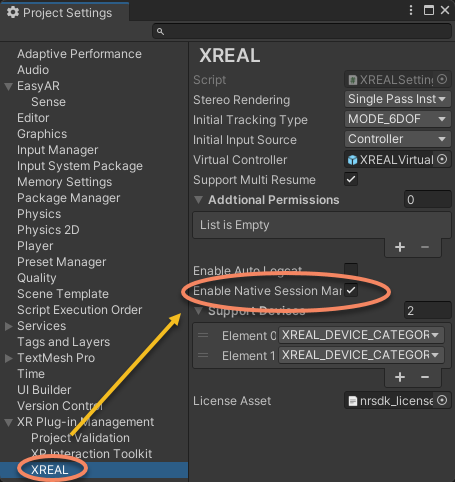
Project Settings > XR Plug-in Management > XREAL에서License Asset을 XREAL의 enterprise license로 구성합니다.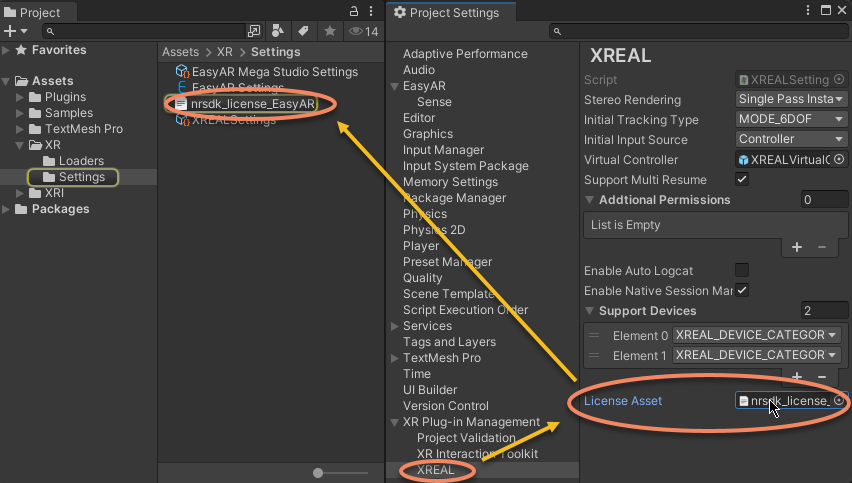
참고
XREAL에서 Frame Recorder의 Format이 Auto 또는 H264인 경우, 기록된 데이터 품질이 의도적으로 낮아지며 Mega의 성공률과 정확도도 정도에 따라 낮아집니다. 따라서 컴퓨터에서의 실행 효과는 참고용으로만 사용하십시오.
참고
EasyAR에 문제 데이터를 피드백해야 하는 경우 ARSession의 Frame Recorder의 Format을 Obsolete로 설정하여 기록하십시오. 기록 완료 후에는 반드시 중지해야 하며, 즉 enabled를 false로 설정해야 합니다. 그렇지 않으면 사용할 수 없습니다. 이 방식으로 기록한 데이터는 Unity에서 사용할 때 데이터가 암호화되어 재생할 수 없다고 표시되며, 이는 정상입니다.