PC 카메라로 Mega 빠르게 실행하기(빠르지만 권장되지 않는 remote debugging 방식)
이 문서는 EIF recording file이 없는 경우 PC 카메라와 onsite image를 이용하여 Mega cloud localization service가 실행되는지 확인하거나, tracking effect와 관련 없는 애플리케이션 flow를 디버깅하는 방법을 안내합니다.
시작하기 전에
- quickstart를 완료하고 Mega 기능을 포함한 Unity 애플리케이션을 실행하는 방법을 이해합니다.
- PC에 카메라 장치를 연결하고 정상적으로 동작하는지 확인합니다.
중요
기능 기대치:
- 이 방식은 권장되는 remote debugging 방식이 아닙니다. recording 가능한 조건이라면 EIF file을 사용한 debugging이 더 좋은 선택입니다.
- 이 방식은 EIF file이 없는 경우 tracking effect와 관련 없는 flow development를 디버깅하는 데만 사용합니다. 예를 들어 Mega service가 원활한지 확인하는 용도입니다.
- PC에서 카메라로 보는 효과는 실제 기기의 tracking effect와 완전히 무관합니다.
onsite photo 얻기
비교적 선명한 onsite photo를 얻습니다. 현장에서 촬영하거나 editor에서 panorama preview 기능으로 이미지를 캡처할 수 있습니다.
panorama preview 기능으로 이미지 캡처 방법
참고
일부 데이터는 panorama를 지원하지 않습니다.
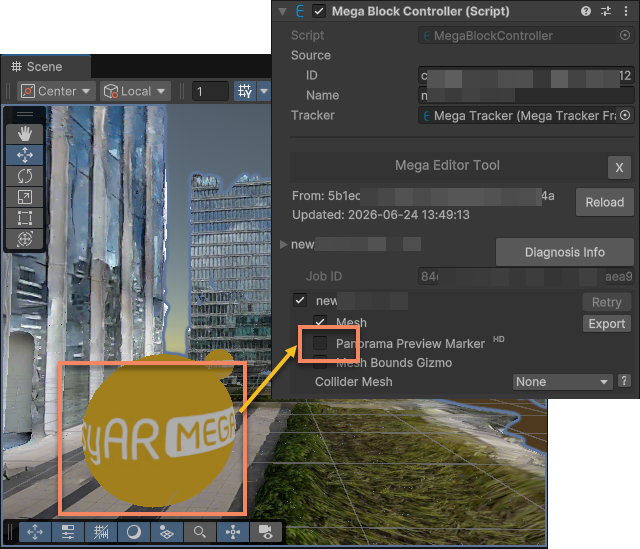
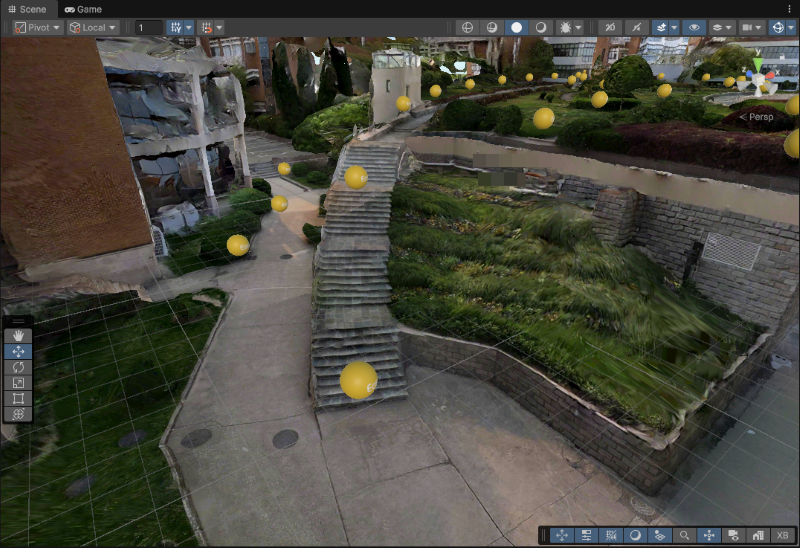
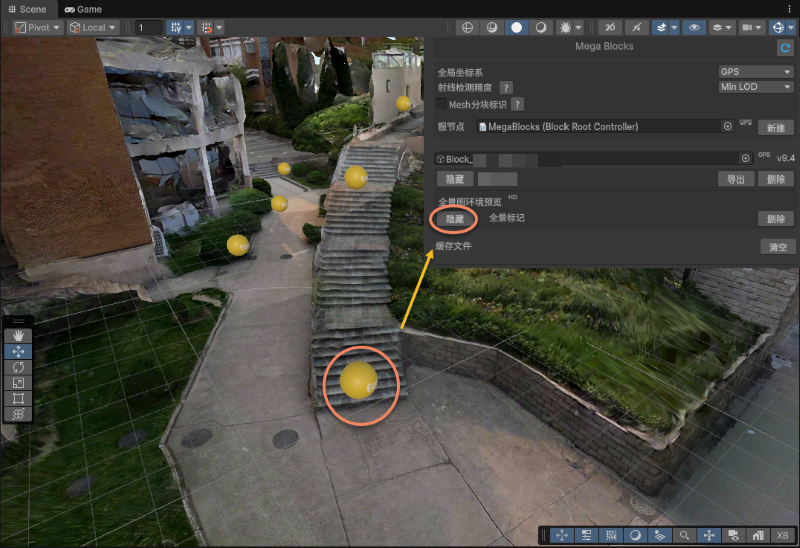
Panorama Preview Marker체크박스를 클릭하여 panorama markers를 표시합니다.
preview할 위치의 panorama marker를 클릭한 다음
Panorama Preview Marker체크박스를 해제하여 panorama markers를 숨깁니다.
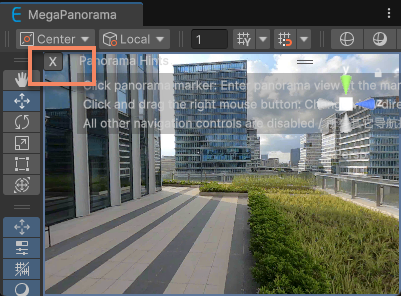
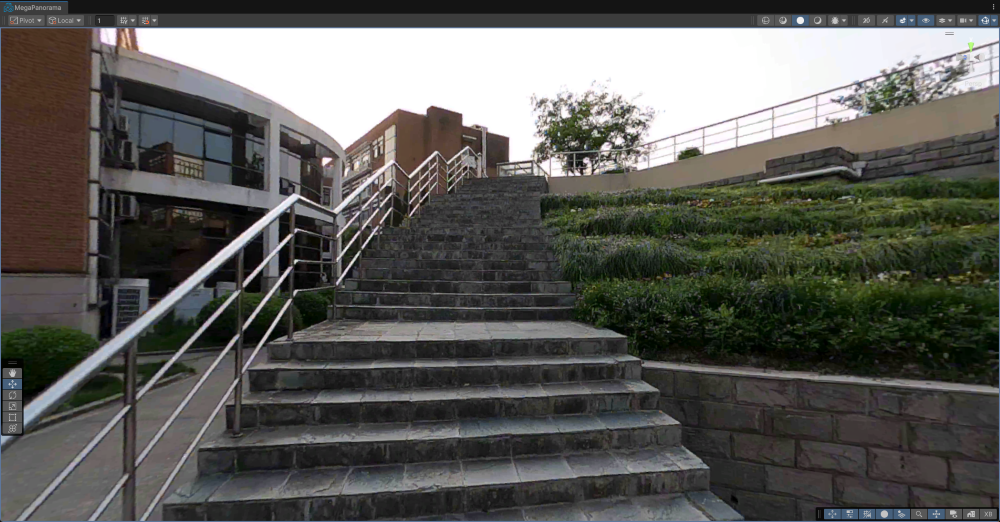
MegaPanorama 창의
X버튼을 클릭하여 operation hint를 닫습니다.
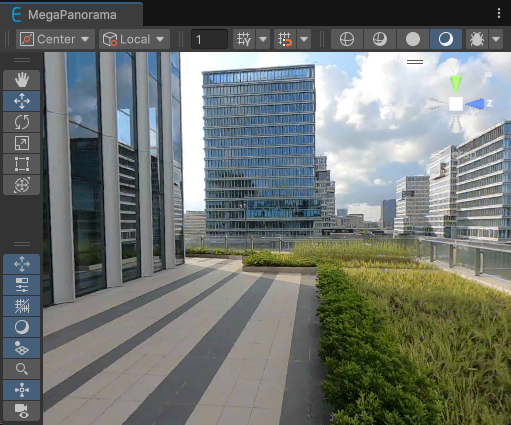
MegaPanorama 창에서 onsite image를 얻을 수 있으며, 스크린샷을 저장합니다.

session verification tool 끄기
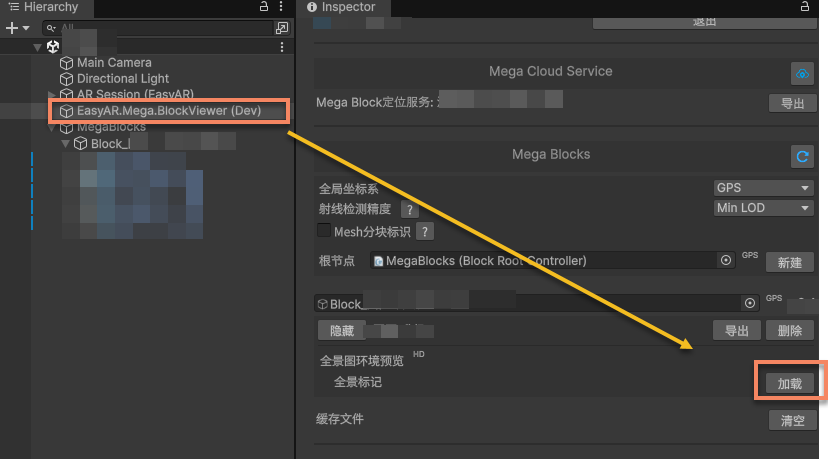
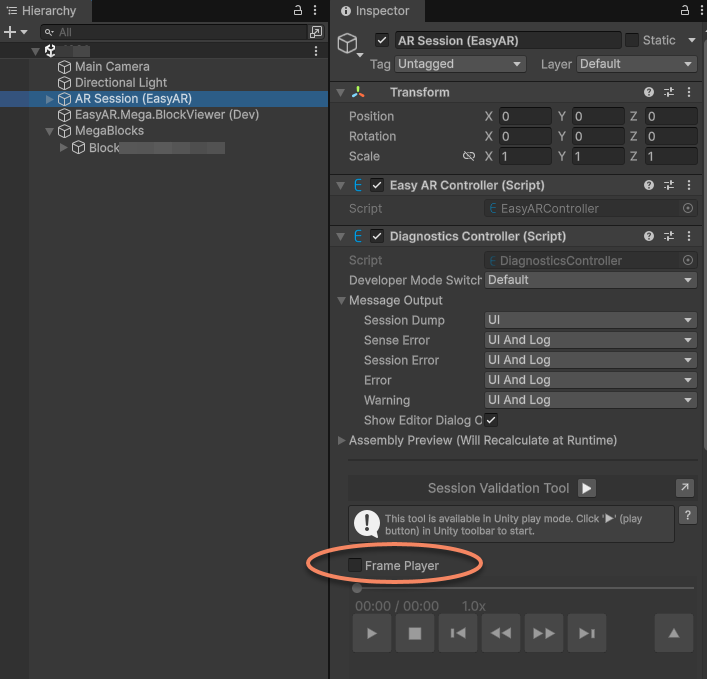
scene의 AR Session (EasyAR) 를 클릭하고 Inspector 패널의 Frame Player가 꺼져 있는지 확인합니다.
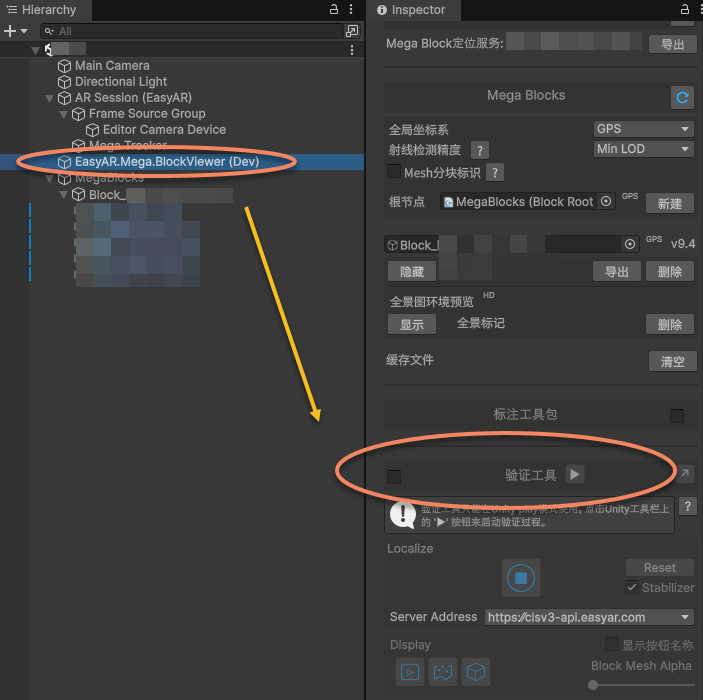
실행
중요
Mega localization service는 localization에 사용되는 input에 비교적 "관대"하지만, 이 debugging 방식의 결과는 "통함"과 "통하지 않음"(즉 0 또는 1의 차이)을 구분하는 데만 사용됩니다. Mega localization service가 실행되었음을 증명할 수는 있지만 실제 기기의 tracking experience를 전혀 대표하지 않습니다. localization speed와 tracking stability를 관찰하려면 반드시 EIF file로 debug하거나 실제 기기에서 테스트하십시오.
카메라를 이미지 또는 동영상에 향하게 하여 실행할 수 있습니다. localization에 성공하면 3D object가 화면에 붙어 표시되고 점프하듯 업데이트되는 것을 볼 수 있습니다. scene에 block model이 로드되어 있으므로 block model도 표시됩니다.
block model 표시를 끄면 real scene에 virtual object가 중첩된 효과가 보입니다.
팁
화면의 warning message는 닫을 수 없습니다. 이 사용 방식은 실제 효과를 반영하지 않기 때문입니다. 이 방식은 development 중에만 사용할 수 있으며, developer는 그 영향을 명확히 알고 있어야 합니다.
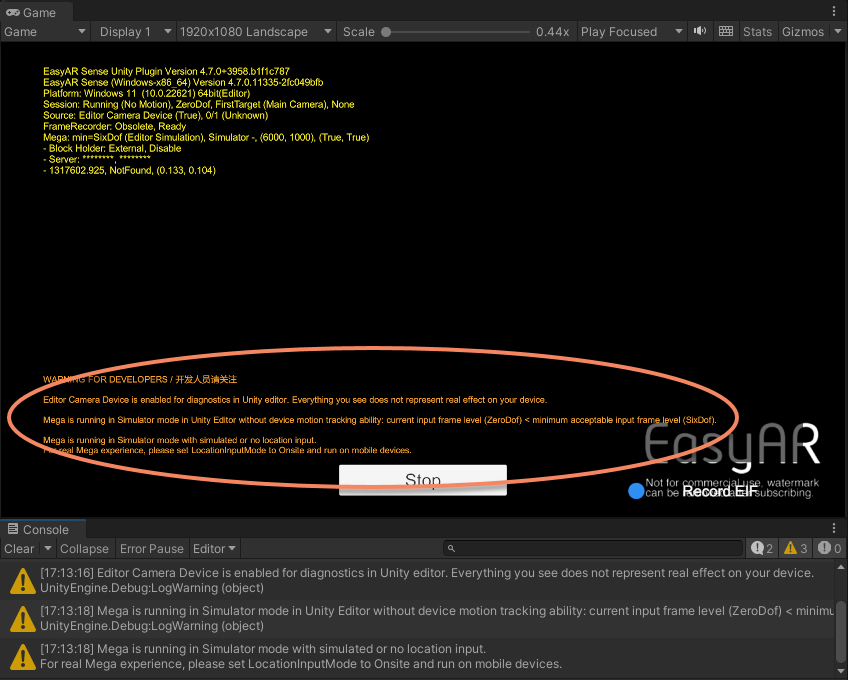
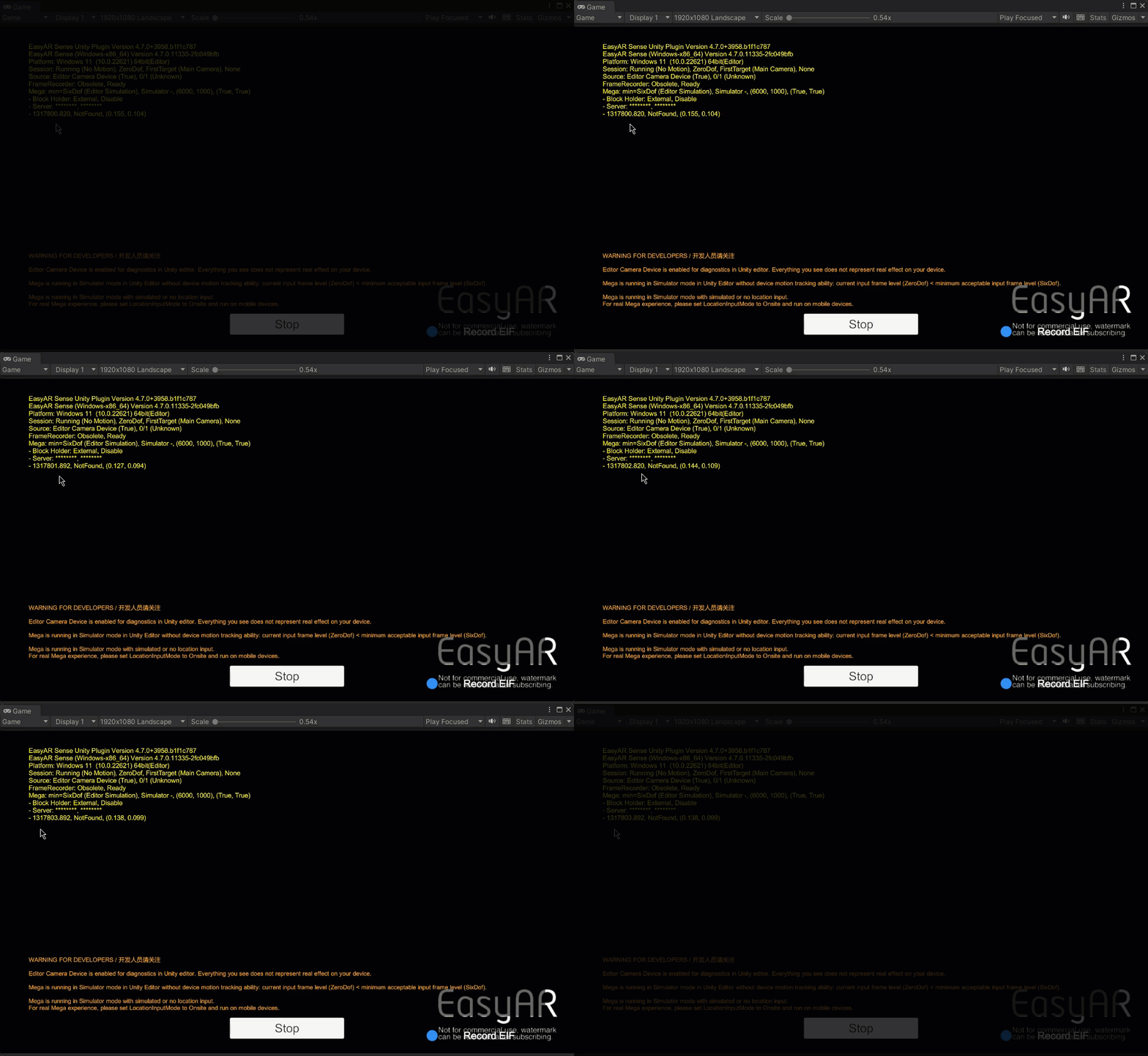
diagnostics info의 timestamp 업데이트로 시스템이 정상 실행 중인지 판단할 수 있습니다. 화면에 표시된 diagnostics info의 timestamp가 계속 업데이트되면 시스템이 정상적으로 실행 중이라는 뜻입니다.
중요
사용 시 runtime에 화면 또는 시야 앞에 표시되는 diagnostics text를 반드시 보게 됩니다. UI message output을 자세히 읽고 development stage, testing stage, 애플리케이션 출시 후 어떤 configuration을 사용할지, 어떤 control switches를 유지할지 신중히 고려하십시오. EasyAR와의 소통에는 보통 이러한 정보가 필요하므로 바로 끄기보다는 적극 활용하는 것이 좋습니다.
다음 단계
- 가능한 한 session verification tool로 simulation run을 사용하십시오.