휴대폰을 사용해 object data 수집
특정 object의 spatial localization을 구현하기 위해 휴대폰 조작 기반의 수집 방안을 제공합니다. Object에 대해 spatial localization recognition이 필요한 경우 이 기능을 사용해야 합니다. 휴대폰으로 data를 수집하기 전에 다음 data acquisition 설명을 주의 깊게 읽으십시오.
수집 준비
Data acquisition을 시작하기 전에 visual localization에 적합한 object를 선택하고 해당 software 및 hardware environment를 준비해야 합니다. 충분한 준비는 고품질 map data를 얻는 핵심입니다. 매번 수집하기 전에 acquisition checklist에 따라 준비해야 합니다.
Localization에 적합한 object
Localization에는 texture가 풍부한 object를 사용하는 것이 좋습니다. 구체적인 localization 효과는 object에 따라 다를 수 있습니다.
- Object type: 조각상, 자동차, 광고판, 의자, toy figure 등 texture가 풍부한 object
- Object size: target object 크기는 10cm x 10cm x 10cm보다 커야 합니다. Object가 너무 작으면 mapping quality 및 localization accuracy가 저하됩니다
적합한 휴대폰 모델 선택
수집을 시작하기 전에 device가 다음 요구사항을 충족하는지 확인하십시오.
- iPhone 사용자: iPhone 11 이상 모델.
- Android 사용자: ARCore를 지원하는 device(EasyAR가 비활성화한 device 제외), 지원 device 상세 보기.
참고
ARCore 지원 모델에서는 ARCore 기능을 실행하려면 추가로 "Google Play Services for AR APP"을 설치해야 합니다. 일부 모델에는 이미 preinstalled되어 있을 수 있고, 일부 모델은 app store에서 검색하여 직접 설치해야 합니다.
수집 tool 설치
Data acquisition tool application package Mega Toolbox를 download하고 설치합니다.
iPhone 사용자: App Store에서 Mega Toolbox를 검색하여 download 및 설치합니다.
Android 사용자: EasyAR download page에서 "Developer tools" 영역을 찾아 Mega Toolbox Android installation package를 download합니다. Download 완료 후 installation package를 휴대폰에 복사하여 직접 설치하거나, 컴퓨터에서
adb install EasyARMegaToolbox_***.apk를 사용할 수 있습니다.
수집 프로세스
수집 과정은 Mega Toolbox 실행, 현장 multi-angle scanning acquisition, data 저장의 세 단계로 나뉩니다.
Mega Toolbox 실행
휴대폰에 설치된
Mega Toolbox를 열고Mapping data acquisition tool버튼을 탭하여 data acquisition mode로 들어갑니다.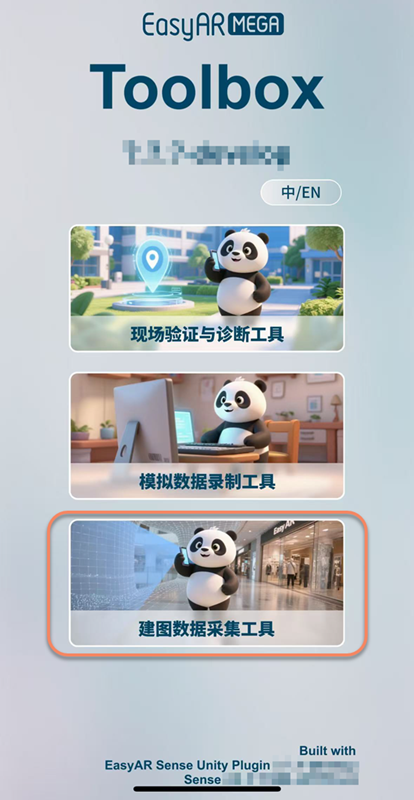
하단의 파란색
+를 탭하여 수집 페이지로 들어갑니다.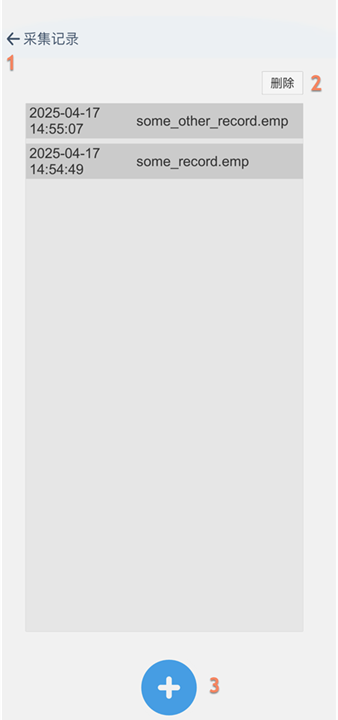
기능 설명
- 메인 화면으로 돌아가기
- record 삭제
- 수집 페이지로 들어가기
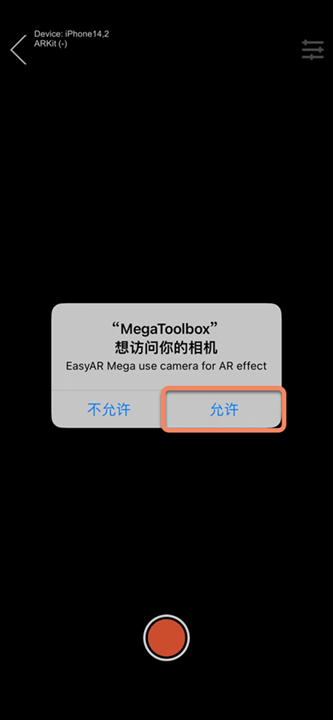
첫 수집 시 MegaToolbox가 카메라에 접근하도록 허용해야 합니다.
수집 실행
촬영 화면에 들어간 후 특정 motion trajectory를 따라 object를 전방위로 scan하여 완전한 coverage의 visual map 구축을 돕습니다.
Environment 및 initialization:
이동 가능한 object의 경우 object를 평평하고 개방적이며 조명이 균일한 영역(테이블 등)에 놓는 것이 좋습니다. 이동할 수 없는 object의 경우 target object 주변의 임시 잡동사니를 정리해야 합니다.
Acquisition interface에 들어가 먼저 카메라를 가까운 texture가 풍부한 영역에 향하게 하고 천천히 평행 이동하여 initialization합니다. Panel 왼쪽 위의 status가
Tracking으로 바뀐 것을 확인한 후, 휴대폰을 수집할 위치를 향해 들어 올리고 start acquisition 버튼을 탭합니다.
Multi-angle surround scanning:
Object를 중심으로 휴대폰 카메라가 항상 target object를 향하도록 하고, target object를
연속적으로 둘러 돌며3~4회 수집합니다. 구체적으로:- 수평 수집 한 바퀴: 카메라 높이를 object 중간에 유지하고 object를 수평으로 한 바퀴 돌며 수집합니다.
- 내려다보는 수집 한 바퀴: 휴대폰을 높이고 카메라를 아래쪽 10~45도로 향하게 하여 내려다보는 자세로 한 바퀴 수집합니다.
- 올려다보는 수집 한 바퀴: 휴대폰을 낮추고 카메라를 위쪽 10~45도로 향하게 하여 올려다보는 자세로 한 바퀴 수집합니다. Object가 작으면 이 단계를 건너뛸 수 있습니다.
- 상단 보충 수집: object가 작으면 object 상단에서 한 번 더 수집할 수 있습니다.
원거리 및 detail 보충:
- 비교적 큰 object의 경우 object에서 약간 떨어진 곳에서 한 바퀴 더 수집해야 합니다. 수집 시 object가 가능한 한 전체 camera view를 채우도록 합니다.
- Object detail이 많거나 특정 영역에서 localization을 중점적으로 수행해야 하는 경우, 해당 부분의 local view를 더 많이 수집해야 합니다.
팁
- 수집은 단일 연속 수집이어야 하며, 수집 중 중단하지 마십시오.
- 수집 중 휴대폰과 object 사이의 거리는 0.5 meter를 넘어야 합니다. 수집 거리는 object size에 따라 다르지만, 수집 data가 전체 object를 cover할 수 있어야 합니다.
- 수집 중 real time으로 표시되는 trajectory line은 수집이 규정에 맞는지 판단하는 데 도움이 됩니다.
종료 및 저장
모든 시점의 수집을 완료한 후 recording을 중지하고 data를 device에 persistent하게 저장해야 합니다.
수집이 완료되면 하단 가운데의 빨간 버튼을 탭하여 수집을 중지하고 save page로 들어갑니다.

Save page에서 acquisition data의 이름을 입력하고(영문과 숫자만 지원),
Save버튼을 탭합니다. Acquisition data가 휴대폰에 저장됩니다.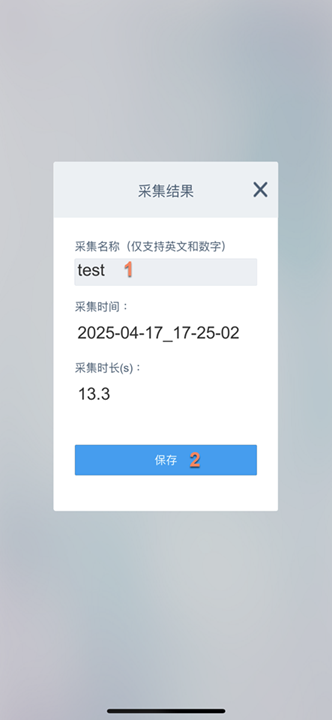
주의사항
- 전체 수집 과정에서 반드시
Tracking상태를 유지해야 합니다. 전 과정에서 안정적인 수집을 유지하고 빠른 회전이나 급정지를 피하십시오. - 수집 시간은
15 minutes를 초과할 수 없습니다.15 minutes를 초과하면 수집이 강제 종료되고 save page로 들어갑니다. - 수집 중 background로 전환하지 마십시오. Background 전환은 수집 실패를 유발합니다.
- 환경 조명이 충분하고 균일하며 안정적인지 확인하고, 너무 어둡거나 overexposed된 영역을 피하십시오.
- 흰 벽, 금속 등 단색 표면 및 반사/투명 유리 영역을 장시간 향하지 마십시오.
- 수집에 실패하면 수집을 다시 시작해야 합니다.
후속 단계
수집 완료 후 Export data 문서를 참고하여 data를 export하고, Mega Developer Center에서 object mobile acquisition task를 생성하여 mapping을 진행합니다.