object mobile acquisition task 생성
이 문서는 object mobile acquisition mapping task의 전체 작업 과정을 자세히 설명합니다. task 생성, 데이터 준비, 데이터 upload 및 mapping 프로세스 설명 등을 포함하며, 사용자가 특정 object의 mapping 요구를 빠르게 완료하도록 돕습니다.
object mobile acquisition task 생성
구매한 service type에 따라 생성 방식이 다릅니다.
mobile acquisition task 버튼으로 생성
오른쪽 위
Mobile acquisition task버튼을 클릭합니다.

pop-up dialog에서 acquisition method를
Object acquisition으로 설정하고 task name을 입력하며 mapping version과 data format(최신 버전 권장)을 선택한 뒤, 마지막으로Confirm add버튼을 클릭하면 object mobile acquisition task 생성이 완료됩니다.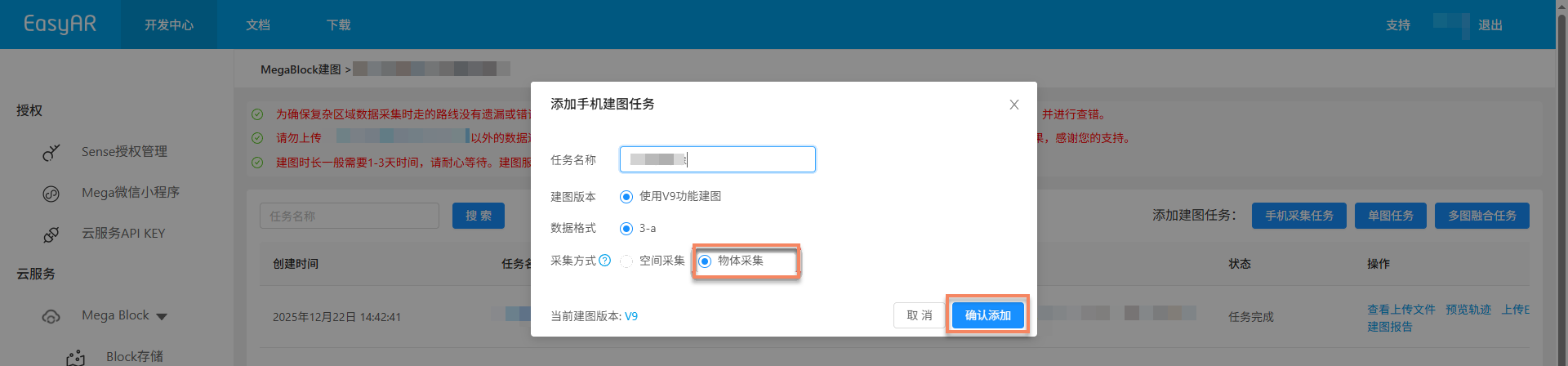
참고
이 방식은 전체 Mega 또는 Mega Go 서비스를 구매한 사용자에게 적용됩니다.
mobile acquisition-object 버튼으로 생성
오른쪽 위
Mobile acquisition-object버튼을 클릭합니다.
pop-up dialog에서 task name을 입력하고 mapping version과 data format(최신 버전 권장)을 선택한 뒤, 마지막으로
Confirm add버튼을 클릭하면 object mobile acquisition task 생성이 완료됩니다.
참고
이 방식은 object acquisition 서비스를 별도로 구매한 사용자에게 적용됩니다.
데이터 수집 및 내보내기
휴대폰을 사용해 특정 object의 spatial data를 수집합니다. 관련 장치 구성 및 수집 핵심 사항은 다음을 참조하십시오.
데이터 upload
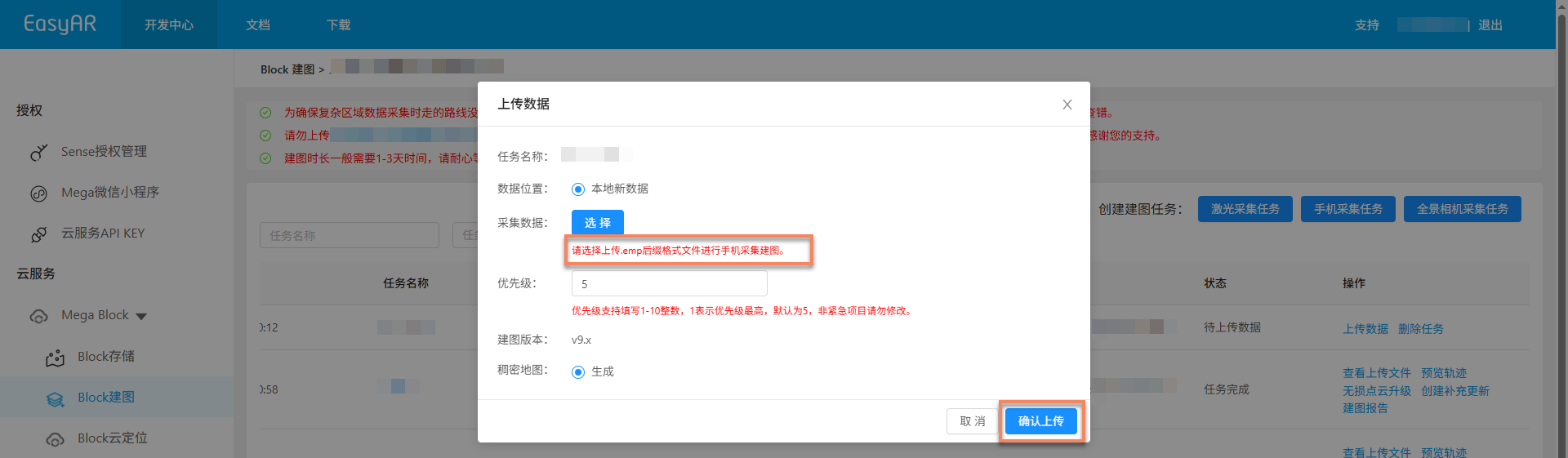
Upload data버튼을 클릭합니다.

pop-up upload data 창에서 다음 구성을 완료합니다.
- Acquisition data:
.empsuffix 형식의 파일을 선택하여 upload합니다.
- Acquisition data:
설정 완료 후
Confirm upload버튼을 클릭합니다.
mapping 시작
데이터를 upload하면 자동으로 mapping 프로세스에 들어가며 status가 Queued 또는 Generating으로 표시됩니다. mapping 시간은 데이터 크기에 따라 다르므로 기다려 주십시오.

보조 기능
다음 기능은 mapping task를 더 잘 관리하고 작업 효율을 높이는 데 도움이 됩니다.
uploaded files 보기
upload한 mapping files가 완전한지 확인하여 파일 누락으로 인한 mapping 실패를 방지하는 데 사용됩니다.
View uploaded files버튼을 클릭하고 pop-up window에서 모든 uploaded files 목록을 확인하여 파일이 완전히 upload되었는지 확인합니다.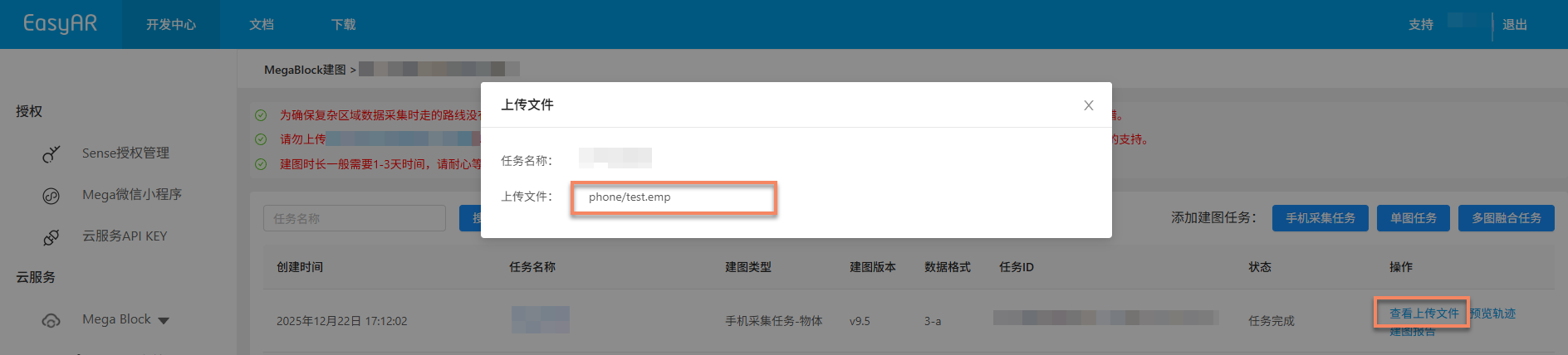
China Region 1: 특정
.emp suffix file을 클릭하여 video content를 online preview할 수 있으며 acquisition data 품질이 요구 사항을 충족하는지 확인할 수 있습니다.
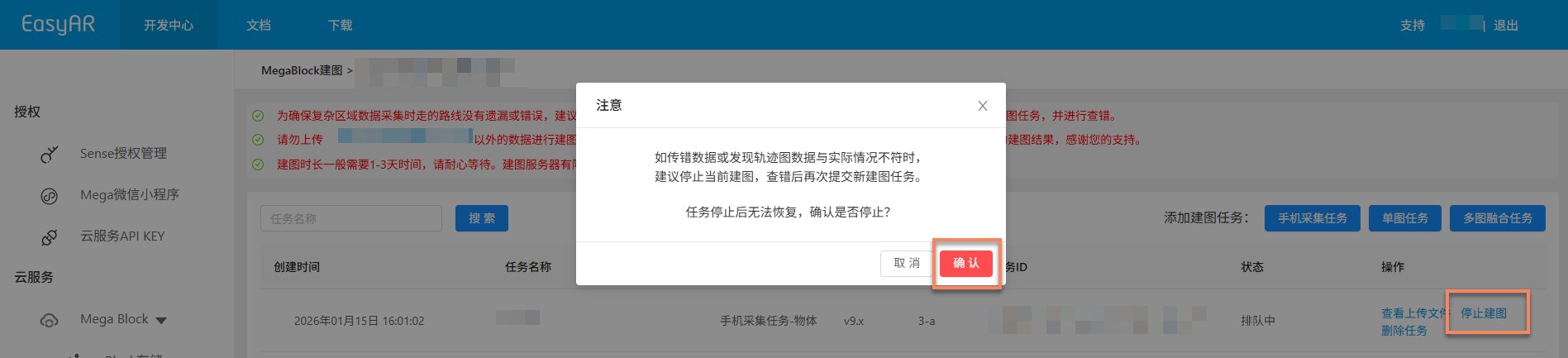
mapping 중지
mapping task가 완료되기 전에 잘못된 데이터를 upload했거나 trajectory graph 데이터가 실제 상황과 맞지 않는 것을 발견한 경우, Stop mapping 버튼을 클릭하고 secondary confirmation pop-up window에서 Confirm을 클릭하면 mapping을 중지할 수 있습니다.
task 삭제
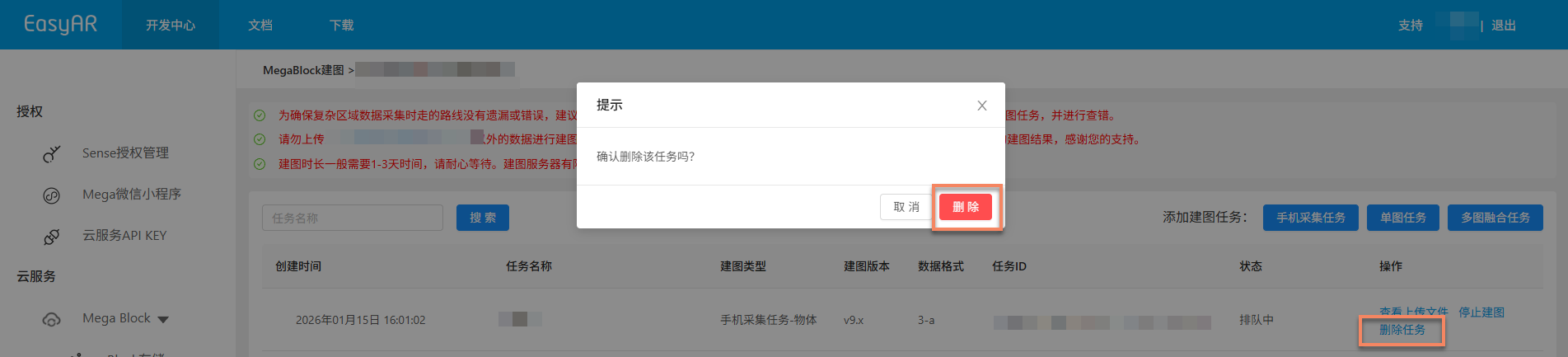
현재 mapping task generation이 실패했거나 더 이상 필요하지 않으면 Delete task 버튼을 클릭하여 task를 삭제할 수 있습니다. secondary confirmation pop-up window에서 Delete를 클릭하면 삭제 작업이 완료됩니다.
mapping 결과 확인
task가 mapping 프로세스에 들어간 후 Task status를 통해 mapping task가 완료되었는지 판단할 수 있습니다. status가 Task complete 또는 Generation failed로 표시되면 mapping task가 종료된 것입니다.

mapping 성공
task status가 Task complete로 표시되면 mapping 성공을 의미하며 mapping 결과가 생성된 것입니다. 이때 mapping 결과를 더 확인하여 기대 요구 사항에 부합하는지 확인할 수 있습니다.
mapping 결과 보기:
- acquisition route 다시 보기 (Mega Go 미지원)
- mapping report 보기
- spatial model preview
- Block 정보 보기 (Mega Go 미지원)
mapping 실패
task status가 Generation failed로 표시되면 mapping 실패를 의미합니다. 다음 방식으로 문제를 해결하는 것을 권장합니다.
- mapping report 보기: mapping report 보기, report 정보를 기반으로 해결책을 찾습니다.
- troubleshooting 참고: Mapping failure troubleshooting guide를 참고하여 일반적인 문제 해결 방법을 확인합니다.
- technical support 문의: 위 방법으로 문제가 해결되지 않으면 EasyAR 담당자에게 연락하고
Task ID를 제공하여 문제를 빠르게 찾을 수 있도록 하십시오.