공간 데이터 수집을 위한 GoPro Max2 설정
이 문서에서는 하드웨어 준비, 펌웨어 업데이트, 카메라 매개변수 설정, 물리적 장착 요구 사항, 환경 점검 등 GoPro Max2 파노라마 카메라를 올바르게 설정하는 핵심 단계를 소개하여 EasyAR Mega 공간 지도 구축에 사용할 고품질 데이터를 수집할 수 있도록 합니다.
참고
Max2 본체 측면에는 눈에 띄는 Max2 문구가 있으며, 두 렌즈가 같은 축에 있습니다. 아래 측면 이미지와 같습니다. Max(두 렌즈가 같은 축에 있지 않음)와 쉽게 구분할 수 있습니다. 사용 중인 장치가 GoPro Max인 경우 GoPro Max 설정 가이드를 참고하여 설정하십시오.
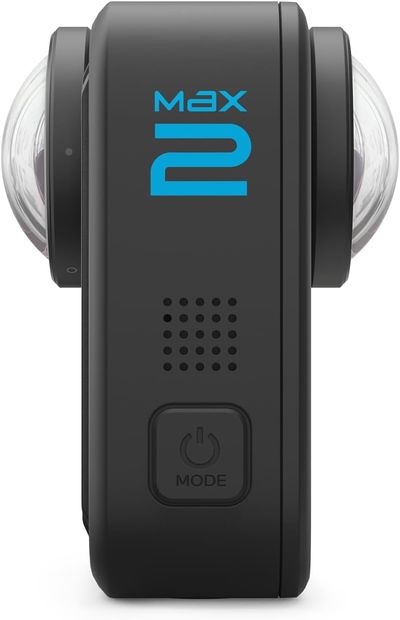
참고
GoPro Max2는 지정된 버전의 공식 베타 Labs 펌웨어로 업데이트하고, 카메라로 지정된 QR 코드를 스캔하여 설정한 뒤에만 사용할 수 있습니다. 모든 GoPro 베타 펌웨어를 사용할 수 있는 것은 아니므로, 이 페이지에서 제공하는 링크를 통해 전용 펌웨어를 다운로드하십시오.
GoPro Max2에서 지정 펌웨어 사용
GoPro Max2의 기본 펌웨어로 촬영한 파노라마 영상은 EasyAR Mega 서버에 직접 업로드할 수 없습니다. 지정 버전의 공식 베타( Labs ) 펌웨어로 업데이트하고, 카메라로 지정된 QR 코드를 스캔하여 설정한 뒤에만 사용할 수 있습니다. GoPro Max2를 EasyAR Mega에 사용하려면 펌웨어 다운로드, 펌웨어 설치, QR 코드 스캔을 통한 장치 설정 단계를 순서대로 완료해야 합니다.
flowchart LR

A[펌웨어 다운로드] --> B[펌웨어 플래시] --> C[QR 코드 설정]
지정 펌웨어 다운로드
필요에 따라 다운로드할 수 있도록 Baidu Netdisk와 Google Drive 다운로드 링크를 제공합니다.
참고
GoPro Max2의 베타 펌웨어는 GoPro 공식에서 제공하며 카메라를 손상시키거나 보증에 영향을 주지 않습니다. 펌웨어를 설치하면 카메라의 고급 기능을 유연하게 설정하여 Mega에서 사용할 수 있습니다. Mega를 사용하지 않을 때는 정식 버전 펌웨어로도 쉽게 되돌릴 수 있습니다.
베타 펌웨어 설치
위 펌웨어를 다운로드한 후, 아래 단계에 따라 GoPro Max2 카메라에 펌웨어를 설치해야 합니다.
다운로드한 펌웨어 파일을 컴퓨터 폴더에 압축 해제합니다.
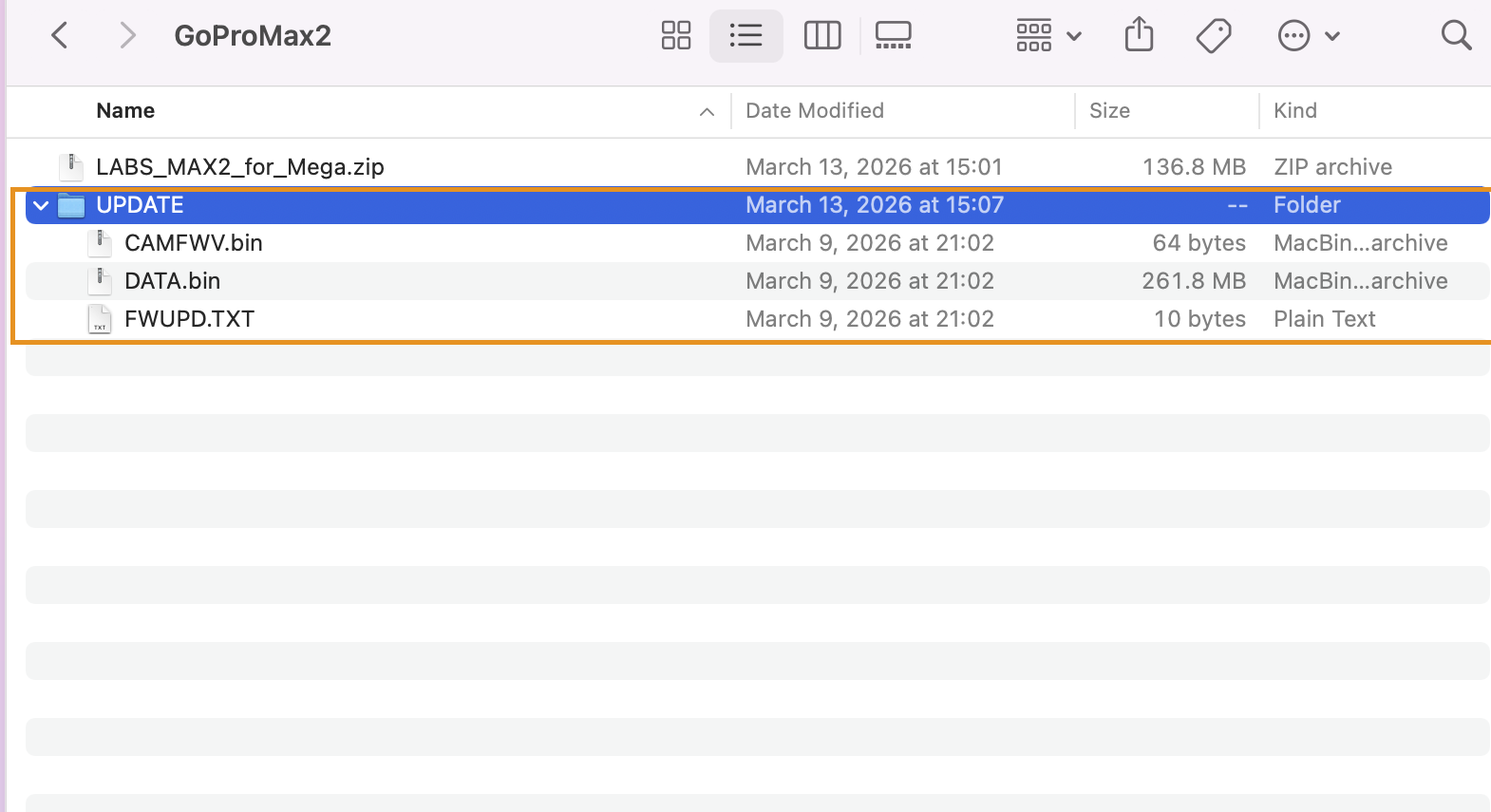
압축 해제된
update폴더 전체를 SD 카드 루트 디렉터리에 복사합니다.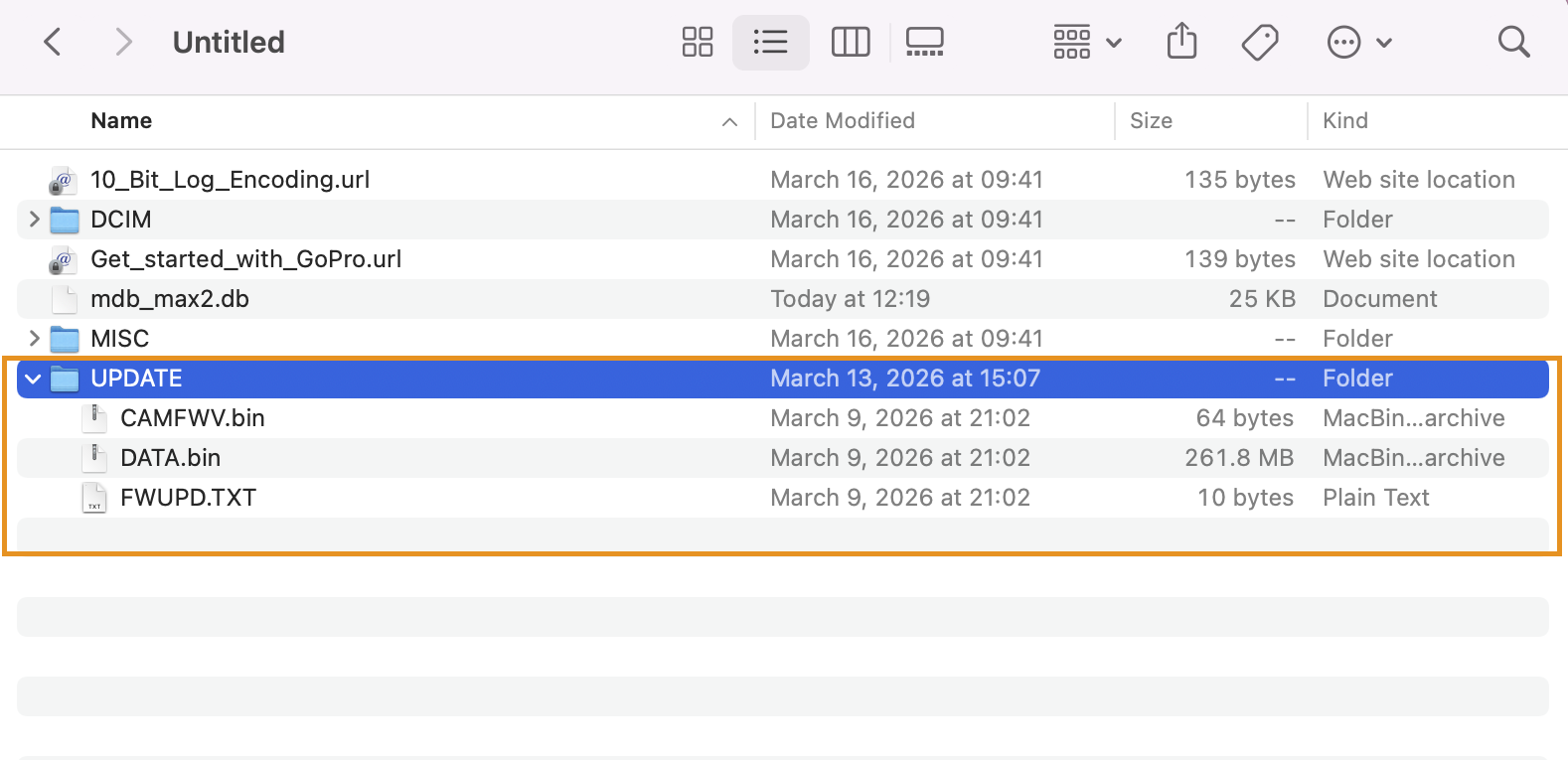
꺼져 있는 Max2 카메라에 SD 카드를 삽입합니다.
카메라 배터리가 20% 이상인지 확인합니다. 전원을 켠 뒤 화면에
正在更新...이 표시되면 펌웨어가 업데이트 중이라는 뜻입니다.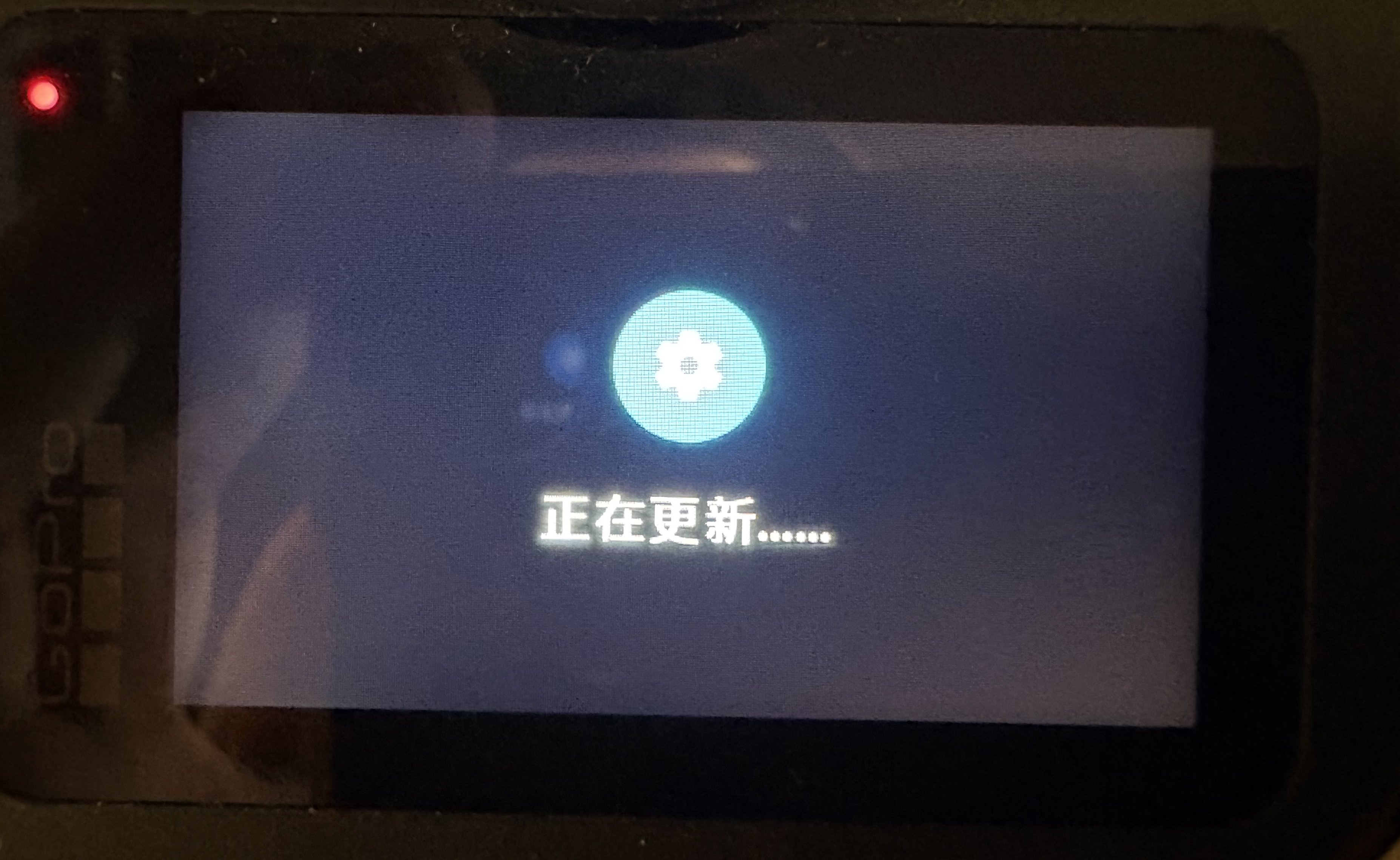
업데이트가 완료되면 시스템이 업데이트 완료를 표시하고 다시 시작합니다. 이후 대기 상태로 진입합니다.
참고
GoPro Quik App에서 새 펌웨어가 있다는 메시지가 표시되더라도 업그레이드하지 마십시오.
QR 코드로 카메라 설정
위 Labs 펌웨어를 설치한 뒤 아래 QR 코드를 스캔합니다. 여기에는 Mega에 필요한 필수 설정이 포함되어 있습니다.
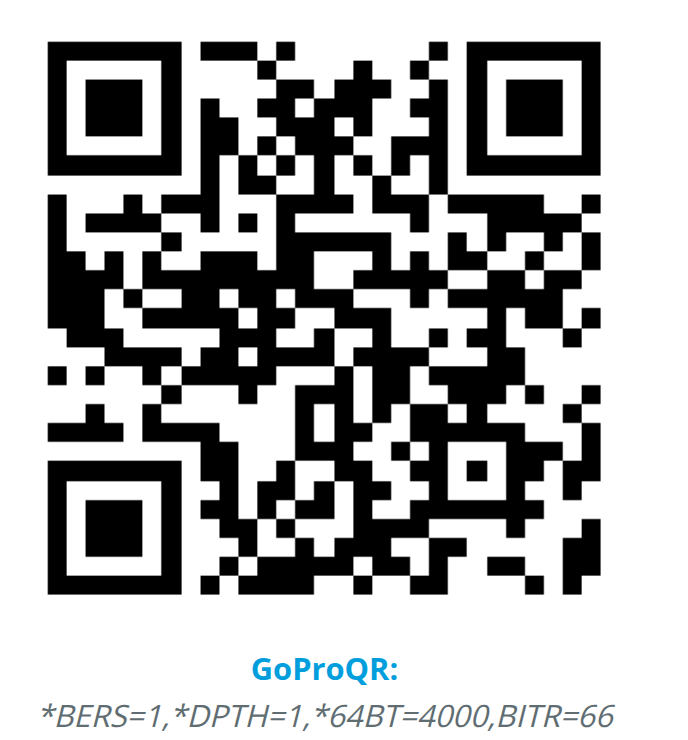
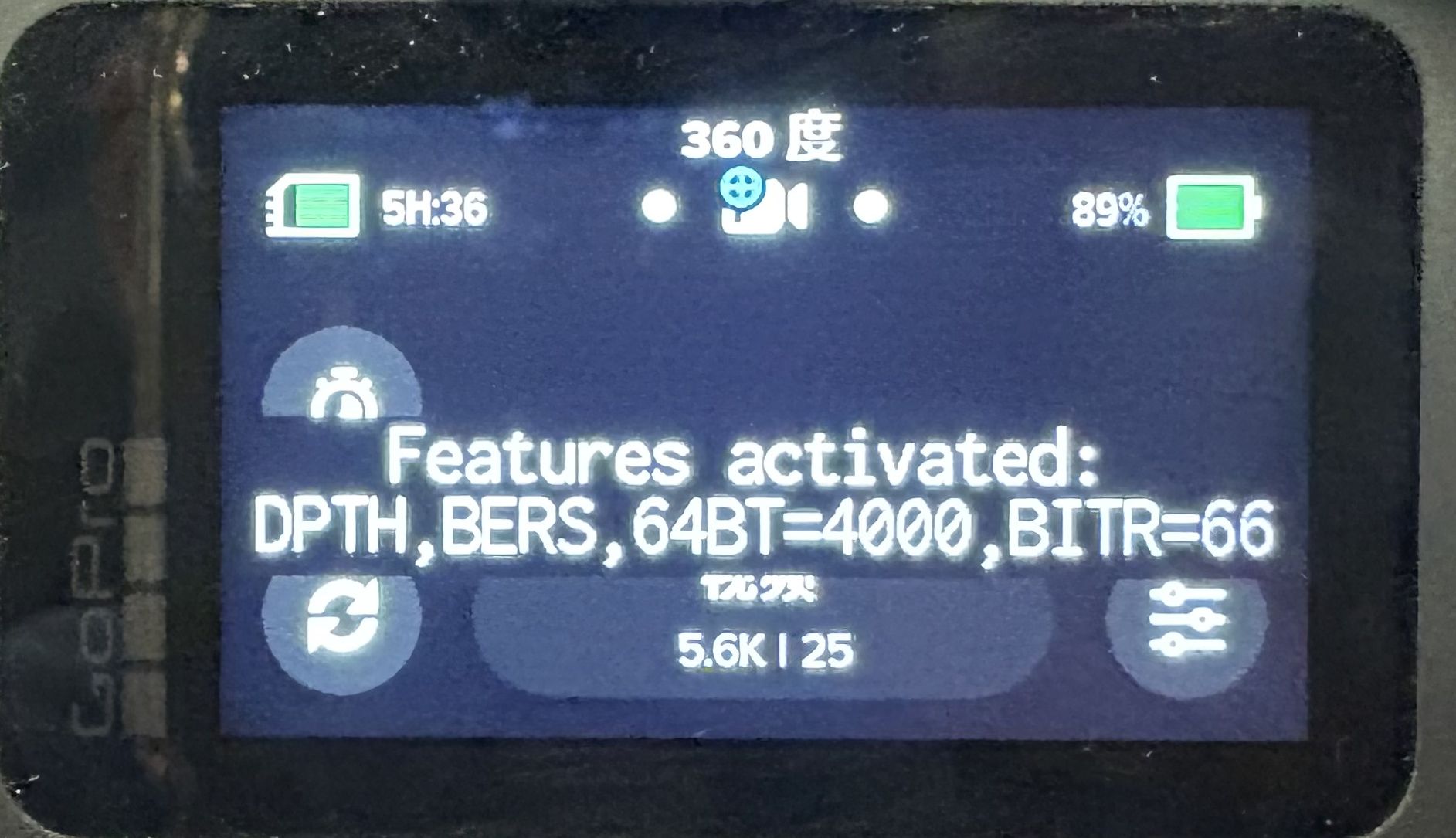
장치를 다시 시작했을 때 전원 화면에 아래 화면이 표시되면 펌웨어 업데이트와 카메라 설정이 적용된 것입니다.
참고
Labs 펌웨어는 반드시 저희가 제공하는 링크에서 다운로드하십시오. 위 경로가 아닌 곳에서 다운로드한 펌웨어는 펌웨어 버전이 같더라도 Mega에 사용할 수 없습니다.
카메라 액세서리 준비
GoPro Max2 카메라 외에도 다음 액세서리가 필요합니다.
GoPro Max2 카메라 어댑터
120 cm 셀카봉(GoPro 공식 셀카봉 권장)
고속 SD 메모리 카드
- SanDisk V30 또는 UHS-3 이상의 속도 등급을 가진 메모리 카드를 권장합니다.
- 용량은
256GB이상을 권장합니다.
이유: 파노라마 영상은 쓰기 용량이 매우 큽니다. 저속 카드는 녹화 중단 또는 프레임 누락을 일으켜 데이터를 사용할 수 없게 만들 수 있습니다.
GoPro Max2 정품 배터리
- 파노라마 영상 녹화는 전력 소모가 빠르므로, 배터리를 최소 1-2개 추가로 준비하거나 대용량 보조 배터리로 카메라에 직접 전원을 공급하는 것을 권장합니다.
- 주의: 한 번의 수집 과정에서는 배터리를 교체할 수 없습니다. 여분 배터리를 준비하는 것은 여러 번 수집할 때를 위한 것입니다.
- 여름철 안내: 여름에 야외 수집을 할 때는 배터리를 제거하고 보조 배터리만 사용하십시오. 여름에 배터리를 사용하면 GoPro Max2가 과열되어 꺼질 수 있습니다.
GoPro Max2 렌즈 캡
Type-C 데이터 케이블
보조 배터리(선택 사항, 권장)
GNSS 위치 설정
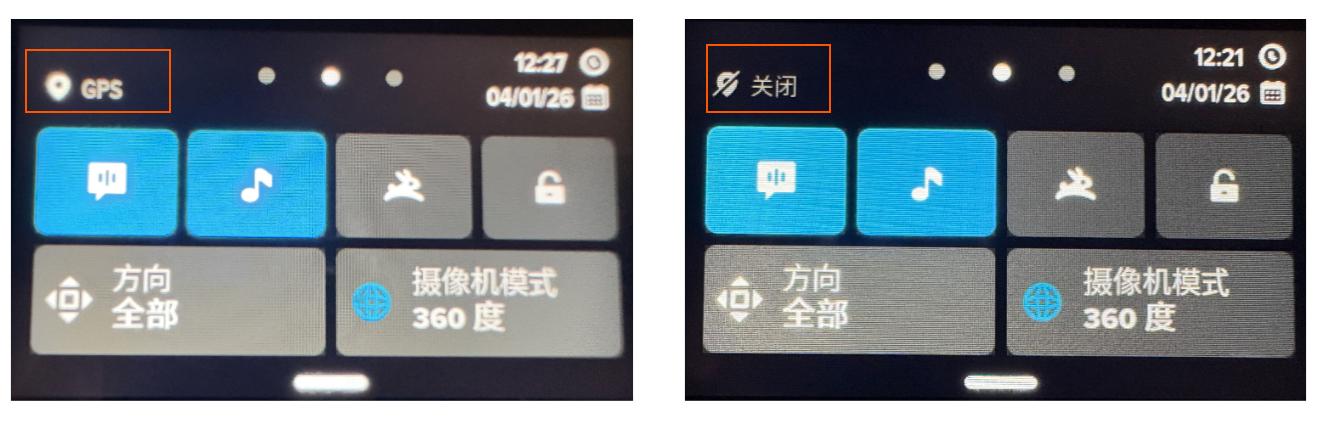
Mega 서비스는 공간 지도의 지리 좌표계를 결정하기 위해 GNSS(GPS, BeiDou 등) 데이터에 의존합니다. GPS 상태가 켜짐인지 확인하십시오.
메인 화면에서 아래로 스와이프합니다. 아래 그림의 왼쪽은 GNSS/GPS 켜짐 상태이고, 오른쪽은 GNSS/GPS 꺼짐 상태입니다.
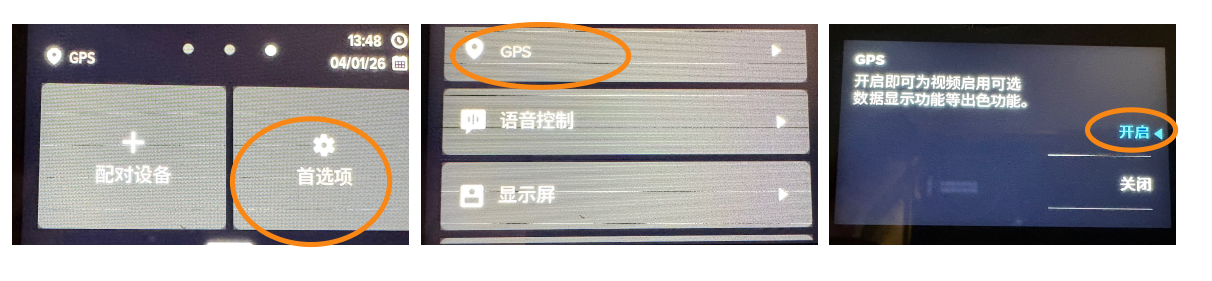
GNSS/GPS가 꺼짐으로 표시된다면 아래 그림의 절차에 따라 켤 수 있습니다. 즉 기본 설정->GPS->켜짐입니다.
수집 전 필독: GNSS 잠금 확인
수집 시 녹화 버튼을 누르기 전에 반드시 야외의 트인 공간에서 1-2분 동안 정지해 기다리십시오. 화면의 GPS 아이콘이 밝아지거나 채워진 상태가 되는지 확인하십시오. 이는 위성이 잠겼음을 의미합니다.
참고
실내나 지하실처럼 GNSS 신호가 없는 구역에서 수집하더라도 Mega 위치 서비스는 정상적으로 작동할 수 있습니다. 야외에서 GNSS를 켜면 Mega의 정확도를 높일 수 있습니다.
깜박임 방지 설정
깜박임 방지 설정은 촬영 지역의 교류 전원 주파수에 따라 결정해야 합니다.
중국 본토에서는 카메라의 깜박임 방지 설정을 50 Hz로 설정합니다. 구체적인 단계는 아래 그림과 같으며, 기본 설정->지역->지역 형식->50Hz(PAL)입니다.

해외 국가나 지역에서 현지 전력망의 교류 전원 주파수가 60Hz라면 그에 맞춰 60Hz로 설정해야 합니다.
참고
현재 있는 국가 또는 지역의 교류 전원 주파수를 모르는 경우 해당 페이지에서 확인할 수 있습니다. 일부 국가는 지역에 따라 교류 전원 주파수가 다를 수 있습니다.
비디오 형식 설정
비디오 형식을 360도 비디오로 확인 및 설정하고, 해상도는 5.6K를 선택합니다.
비디오 프레임률은 이전 단계의 깜박임 방지 설정에 맞춰 설정해야 합니다.
중국 본토에서는 깜박임 방지를 50Hz로 설정하고, 촬영 프레임률은 아래 그림과 같이 25fps를 선택합니다.

해외 국가나 지역에서 현지 전력망의 교류 전원 주파수가 60Hz라면 촬영 프레임률은 30fps를 선택합니다.
참고
깜박임 방지를 올바르게 설정해야 필요한 촬영 프레임률을 볼 수 있습니다.
물리적 장착 및 환경 점검
렌즈 점검 및 닦기
렌즈에 마모가 없어야 합니다. 렌즈 마모로 촬영 화면이 흐려지면 지도 구축에 직접 영향을 줍니다.
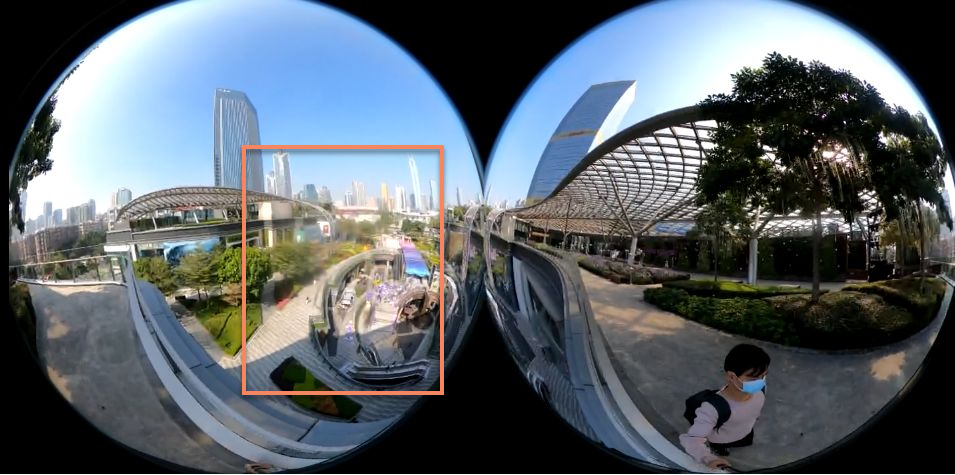
수집 전에 장치 렌즈를 닦으십시오. 수집 중에는 렌즈를 닦지 마십시오.
참고
파노라마 카메라 렌즈는 매우 돌출되어 있어 지문이 묻기 쉽습니다. 렌즈의 유분은 강한 빛에서 플레어(Flare)를 만들어 이미지 특징을 직접 손상시키며, 지도 구축의 "고스트" 현상 또는 위치 드리프트를 유발할 수 있습니다.
수집 전에 렌즈 보호 커버를 제거하는 것을 잊지 마십시오.
카메라 장착 및 잡는 방법
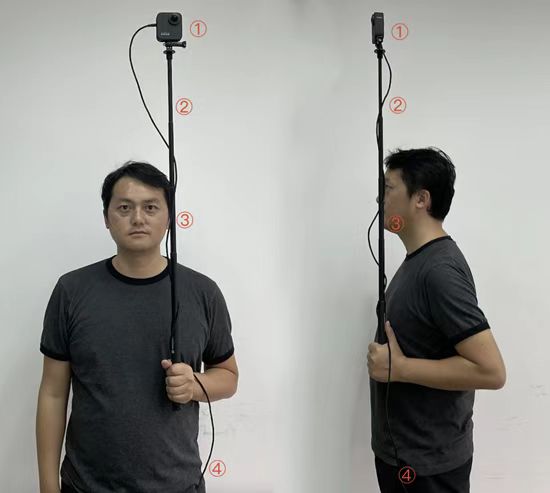
카메라 방향: 화면이 없는 면이 정면을 향하고, 화면이 있는 쪽이 자신을 향하도록 하며, 렌즈 캡은 모두 제거합니다.
셀카봉 조절: 셀카봉을 길게 펼쳐 머리 하나 정도 높이보다 높게 둡니다.
잡는 자세:
- 전체 과정에서 봉을 수직으로 들고 귀에 가깝게 유지하여 카메라가 가능한 한 머리 바로 위에 오도록 합니다. 어깨에 걸치지 마십시오.
- 양손으로 셀카봉을 잡고, 수집 과정에서 장치를 안정적으로 잡은 채 이동하여 카메라를 안정적으로 유지하고 렌즈가 이물질에 가려지지 않도록 합니다.
- 걷는 동안 휴대폰을 사용하지 마십시오.
- 수집 과정에서는 가능한 한 제자리 회전을 하지 말고, 갑작스럽고 큰 움직임도 피하십시오.
- 수집 중 파노라마 카메라가 부딪히거나 미끄러져 떨어진 경우 수집을 중단하고 다시 고정한 뒤 처음부터 다시 수집해야 합니다.
장치 연결: GoPro와 데이터 케이블로 연결한 보조 배터리는 주머니에 넣습니다.
장착 높이
- 카메라를 셀카봉 맨 위에 장착합니다.
- 셀카봉을 들어 카메라 높이를 1.5미터 - 1.8미터로 유지합니다. 이는 최종 사용자가 휴대폰 또는 XR 글래스를 사용할 때 휴대폰이나 글래스의 카메라 높이입니다.
- 셀카봉을 수직으로 유지하여 수집자의 몸이 화면에 차지하는 비율을 최대한 줄입니다.
환경별 높이 요구 사항
| 환경 유형 | 권장 높이 범위 |
|---|---|
| 실외 환경 | 1.6미터 ~ 1.9미터 |
| 실내 개방 환경 | 1.6미터 ~ 1.8미터 |
| 실내 낮은 층고 환경 | 1.55미터 ~ 1.65미터 |
중요
실외 수집: 실외 수집 시 카메라는 머리보다 약간 높게, 20cm 이상 들어야 합니다. 그렇지 않으면 촬영자가 화면에서 큰 면적을 차지해 최종 지도 구축 효과에 영향을 줍니다.
실내 폐쇄형 낮은 층고 환경 수집: 사무실, 복도, 전시장 등을 수집할 때는 셀카봉 높이를 적절히 낮춰 GoPro 높이가 1.65미터를 넘지 않도록 하십시오. 촬영자 몸이 화면에서 지나치게 큰 비율을 차지해 지도 구축 효과에 영향을 주는 것을 피하기 위함입니다.
다음 단계
장치 설정을 완료한 후에는 수집 관련 주의 사항을 계속 읽으십시오.
더 읽어보기
GoPro Max2와 GoPro Labs 관련 정보를 더 알아볼 수 있습니다.