로그인 컴포넌트
Mega Studio에는 Block Viewer for Unity Developer, Block Viewer, Annotation Tool 세 가지 컴포넌트가 포함되어 있습니다. 각 컴포넌트는 사용할 때 cloud services에 로그인해야 Mega mapping 또는 localization 서비스에 접근할 수 있습니다. 세 컴포넌트는 동일한 로그인 방식을 사용합니다. Mega Studio는 "자신의 서비스 접근"과 "다른 사람의 서비스 접근" 두 가지 서비스 방식을 제공합니다.
참고
버전 2.13부터 Unity 애플리케이션 개발에는 block editor tool을 사용해야 합니다.
자신의 서비스 접근
EasyAR Developer Center의 계정과 비밀번호가 있으면 계정 및 비밀번호로 직접 로그인할 수 있습니다.
Hierarchy에서 필요한EasyAR.Mega.*컴포넌트를 선택합니다.Inspector패널에서 접근 방식을Account로 선택하고 계정 정보를 입력한 뒤Login을 클릭합니다.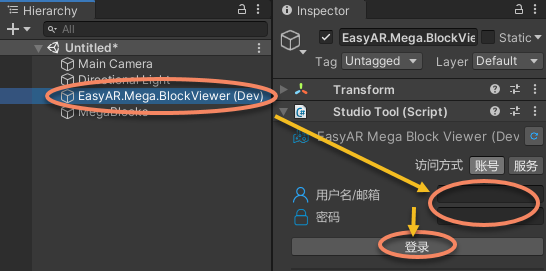
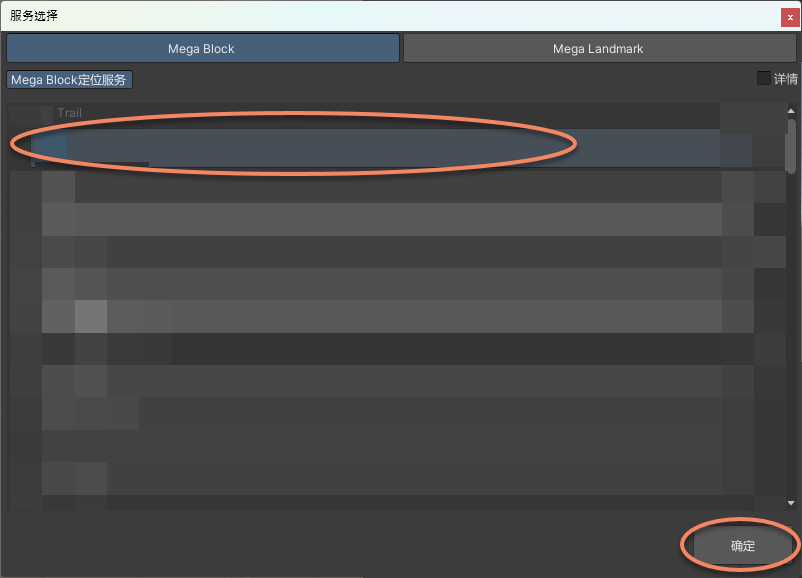
Mega Cloud Service오른쪽 버튼을 클릭하면Mega Localization Service창이 팝업됩니다. 필요한 localization service를 선택하고 OK를 클릭합니다.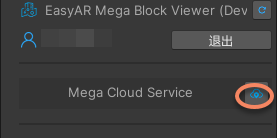
다른 사람의 서비스 접근
EasyAR Developer Center의 계정과 비밀번호가 없다면 Mega Localization Service를 사용하여 로그인할 수 있습니다.
Hierarchy에서 필요한EasyAR.Mega.*컴포넌트를 선택합니다.Inspector패널에서 접근 방식을Service로 선택하고Enter를 클릭합니다.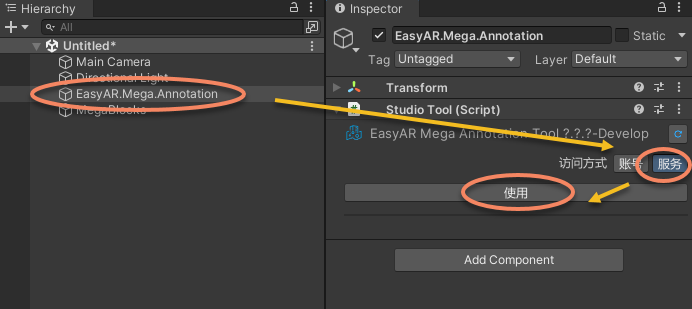
Mega Cloud Service오른쪽 버튼을 클릭하고Mega Block Localization Service에 다음 방법 중 하나를 입력하면 됩니다.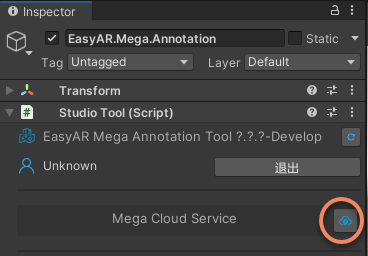
서비스 정보를 직접 가져옵니다. 이 서비스 정보는 Mega Studio에서 내보낸 것입니다. 자세한 내용은 cloud service 컴포넌트를 참조하십시오.
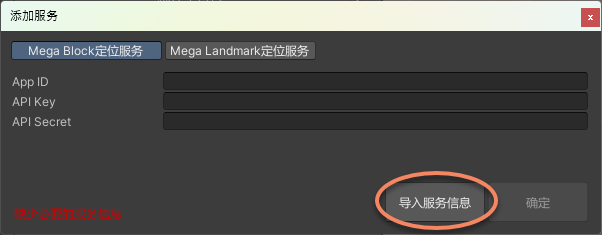
interface에서
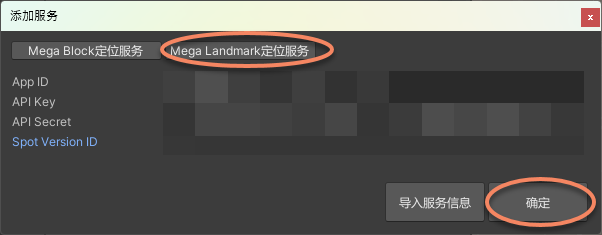
App ID,API Key,API Secret을 직접 추가하고 OK를 클릭합니다.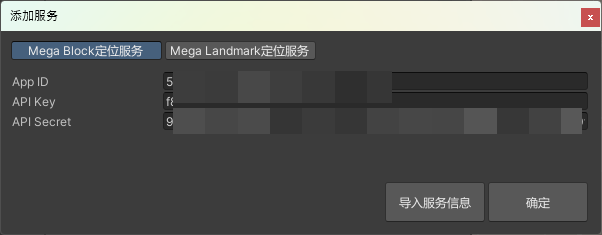
Mega Cloud Service오른쪽 버튼을 클릭하고Mega Landmark Localization Service에 다음 방법 중 하나를 입력하면 됩니다.서비스 정보를 직접 가져옵니다. 이 서비스 정보는 Mega Studio에서 내보낸 것입니다. 자세한 내용은 cloud service 컴포넌트를 참조하십시오.
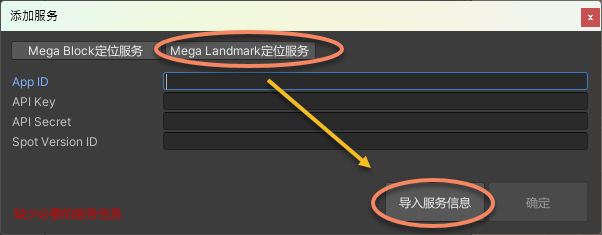
interface에서
App ID,API Key,API Secret,Spot Version ID를 직접 추가하고 OK를 클릭합니다.