현장 검증 및 진단 도구
Mega Toolbox(미니 프로그램)의 위치 확인 설정, 실행 화면, 이상 데이터 제출 방법을 설명합니다. 마스크 파일로 모델과 실제 환경의 정렬을 검증하거나 어노테이션 데이터를 로드해 가상 콘텐츠의 배치를 확인할 수 있습니다.
시작하기 전에
- 도구 소개에 따라 클라우드 위치 확인 데이터베이스, EasyAR 계정, 테스트 휴대폰을 준비하고 대상 Block 현장으로 이동합니다.
- 마스크 파일을 사용하려면 Block 매핑 버전이 9.6 이상이어야 합니다. Block 상세 페이지에서 확인하세요.
- 어노테이션을 사용하려면 먼저 현장 검증용 어노테이션 데이터를 만들고 패키지가 테스트할 데이터베이스에 속하는지 확인합니다. 사용하지 않는다면 이 단계는 생략합니다.
전체 현장 조작 예시는 미니 프로그램 실행 결과를 참조하세요.
도구 열기
WeChat으로 아래 미니 프로그램 코드를 스캔하여 Mega Toolbox를 엽니다.

계정 로그인
대상 클라우드 위치 확인 데이터베이스에 접근할 수 있는 EasyAR Developer Center 계정으로 로그인합니다. 그림의 번호는 사용자 이름, 암호, 로그인 버튼을 나타냅니다.
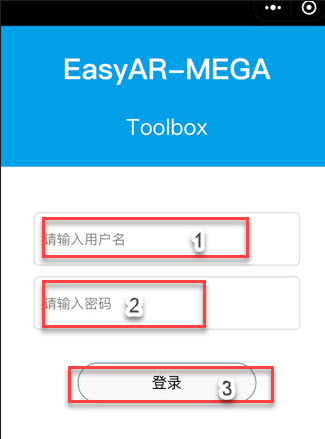
- 사용자 이름을 입력합니다.
- 암호를 입력합니다.
로그인을 누릅니다.
데이터베이스와 어노테이션 선택
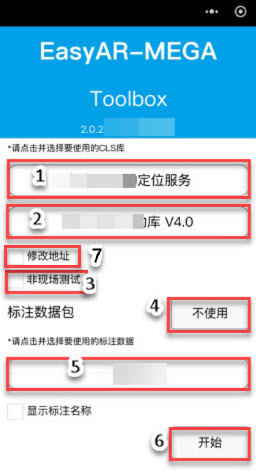
대상 클라우드 위치 확인 데이터베이스를 선택하고 필요하면 어노테이션 패키지를 선택한 후 시작을 누릅니다. 그림의 설정은 다음과 같습니다.
| 번호 | 설정 항목 | 설명 |
|---|---|---|
| 1 | 클라우드 위치 확인 데이터베이스 | 대상 Block이 있는 데이터베이스를 선택합니다. 목록에는 '서비스 그룹 이름 | 데이터베이스 이름'이 표시됩니다. |
| 2 | 주소 변경 |
일반적으로 끈 상태로 둡니다. 해외 서비스 등 다른 주소가 필요하면 실제 서비스 설정에 맞게 변경합니다. |
| 3 | 비현장 테스트 |
실제 현장에서는 끕니다. 현장 사진 등으로 테스트할 때만 켭니다. |
| 4 | 콜드 스타트 테스트 |
콜드 스타트 전용 테스트에 사용합니다. 일반 현장 검증에서는 끕니다. |
| 5 | 어노테이션 데이터 패키지 | 로드할 패키지를 선택합니다. 위치 확인이나 마스크 파일만 검증할 때는 어노테이션 사용 안 함을 선택합니다. |
| 6 | 어노테이션 이름 표시 |
어노테이션을 로드할 때 이름을 보려면 켭니다. |
| 7 | 시작 |
현재 설정으로 위치 확인 페이지를 엽니다. |
위치 확인 페이지에 처음 들어갈 때 WeChat의 요청에 따라 카메라와 위치 정보 권한을 허용합니다.
위치 확인 화면 열기
밝고 시각적 특징이 풍부한 영역에 카메라를 향하고 휴대폰을 일정하게 움직여 WeChat 평면 감지 초기화가 끝날 때까지 기다립니다. Mega 위치 확인을 켜 두고 클라우드 결과를 기다립니다.
위치 확인 결과와 제어 항목
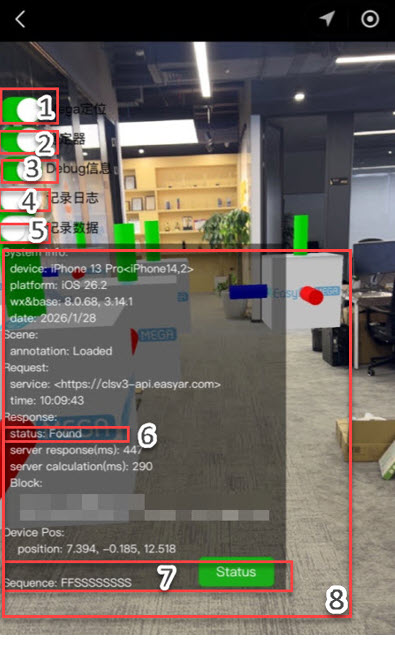
Debug 정보를 켜면 기기, 장면, 요청, 결과를 볼 수 있습니다. 그림은 어노테이션을 로드한 상태에서 위치 확인이 성공한 화면입니다. 어노테이션을 사용하지 않으면 큐브가 나타나지 않습니다.
| 번호 | 제어 항목 또는 정보 | 설명 |
|---|---|---|
| 1 | Debug 정보 |
디버그 정보 패널을 표시하거나 숨깁니다. |
| 2 | 로그 기록 |
실행 로그 기록을 시작하거나 중지합니다. 중지 후 WeChat 공유 화면에서 수신자를 선택해 파일을 내보냅니다. |
| 3 | 데이터 기록 |
dump 데이터 기록을 시작하거나 중지합니다. 중지 후 WeChat 공유 화면에서 수신자를 선택합니다. |
| 4 | 고급 옵션 |
고급 옵션을 표시하거나 숨깁니다. |
| 5 | Mega 위치 확인 |
Mega 클라우드 위치 확인을 시작하거나 중지합니다. |
| 6 | 클라우드 위치 확인 결과 | status, 요청 응답 시간, 찾은 Block을 확인합니다. |
| 7 | 위치 확인 이력 | Sequence에서 N은 미로드, S는 성공, F는 실패입니다. Status 버튼은 성공 시 녹색, 실패 시 흰색입니다. |
일반적인 결과와 처리 방법:
| 결과 | 의미 및 처리 |
|---|---|
Found |
대상 Block을 찾았습니다. 마스크 메시 또는 어노테이션을 실제 환경과 비교해 정렬을 확인합니다. |
Not Found |
이번 요청에서 대상 Block을 찾지 못했습니다. 현장에 있는지, Block이 데이터베이스에 추가됐는지, 카메라가 특징이 풍부한 영역을 향하는지 확인합니다. 계속 실패하면 위치 확인 실패 해결을 참조하세요. |
QpsLimitExceeded |
클라우드 서비스 그룹의 QPS 한도를 초과했습니다. QPS 산정 및 확장을 참조하세요. |
UnKnownError |
네트워크, 데이터 전송 또는 서비스 응답 문제일 수 있습니다. 먼저 위치 확인 실패 해결을 확인하고 필요하면 로그와 데이터를 기록하세요. |
마스크 파일 표시
마스크 파일을 지원하는 Block의 위치 확인에 성공하면 마스크 파일을 켭니다. 미니 프로그램이 메시를 자동으로 로드하고 표시하므로 파일 다운로드나 어노테이션 생성은 필요하지 않습니다.
| 번호 | 제어 항목 | 설명 |
|---|---|---|
| 8 | 마스크 파일 |
마스크 메시를 표시하거나 숨깁니다. |
| 9 | 불투명도 슬라이더 | 메시 불투명도를 0%에서 100%까지 조정해 실제 카메라 영상과 비교합니다. |
바닥과 수직면은 다른 색으로 표시되고 메시는 자기 가림 효과가 있습니다. 벽, 바닥, 이음새, 모서리의 정렬과 휴대폰 이동 중 떨림 또는 드리프트를 확인합니다. 예시는 마스크 파일을 참조하세요.
메시가 보이지 않으면 대상 Block의 위치 확인 성공, 매핑 버전, 스위치 상태, 0%보다 높은 불투명도를 확인하고 리소스 로드가 끝날 때까지 기다립니다.
어노테이션 확인
시작 전에 패키지를 선택했다면 위치 확인 후 실제 장면에서 그 내용을 볼 수 있습니다. 어노테이션 큐브는 성공 시 흰색 MEGA 텍스처로, 실패 시 회색으로 표시됩니다.
어노테이션을 만들 때 선택한 실제 위치와 비교합니다. 위치 확인 실패와 성공 후 떨림이나 드리프트를 구분하고 후자는 추적 효과 이상을 참조하세요.
이상 위치 확인 데이터 제출
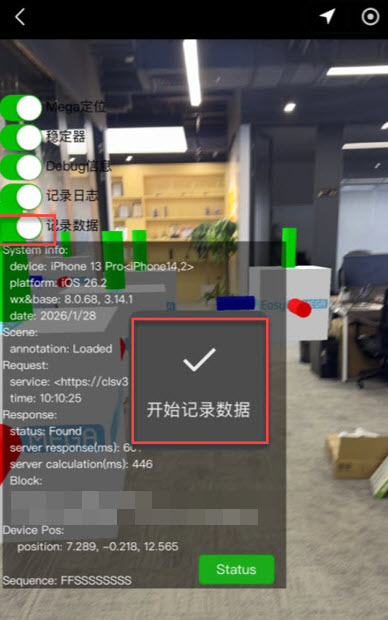
위치 확인 실패, 위치 오차, 떨림, 드리프트가 발생하면 문제를 재현하는 동안 로그와 dump 데이터를 함께 기록합니다. 파일 공유 시 수신자를 직접 선택해야 합니다.
위치 확인 페이지에서
로그 기록과데이터 기록을 켭니다. 기록 시작을 확인하고 문제를 재현합니다.문제가 재현되면
데이터 기록을 꺼서 기록을 중지합니다.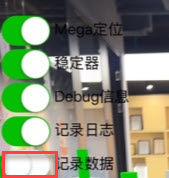
WeChat 공유 화면에서
File Transfer Assistant를 선택해 데이터 파일을 저장합니다.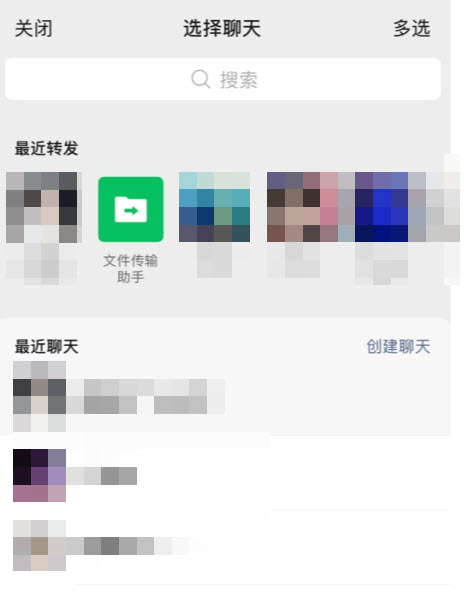
위치 확인 페이지로 돌아가
로그 기록을 끄고 WeChat에서 로그도 저장합니다. 페이지를 나가기 전에 기록과 내보내기를 완료합니다.데이터 파일, 로그 파일, 문제 설명을 EasyAR 기술 지원팀에 제공합니다. 데이터베이스와 Block, 테스트 시간, 휴대폰 모델, 시스템과 WeChat 버전, 증상, 재현 절차를 포함하고 스크린샷이나 녹화도 첨부할 수 있습니다.
dump 데이터 기록과 내보내기는 Mega Toolbox로 dump 파일 기록을 참조하세요.