Block 정보 보기
이 문서는 매핑 성공 후 Block 상세 정보를 확인하는 방법을 자세히 설명합니다.
기능 진입점
매핑 성공 후 매핑 작업 또는 Block 저장소를 통해 Block 상세 페이지로 들어가 해당 Block의 상세 정보를 확인할 수 있습니다.
매핑 작업을 통해 접근
매핑 작업 관리 화면에서 해당 작업 이름을 직접 클릭하면 해당 Block 상세 페이지로 이동할 수 있습니다. 단, 다중 맵 융합 작업은 제외됩니다.
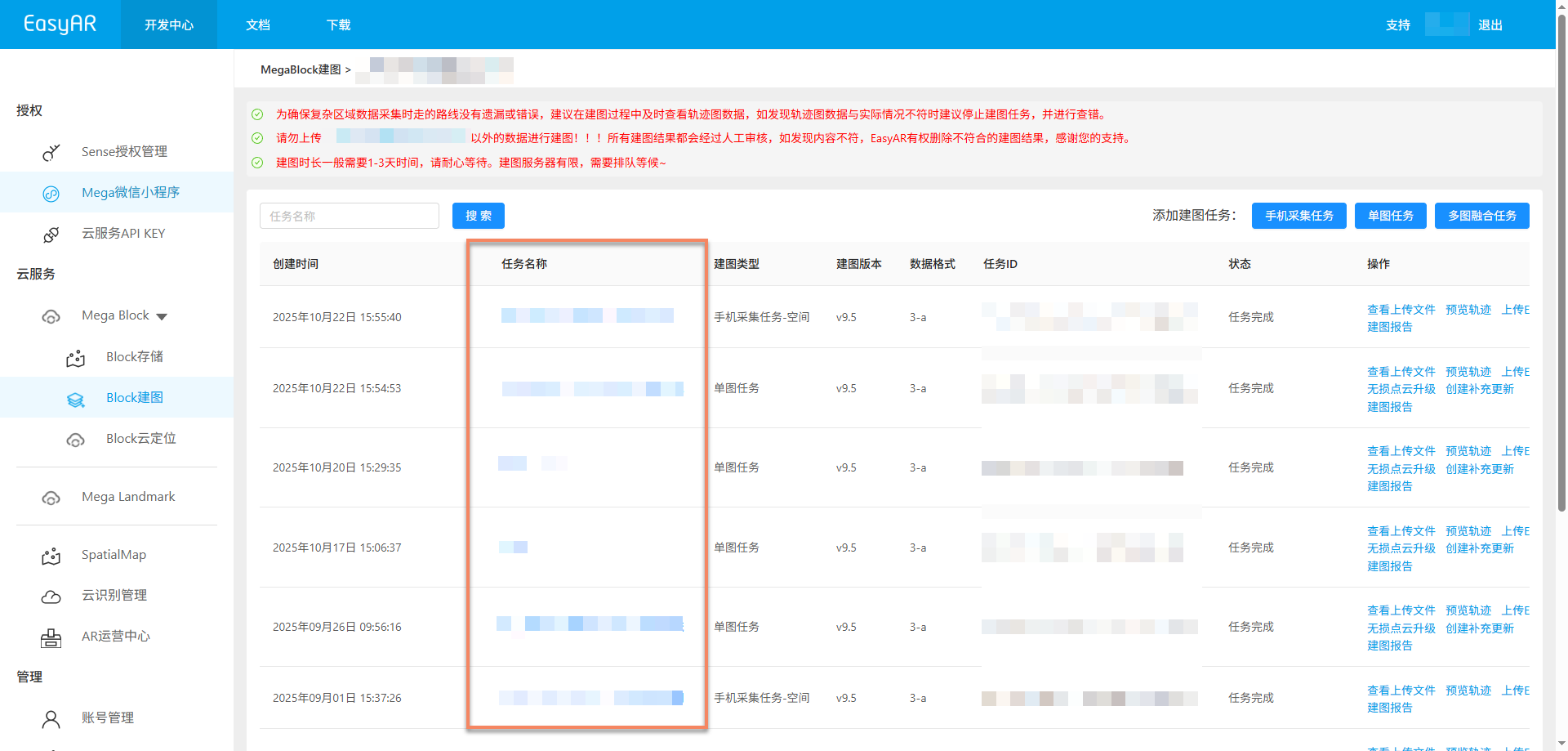
다중 맵 융합 작업은 다중 맵 융합 관리 화면을 통해 Block 상세 정보에 접근해야 합니다.
Multi-map Fusion Management버튼을 클릭하여 다중 맵 융합 관리 화면으로 들어갑니다.
다중 맵 융합 매핑 결과 목록에서
Go to MegaBlock Gallery버튼을 클릭하면 해당 Block 상세 페이지로 이동할 수 있습니다.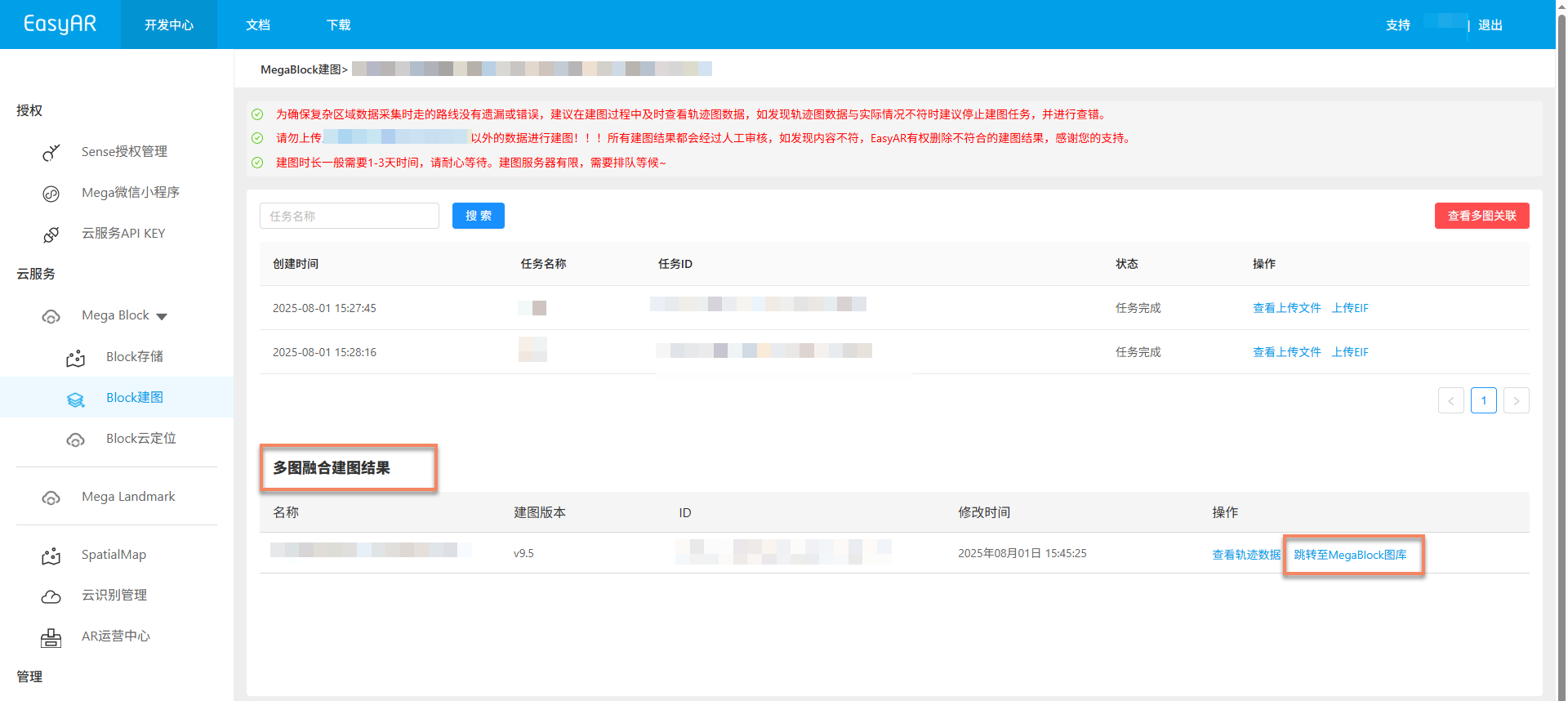
Block 저장소를 통해 접근
매핑 프로젝트 관리 화면에서 해당 프로젝트의 매핑 결과를 확인하고, 해당
Mapping Result를 클릭하여 Block 저장소 화면으로 이동합니다.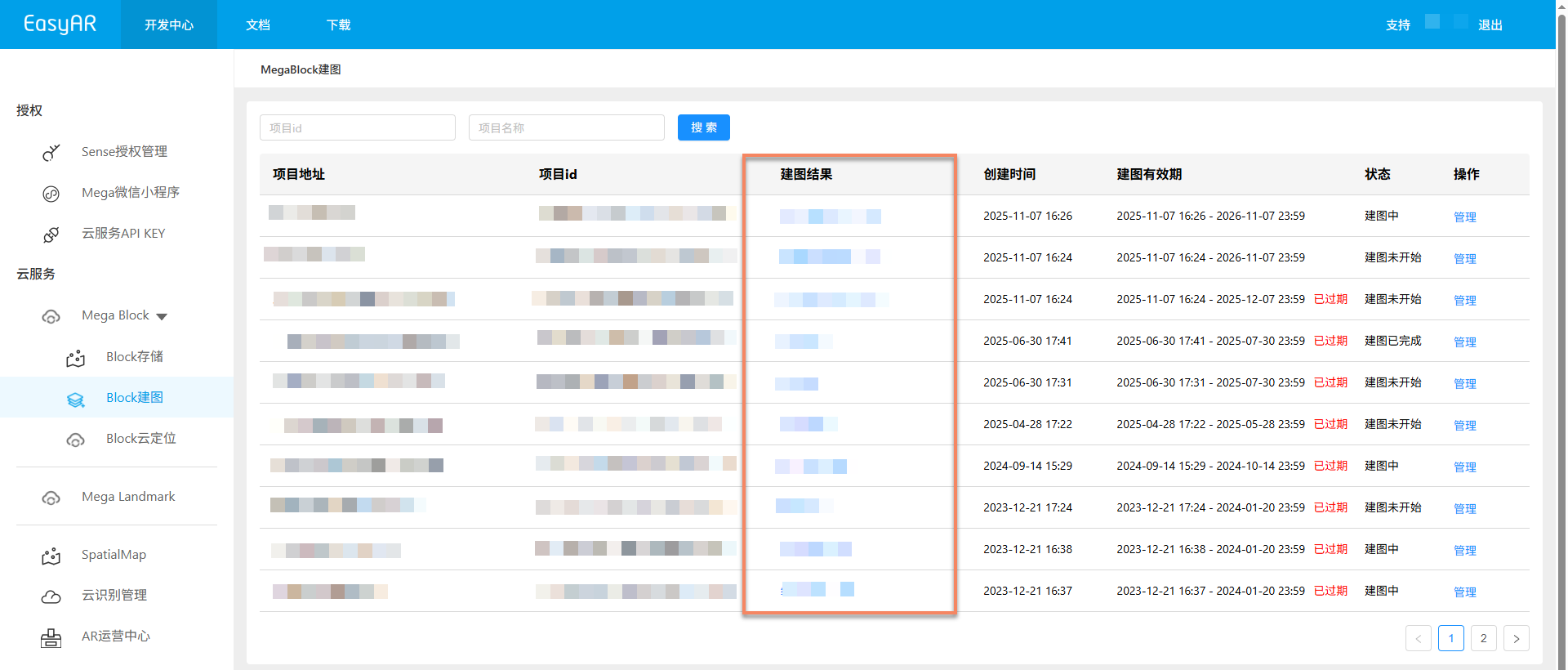
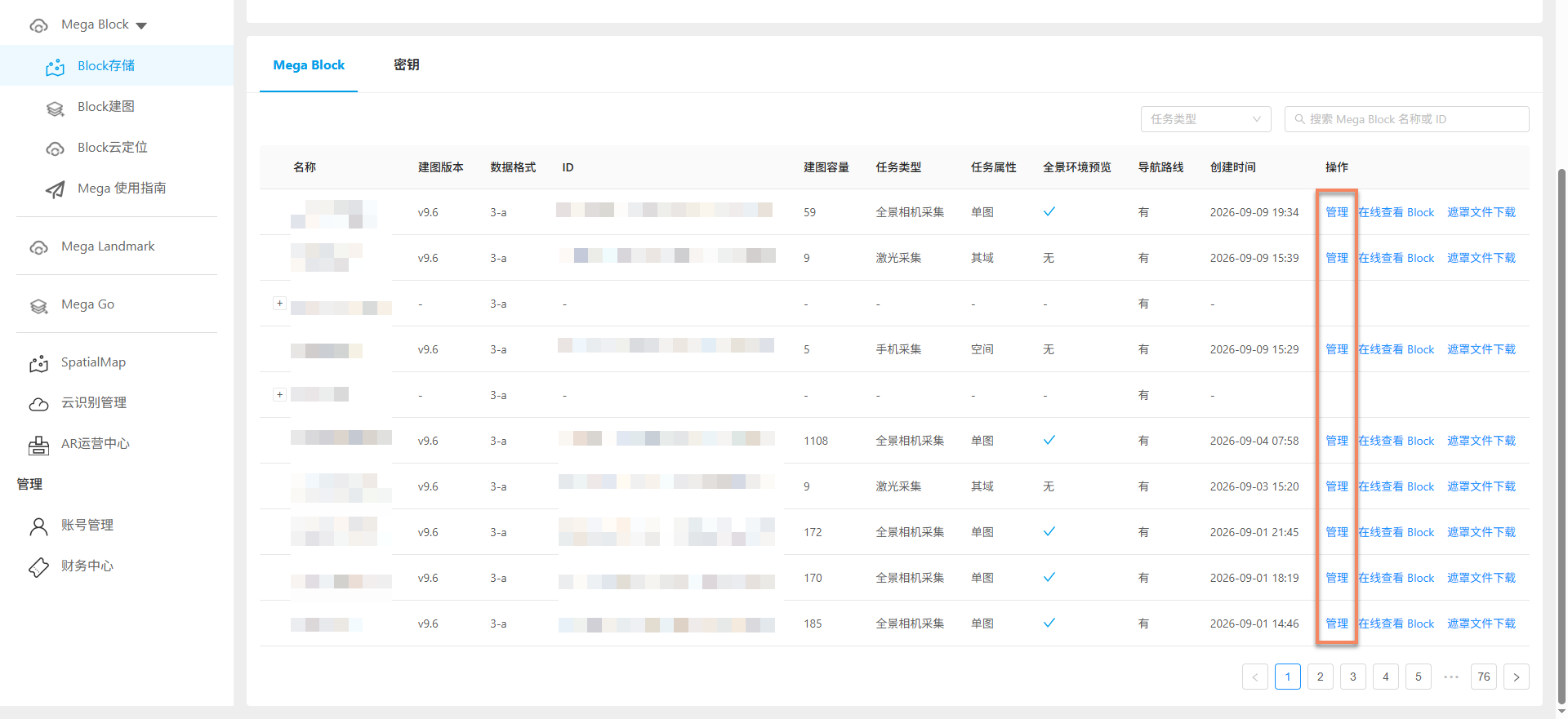
Block 저장소 화면에서 해당 Block을 찾습니다.
Manage: 클릭하여 Block 상세 정보를 확인합니다.Block 온라인 보기: 매핑 결과 Block을 온라인으로 확인합니다. 매핑 버전 >= 9.4만 지원합니다. 자세한 작업 설명은 Block 온라인 보기를 참고하세요.마스크 파일 다운로드: 저정밀도 및 표준 정밀도 마스크 파일 다운로드를 지원합니다. 매핑 버전 >= 9.6만 지원합니다.
Block 상세 정보
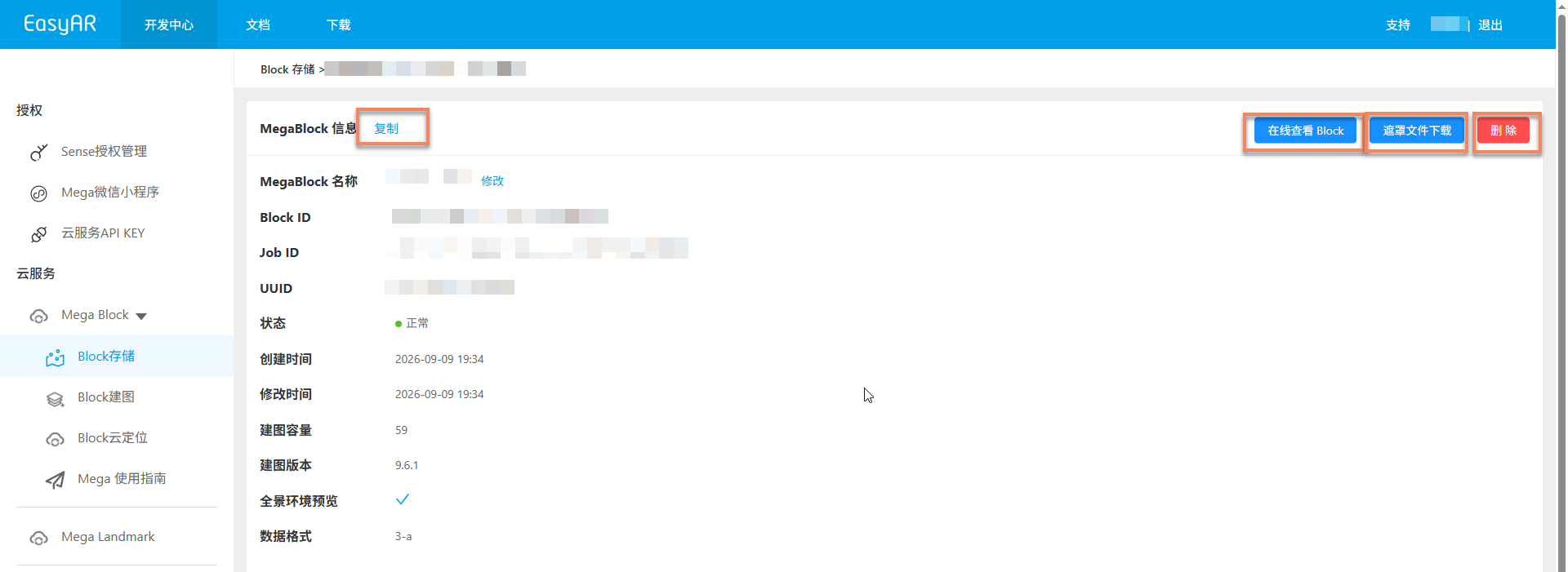
Block 상세 페이지에서는 관련 정보를 볼 수 있으며, 다음 작업 기능을 포함합니다.
- 정보 복사: 왼쪽 위의
Copy버튼을 클릭하여 모든 Block 상세 정보를 빠르게 복사할 수 있습니다 - Block 삭제: 오른쪽 위의
Delete버튼을 클릭하고 2차 확인 후 Block을 삭제할 수 있습니다. 단, Block이 로드되어 사용 중이지 않아야 합니다 - Block 온라인 보기: 왼쪽 상단의
Block 온라인 보기버튼을 클릭하면 매핑 결과 Block을 온라인으로 볼 수 있습니다(매핑 버전은 9.4 이상이어야 함) - 마스크 파일 다운로드: 왼쪽 상단의
마스크 파일 다운로드버튼을 클릭하면 저정밀도 및 표준 정밀도 마스크 파일을 다운로드할 수 있습니다(매핑 버전은 9.6 이상이어야 함)
경고
Block 삭제 작업은 되돌릴 수 없으므로 신중하게 조작하십시오. 삭제 전에 해당 Block이 로드되어 사용 중이지 않은지 확인하여 실행 중인 애플리케이션에 영향을 주지 않도록 하십시오.