Configuração do EasyAR
A página de configuração do EasyAR pode ser aberta pelo menu do Unity EasyAR > Sense > Configuration ou Edit > Project Settings > EasyAR.

Aqui estão todas as configurações globais do EasyAR Sense Unity Plugin
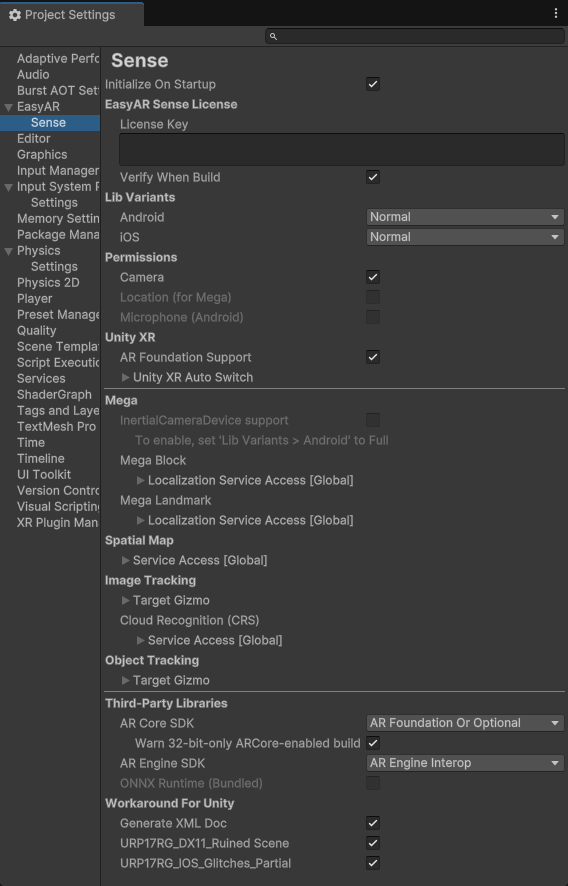
Initialize On Startup
Inicializa o EasyAR na inicialização. Em geral, é recomendável manter essa opção ativada.
Se você desativar essa opção, precisará inicializar o EasyAR Sense manualmente; consulte Inicializar o EasyAR Sense para ver como fazer isso.
EasyAR Sense License
EasyAR Sense License related configuration.
LicenseKey
EasyAR Sense License Key. A valid license is required to use EasyAR features.
It can be left empty only when EasyAR Sense is initialized manually through the interface.
Nota
When used on headset devices (Vision Pro, XREAL, Pico, Rokid, Meta Quest, etc.), EasyAR XR License is required.
Nota
Ao usar produtos de avaliação em uma câmera personalizada ou headset (license Personal Edition, license XR de avaliação ou serviço Mega de avaliação etc.), o EasyAR Sense deixará de responder 100 segundos após cada inicialização (usuários Mega podem ajustar a duração por meio do EasyAR Business após aprovação). As versões pagas do EasyAR Sense e os serviços pagos do EasyAR Mega não têm essa limitação.
Verify When Build
Verify the license Key when building the Unity project.
When this option is enabled, the Unity project build process verifies the license Key. If the license is invalid on the build platform or does not include the package name set in Unity Player Settings, the build process will fail. If you need to use a license key configured elsewhere or need to modify the package name after the Unity build process, you can disable this option.
Lib Variants
Configuração de variantes da biblioteca EasyAR Sense.
Only Android, iOS, and visionOS platforms can be selected. Windows and Mac platforms do not support selection and always use the Full variant.
EasyAR Sense usually has multiple variants, and different variants have different features. The library variants integrated in the plugin are compared below.
| Variant | EasyAR Sense variant name | Feature differences | Other notes |
|---|---|---|---|
Normal |
Community/Enterprise | Does not include screen recording, inertial navigation, or Mega Go | |
Full |
CommunityFull/EnterpriseFull | Includes inertial navigation and Mega Go | Larger library file size |
VideoRecording |
CommunityR | Includes screen recording feature (Android only) |
Dica
Some variants that cannot be used in Unity are not listed, such as the iOS CommunityR variant.
Valores padrao:
- EasyAR Mega support package not imported:
Normal - EasyAR Mega support package imported:
Full
Configuracao recomendada:
Full: use EasyAR Mega or inertial navigation featuresNormal: pursue the smallest package size and do not use EasyAR Mega or inertial navigation supportVideoRecording: need to use screen recording feature (Android only)
Permissions
Configuração de permissões do aplicativo. Em geral, é recomendável manter a opção padrão.
Exceto pela permissão de câmera, as demais permissões não podem ser alteradas; elas dependem de outras funções configuradas.
| Permission | Pode alterar | Condição de ativação | Descrição da permissão |
|---|---|---|---|
Camera |
Sim | Permissão de câmera, necessária para usar o dispositivo de câmera | |
AndroidMicrophone |
Não | Variant = VideoRecording | Permissão de microfone, necessária para usar a função de gravação de tela |
Location |
Não | Importar o pacote de suporte do Mega | Permissão de localização (fine), necessária para usar o EasyAR Mega |
Unity XR
Configurações relacionadas ao framework Unity XR (como AR Foundation).
AR Foundation Support
Interruptor de suporte ao AR Foundation; recomenda-se mantê-lo ativado.
Em casos muito raros, por exemplo se você precisar usar AR Foundation 4 ou se uma atualização do AR Foundation causar erros de compilação, é possível desativar essa opção, mas todas as funções relacionadas ao AR Foundation dentro do plugin serão desativadas ao mesmo tempo.
Nota
Depois que essa opção for alterada, o script será recompilado automaticamente.
Unity XR Auto Switch
Configuração da função que alterna automaticamente objetos Unity XR (por exemplo, AR Foundation).
Editor: opções do modo editorDisable AR Session: se ARSession existir, desativa o ARSession do AR Foundation no editor.
Player: opções do modo runtimeEnable: habilita o controle em runtime. Observe que, se essa opção for desativada, os componentes desabilitados no modo editor não serão restaurados em runtime.Enable If Desktop: ativa no Windows/Mac.Enable If Mobile AR On Startup: ao iniciar o switcher, se o loader de mobile AR (ARKit/ARCore) estiver ativo, ele será habilitado. Normalmente essa opção exige queInitialize XR on Startupesteja marcado no XR Plug-in Management.Disable If Non Mobile AR Post Startup: ao iniciar o switcher, se houver loaders diferentes de mobile AR (ARKit/ARCore) e nenhum deles estiver ativo, ele será desativado. Normalmente essa opção é usada quandoInitialize XR on Startupnão está marcado no XR Plug-in Management.Restore AR Session When Disabled: quando a função é desativada, restaura (habilita) todas as ARSession do AR Foundation que tenham sido desativadas, independentemente de terem sido desativadas pelo EasyAR ou não. Essa opção costuma ser usada para restaurar componentes desativados no editor.
A descrição detalhada da função pode ser consultada em Unity XR Auto Switch.
Mega
Configuração da função EasyAR Mega.
Mega Block/Landmark Support
Indica se o suporte a Mega Block/Landmark está ativado.
Essa opção é ativada por padrão após importar com.easyar.mega; se não for importado, ela fica desativada por padrão.
Mega Go Support
Versão >= 4003.1
Indica se o suporte a localização no dispositivo para Mega Go está ativado.
Opção somente leitura; mostra se a função Mega Go está disponível com a configuração atual.
Se as informações exibidas não corresponderem às suas necessidades, ajuste a opção Lib Variants conforme necessário.
InertialCameraDevice Support
Opção somente leitura; mostra se a função inercial está disponível com a configuração atual.
Se as informações exibidas não corresponderem às suas necessidades, ajuste a opção Lib Variants conforme necessário.
ONNX Rumtime
Opção somente leitura; mostra as informações do runtime do ONNX com a configuração atual.
Se as informações exibidas não corresponderem às suas necessidades, ajuste as opções Lib Variants e ONNX Runtime (Bundled) conforme necessário.
Mega Block > Localization Service Access [Global]
Configuração global do servidor de localização do Mega Block.
Mega Landmark > Localization Service Access [Global]
Configuração global do servidor de localização do Mega Landmark.
Spatial Map
Configuração da função spatial map do EasyAR.
Service Access [Global]
Configuração global do servidor de sparse map.
Image Tracking
Configuração da função image tracking do EasyAR.
Target Gizmo
Configuração de Gizmos de ImageTarget no editor.
Ativar essas opções exibirá os gizmos correspondentes no Unity Editor. Se houver muitos targets desse tipo na cena, isso pode afetar o desempenho de inicialização do editor. O desempenho no dispositivo não será afetado.
Enable Image File: ativa os gizmos de targets cujo tipo ImageTargetController.Source é ImageTargetController.ImageFileSourceData.Enable Target Data File: ativa os gizmos de targets cujo tipo ImageTargetController.Source é ImageTargetController.TargetDataFileSourceData.Enable Target: ativa os gizmos de targets cujo tipo ImageTargetController.Source é ImageTargetController.TargetSourceData.Enable Texture 2D: ativa os gizmos de targets cujo tipo ImageTargetController.Source é ImageTargetController.Texture2DSourceData.
Cloud Recognition (CRS) > Service Access [Global]
Configuração global do servidor de cloud recognition.
Object Tracking
Configuração da função object tracking do EasyAR.
Target Gizmo
Configuração de Gizmos de ObjectTarget no editor.
Enable: ativa Gizmos.
Third-Party Libraries
Configuração de bibliotecas de terceiros.
ARCore SDK
Configuração do ARCore SDK.
ARCore fornece capacidades de rastreamento de movimento em alguns dispositivos Android. Você pode ler rastreamento de movimento e recursos EasyAR para entender a relação entre os recursos EasyAR e o rastreamento de movimento, e se e quando é necessário usar ARCore.
AR Foundation Or Optional: o ARCore SDK distribuído com EasyAR ouAR Foundationserá incluído na aplicação, dependendo das configurações do ARCore XR Plugin. Geralmente esta opção é recomendada e trata automaticamente o caso deAR Foundation.Optional: os recursos ARCore podem ser usados em dispositivos que suportam ARCore e têm Google Play Services for AR instalado.Required: a aplicação só poderá ser executada em dispositivos que suportam ARCore e têm Google Play Services for AR instalado.External: use esta opção se estiver usandoAR Foundationou outra distribuição de ARCore SDK. O ARCore SDK distribuído com EasyAR não será usado. Esta opção também pode ser usada para excluir completamente o uso de ARCore SDK na aplicação.
Cuidado
Se ARCore SDK for definido como Required, ou se Requirement for definido como Required na configuração ARCore do AR Foundation, e a aplicação empacotada for instalada em um dispositivo que não suporta ARCore, o dispositivo informará incorretamente que ARCore está disponível e executará com ARCore. Isso cria a ilusão de que esses dispositivos estão executando ARCore mas não funcionam corretamente, por exemplo tela preta ou outras anomalias, mas isso está errado.
O motivo desse fenômeno é que Google Play Store impede que aplicações marcadas como exigindo ARCore sejam instaladas em dispositivos não suportados, então essas aplicações sempre assumem que estão sendo executadas em dispositivos suportados.
Com configuração normal, esses dispositivos determinarão durante a montagem da session que ARCore não é suportado e usarão os recursos EasyAR.
Para descrições detalhadas de Optional e Required, e outras configurações necessárias para publicar aplicações no Google Play Store, consulte a documentação do Google (China continental, Internacional).
Nota
No EasyAR Sense Unity Plugin, os arquivos de biblioteca e configurações necessários para suporte ARCore já estão no pacote do plugin. Porém, para executar em um telefone, ainda é necessário instalar Google Play Services for AR no telefone.
Três fontes diferentes de ARCore SDK podem ser usadas:
Usar o ARCore SDK distribuído com o plugin
O plugin integra uma versão do ARCore SDK. Para detalhes, consulte compatibilidade de versões ARCore e AR Engine. Ao usar o wrapper ARCore do EasyAR, não é necessário importar AR Foundation separadamente.
Usar o ARCore SDK do AR Foundation
Se precisar usar o ARCore SDK do AR Foundation, configure-o conforme a documentação do Google (China continental, Internacional). Nesse caso, a opção
ARCore SDKdeve ser selecionada comoAR Foundation Or OptionalouExternal.Usar outro ARCore SDK
Se houver outro plugin de terceiros ou uma distribuição de ARCore SDK no projeto, esses ARCore SDKs também podem ser usados. Nesse caso, a opção
ARCore SDKdeve ser selecionada comoExternale configurada conforme os requisitos do plugin ou projeto específico.
Warn 32-bit-only ARCore-enabled build
Segundo a documentação do Google, em dispositivos arm64, aplicações que têm apenas arquivos de biblioteca armv7 não funcionarão corretamente com ARCore. Ao empacotar, se ARM64 não estiver selecionado, um aviso aparecerá:
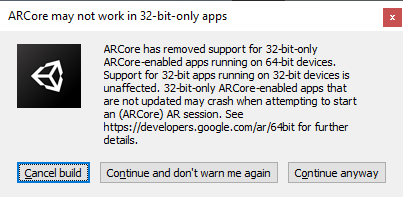
Nesse momento é necessário modificar a configuração do projeto, usar compilação IL2CPP e selecionar suporte ARM64.
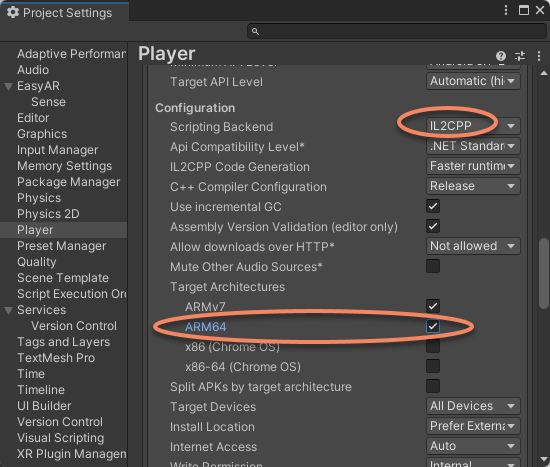
Cuidado
Se realmente necessário, você pode escolher Continue and don't warn me again, ou desativar esta opção. Isso desativará a verificação durante o empacotamento. Desativar a verificação apenas impede o aviso durante o empacotamento, mas em runtime algumas anomalias ainda podem ocorrer em alguns dispositivos, incluindo, mas não se limitando a, crashes ou telas pretas.
AR Engine SDK
Configuração do AR Engine SDK.
AR Engine fornece capacidades de rastreamento de movimento em alguns dispositivos Android. Você pode ler rastreamento de movimento e recursos EasyAR para entender a relação entre os recursos EasyAR e o rastreamento de movimento, e se e quando é necessário usar AR Engine.
AREngineInterop: AREngineInterop está disponível. O AR Engine SDK distribuído com EasyAR será incluído na aplicação.External: AREngineInterop está disponível. O AR Engine SDK distribuído com EasyAR não será usado.Disabled: AREngineInterop não está disponível. O AR Engine SDK distribuído com EasyAR não será usado. Todos os recursos relacionados ao AR Engine serão desativados.
ONNX Runtime (Bundled)
Se deve usar o runtime ONNX incluído.
Se precisar usar uma versão diferente de ONNX, você pode obter uma versão mais recente da fonte oficial ONNX e desativar esta opção. Usar um ONNX compilado por você que seja incompatível em binário causará erros desconhecidos.
Workaround For Unity
Soluções para bugs ou comportamentos pouco razoáveis do Unity.
GenerateXMLDoc
Gera documentacao XML quando scripts sao recarregados, para que o intelliSense da documentacao API possa funcionar.
URP17RG_DX11_RuinedScene
Workaround para corrupcao de renderizacao de scene URP 17 Render Graph DX11. Esta opcao esta desativada no Unity 6.2 e posteriores.
URP17RG_IOS_Glitches_Partial
Contorna parcialmente Unity Issue UUM-87787.
Resumo do problema: ao obter texturas de camera do EasyAR, como no sample ImageTracking_Coloring3D e no sample ARSession workflow (CameraDevice), visual glitches e artifacts podem ser observados em dispositivos iOS/Mac. Reproduzimos esse problema em um Unity package puro e o reportamos para Unity: Glitches on iOS with AR Camera Image Rendering (URP 17 render graph). Para acompanhar o progresso, siga as atualizacoes de Unity Issue UUM-87787 e futuras release notes do Unity.