Importar o plugin EasyAR para ativar recursos AR
Este tutorial descreve como ativar o plugin EasyAR no Unity.
Use uma versão compatível do Unity
Certifique-se de que uma versão compatível do Unity esteja instalada (Unity 2021.3 ou posterior). Recomenda-se usar a versão mais recente do Unity 2022.3 ou Unity 6.3.
Importar EasyAR Sense Unity Plugin
Na página de download, você verá duas versões do plugin Unity: EasyAR Sense Unity Plugin e EasyAR Sense Unity Plugin (for Mega).
As principais diferenças entre essas duas versões são:
- EasyAR Sense Unity Plugin: Não inclui arquivos de suporte ao Mega e não pode ser usado para desenvolvimento Mega. A EasyAR fornece downloads de versões históricas a partir da 4.6.
- EasyAR Sense Unity Plugin (for Mega): Inclui arquivos de suporte ao Mega e pode ser usado para desenvolvimento Mega. A EasyAR não fornece downloads de versões históricas.
Quando você não precisar desenvolver recursos Mega, recomenda-se usar EasyAR Sense Unity Plugin.
- Baixe o pacote do plugin
- Baixe a versão mais recente do EasyAR Sense Unity Plugin.
- Após extrair o pacote
zipbaixado, você verá os arquivosreadmee.tgz. O arquivo.tgzpode ser importado diretamente para o Unity e não deve ser extraído. - Coloque o arquivo
.tgzna pastaPackagesdo projeto Unity.
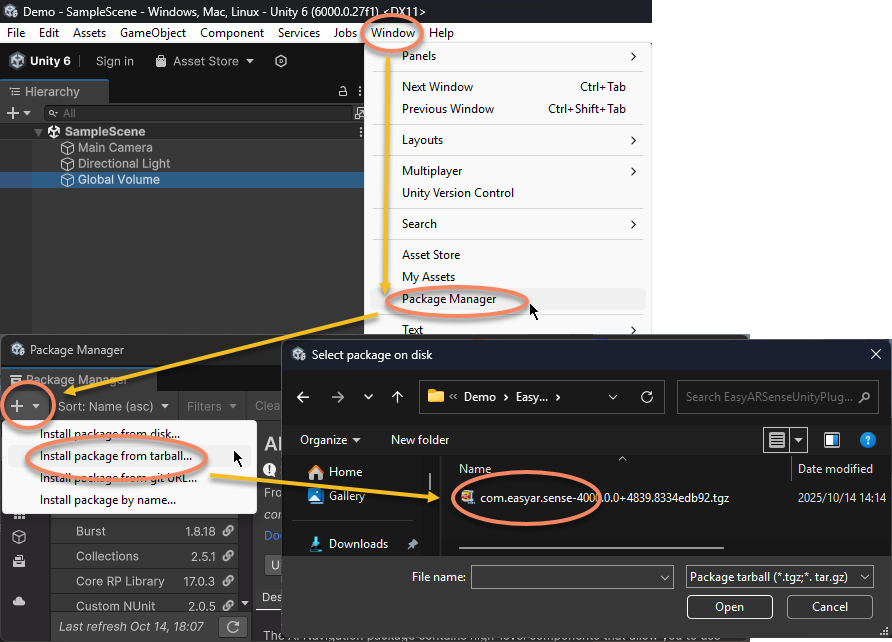
- Importe o pacote do plugin
- Na barra de menu, clique em
Windowe selecionePackage Manager. - Na janela popup, clique no ícone
+no canto superior esquerdo e selecioneInstall Package from tarball .... - Na caixa de diálogo popup, selecione o arquivo
.tgzmencionado acima.
- Na barra de menu, clique em
Nota
O arquivo .tgz não pode ser excluído nem movido para outro local depois de importado para o Unity. Coloque esse arquivo em um local adequado antes da importação. Normalmente recomenda-se colocá-lo na pasta Packages do projeto Unity para facilitar o gerenciamento de versões.
Preencher a License Key
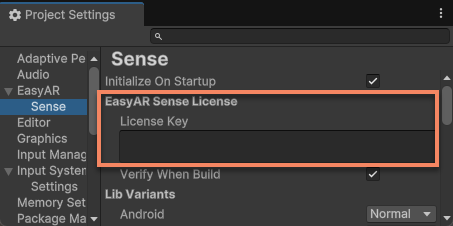
No menu Unity, selecione EasyAR > Sense > Configuration para abrir o painel de configurações EasyAR Sense.

Insira a EasyAR Sense License no campo de entrada em EasyAR Sense License.
Dica
A EasyAR Sense License pode ser criada no EasyAR Developer Center (Chinese, English). Para o primeiro uso, você pode criar uma seguindo estes passos:
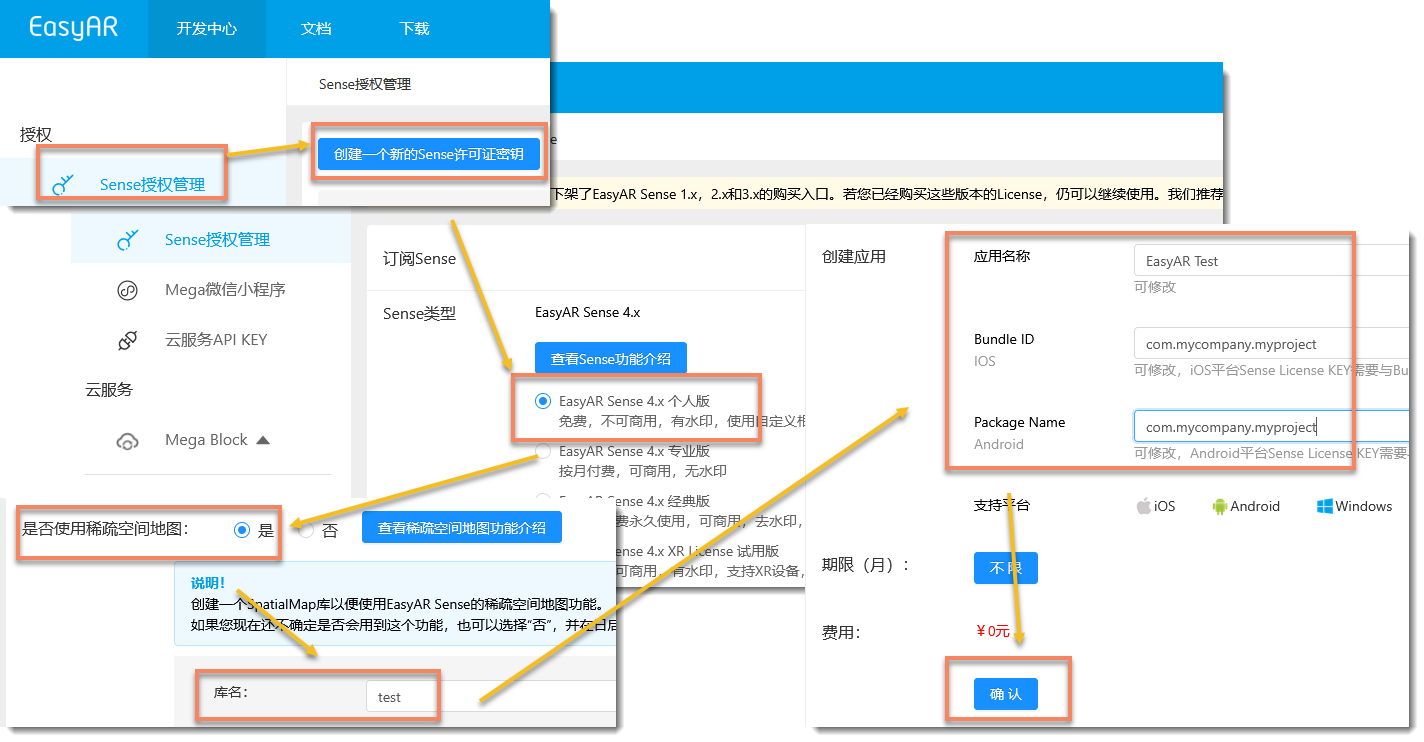
- Crie
EasyAR Sense 4.x Personal - Selecione
Yespara Sparse Spatial Map e informe qualquer nome - Informe qualquer nome de aplicativo e preencha Bundle ID e Package Name com
com.mycompany.myproject - Selecione a License recém-criada e, depois de entrar, clique no botão de copiar à direita

Nota
Bundle ID e Package Name podem ser alterados posteriormente, mas o número de alterações é limitado. Se você já tiver um nome de pacote de aplicativo definido, também pode inserir seu próprio nome de pacote.
Não há limite para o número de licenças Personal criadas. Outros tipos podem ser criados conforme necessário para uso formal.
Próximas etapas
- Você pode ler Configurar uma cena AR para aprender a criar uma cena AR simples.
Tópicos relacionados
- Se precisar desenvolver recursos Mega, você pode importar a versão mais recente do plugin EasyAR para ativar recursos Mega.