Experimentar rapidamente samples do EasyAR com AllSamplesLauncher
AllSamplesLauncher é um launcher de samples integrado que ajuda você a se familiarizar rapidamente com os recursos do EasyAR SDK. Com esse launcher, é possível alternar e executar com um clique todas as sample scenes oficiais em um único projeto Unity, sem configurar manualmente vários projetos independentes.
Preparação
Antes de começar, certifique-se de ter concluído as seguintes preparações:
- Unity Hub e Unity Editor estão instalados
- Um novo projeto Unity foi criado
- EasyAR Sense Unity Plugin foi importado e todos os Samples foram importados
Siga os passos descritos em quick start.
Passos detalhados
- Abra todas as cenas em Samples.
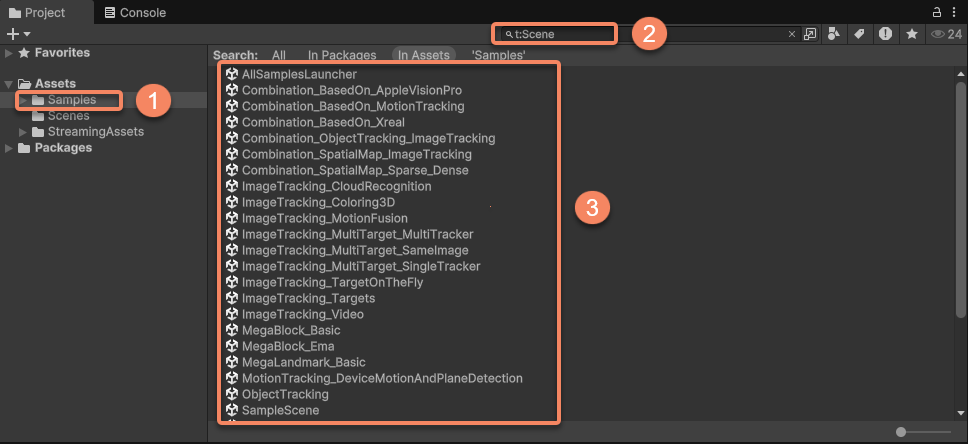
- Clique na barra de menus
File>Build SettingsouBuild Profiles>Scene List. - Arraste todas as cenas para
Scene List. - Certifique-se de que AllSamplesLauncher esteja em primeiro lugar entre todas as cenas. Se não estiver, arraste-o dentro da janela.
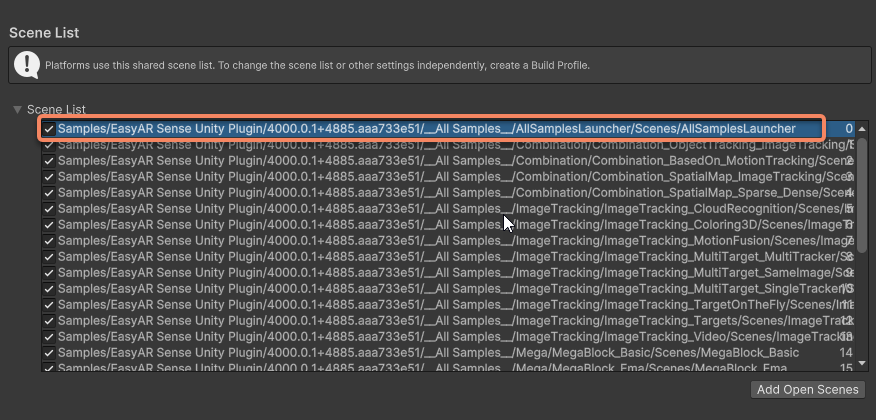
- Clique na barra de menus
File>Build And Runpara compilar e executar.
Nota
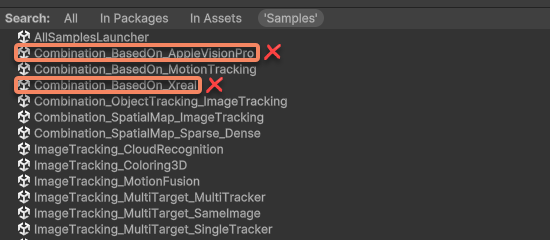
Ao compilar para executar em um telefone, não adicione cenas de headset:
- Combination_BasedOn_AppleVisionPro
- Combination_BasedOn_Xreal
Problemas durante a compilação
Durante a compilação e o build, você pode encontrar alguns erros. Problemas comuns incluem:
| Mensagem de erro | Causa | Solução |
|---|---|---|
| FileNotFoundException:EasyAR Settings Asset | License não preenchida | Clique na barra de menus EasyAR > Sense > Configuration e preencha sua License Key em EasyAR Sense License |
| Missing Prefab Asset: 'XR Interaction Setup' | Arquivos relacionados a headset ausentes | Remova as cenas relacionadas a headset da lista de cenas de build. Se confirmar que precisa compilar para headset, siga os passos em usar samples de headset |
Usando o launcher
Após executar, você verá uma interface simples de launcher.
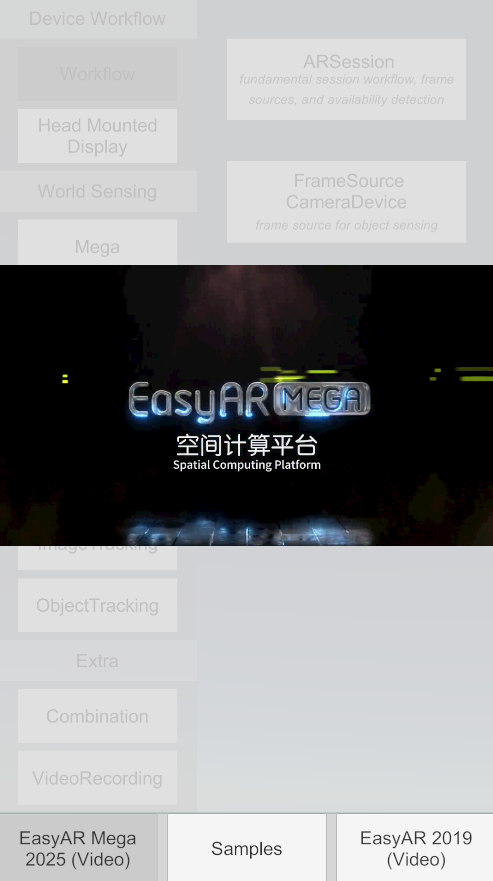
Clique no botão Samples no centro inferior da interface para entrar nos samples de todos os recursos.
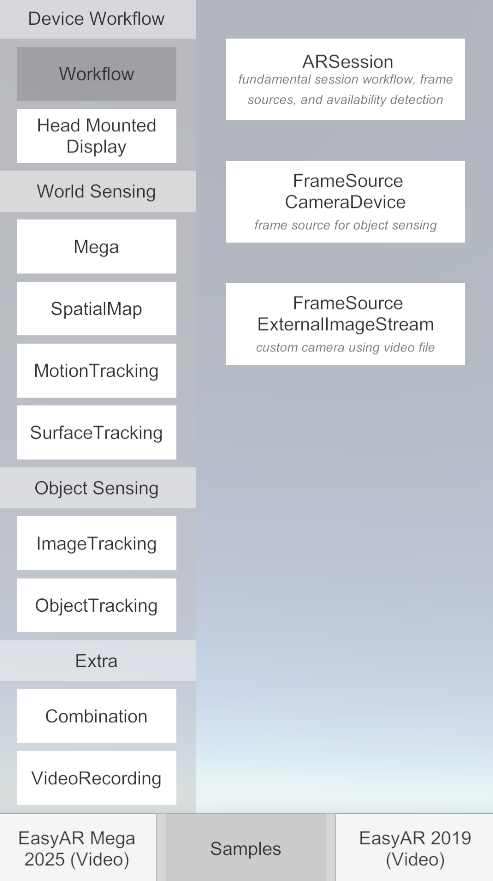
No lado esquerdo da interface ficam as categorias de recursos, e no lado direito a lista de sample scenes de cada recurso. Clique em diferentes sample scenes para experimentar todos os diferentes recursos fornecidos pelo EasyAR.
Além disso, na parte inferior da interface são fornecidos vídeos de demonstração de recursos de EasyAR Sense e EasyAR Mega, ajudando você a entender melhor quais recursos e efeitos o EasyAR pode oferecer.
Leitura obrigatória antes de executar samples
Antes de executar um sample específico, você deve concluir as seguintes configurações principais; caso contrário, o sample não funcionará corretamente:
Configure sua API Key
- Alguns samples, especialmente os relacionados a cloud recognition e Mega cloud localization, exigem uma API Key válida.
- Na barra de menus
EasyAR>Sense>Configuration, encontre o local que o sample correspondente exige preencher. - Preencha o App ID, API Key e API Secret solicitados no EasyAR Developer Center.
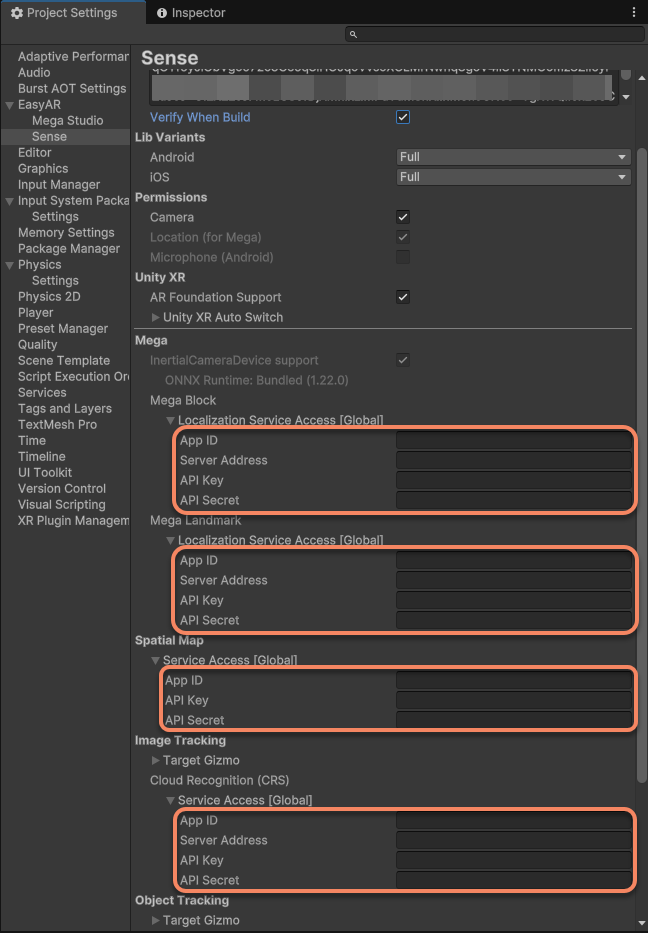
- Importante: se você ainda não tem uma API Key, samples de alguns recursos locais, como image tracking, ainda podem funcionar, mas recursos cloud falharão. Acesse o EasyAR Developer Center para criar uma aplicação e obter uma Key.
Configure o suporte XR/plataforma:
- Se estiver executando samples relacionados a headset, siga usar samples de headset.
- Certifique-se de que seu dispositivo, como telefone ou headset, esteja conectado corretamente e em developer mode.
Explorar samples em profundidade
O sample launcher é o melhor ponto de partida para aprender. Recomendamos fortemente que você:
- Execute primeiro, depois estude: experimente rapidamente o efeito de cada sample pelo launcher e construa uma impressão intuitiva das capacidades do EasyAR.
- Abra os arquivos fonte das cenas: cada sample é um arquivo de cena Unity independente, localizado no diretório
Assets/Samples/EasyAR Sense Unity Plugin/[número da versão]/__All Samples__/[nome do recurso]/[nome do sample]/Scenes. - Estude e leia o código dos scripts: em uma sample scene, você pode abrir os scripts
*.csincluídos no sample para ver como chamamos a EasyAR API para implementar funções específicas. Esta é a melhor maneira de aprender o uso da API.
Com o sample launcher, você pode construir rapidamente uma compreensão dos recursos do EasyAR SDK. Boa exploração!